Mit der Bildauswahl wählen und organisieren Sie Bilder für die Widgets Ihrer Website. Sie können Bilder von Ihrem Computer hochladen, aus sozialen Medien und von anderen Websites importieren oder aus einer integrierten Sammlung von Stockfotos auswählen.
Vorbereitung
- Der Editor unterstützt SVG-Dateien für das Symbol-Widget.
- Das Dateigrößenlimit beträgt 50 MB pro Bild.
- Sie können pro Website bis zu 15.000 Dateien speichern, darunter Bilder, Videos, Audioclips und Dokumente.
Hinweis:
Alle in das System hochgeladenen Dateien sind öffentlich zugänglich. Laden Sie keine personenbezogenen oder vertraulichen Informationen hoch. Um eine Datei vollständig zu entfernen, müssen Sie sie in der Bildauswahl löschen.
Schnellauswahl für Bilder verwenden
Standardmäßig verwendet der Editor die Schnellauswahl, mit der Sie Bilder schnell auswählen können. Sie können Bilder aus vorhandenen Ordnern oder aus bereits in die Plattform importierten Bildern auswählen. Scrollen Sie im Fenster nach unten, um durch endloses Scrollen weitere Bilder anzuzeigen.

Bei geöffneter Schnellauswahl können Sie folgende Aktionen ausführen:
- Suchen Sie über die Suchleiste nach einem Bild.
- Klicken Sie auf Alle Bilder oder Bilder, um einen bestimmten Ordner auszuwählen und seine Bilder anzuzeigen:
- Alle Bilder: Alle gespeicherten Bilder.
- Kostenlose Bilder: Stockfotos von Drittanbietern wie Unsplash.
- Website-Bilder: Bilder, die auf Ihrer Website verwendet werden.
- Hochgeladen: Bilder, die Sie zuvor zu Ihrer Bibliothek hinzugefügt haben.
-
Klicken Sie auf + Hochladen, um ein Bild von Ihrem Gerät zu importieren.
Sie haben mehrere Möglichkeiten, neue Bilder zu Ihrer Bibliothek hinzuzufügen:
- Von Ihrem Computer: Klicken Sie auf Bilder hochladen und wählen Sie die Dateien auf Ihrem Gerät aus.
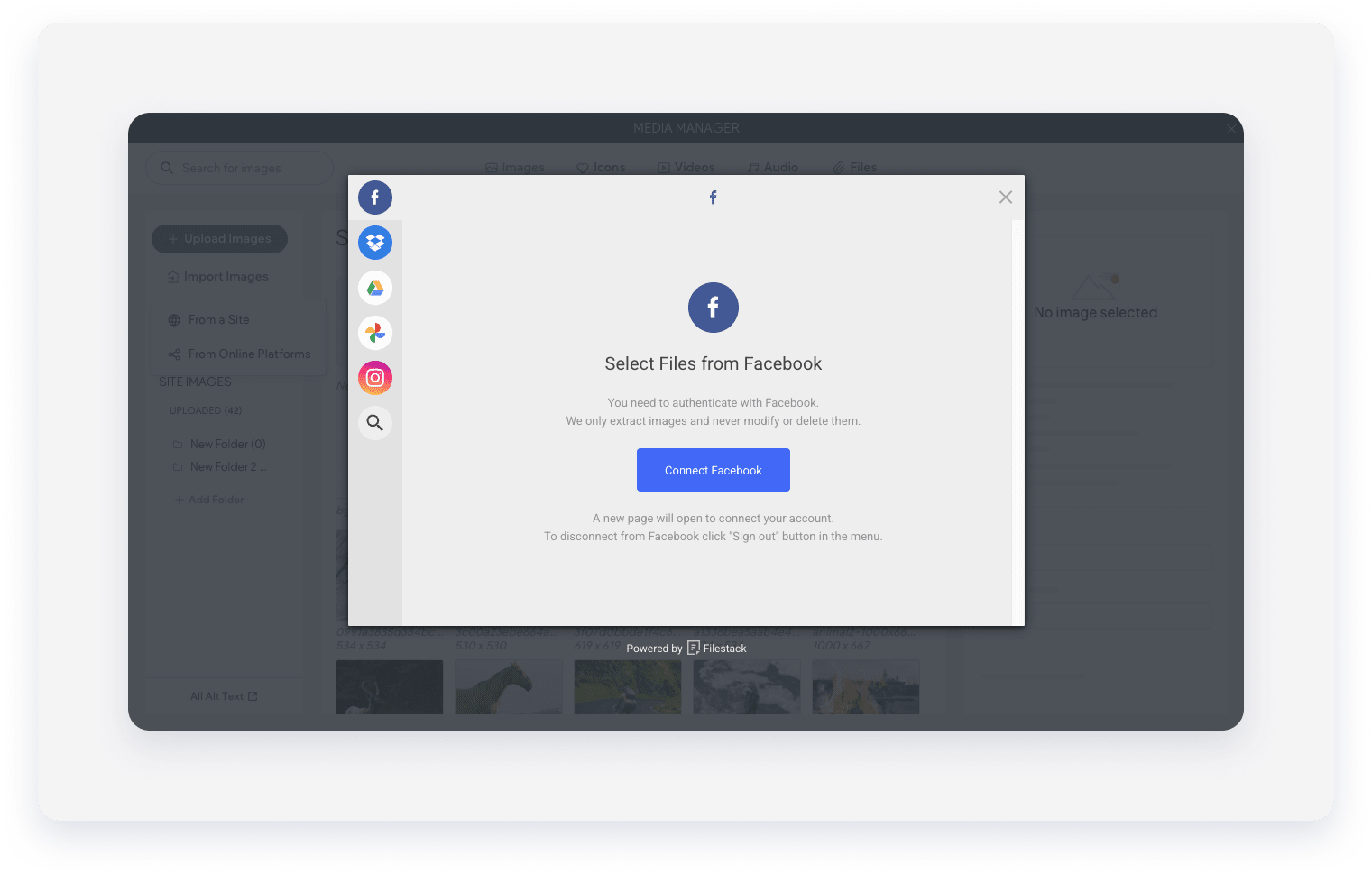
- Aus sozialen Medien: Klicken Sie auf Bilder importieren, wählen Sie Von Online-Plattform aus und wählen Sie dann die gewünschte Plattform.
- Klicken Sie auf Vollansicht, um auf weitere Bildquellen und Management-Tools zuzugreifen.
Bild hinzufügen
Um ein Bild hinzuzufügen, klicken Sie auf das Bild, um es auszuwählen. Anschließend werden Name und Größe des Bildes angezeigt.
Wenn Sie Bilder für die Widgets „Bild-Slider“ oder „Fotogalerie“ auswählen, können Sie mehrere Bilder gleichzeitig auswählen. Jedes ausgewählte Bild wird dabei farbig umrandet. Wenn Sie auf Fertig klicken, werden alle ausgewählten Bilder zum Widget hinzugefügt.
Neues Bild importieren
Klicken Sie auf Vollansicht, um neue Bilder auf verschiedene Weise zu Ihrer Bibliothek hinzuzufügen:
- Von Ihrem Computer: Klicken Sie auf Bilder hochladen und wählen Sie die Dateien auf Ihrem Gerät aus.
- Von einer URL: Klicken Sie auf Bilder importieren und wählen Sie Von einer Website aus. Geben Sie die URL ein, klicken Sie auf Bilder anzeigen und wählen Sie nach Prüfung der Ergebnisse Bild importieren aus.
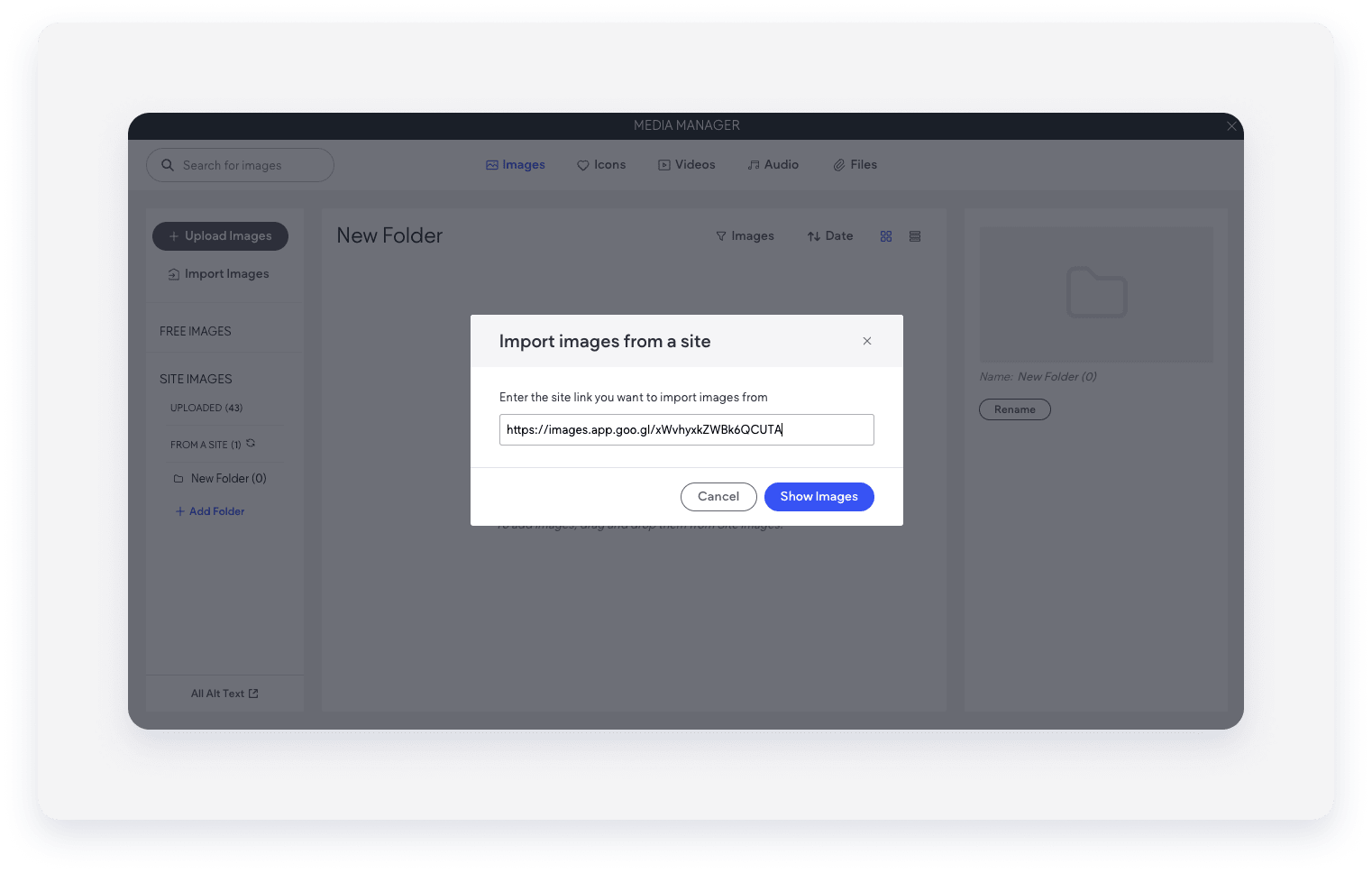
- Aus sozialen Medien: Klicken Sie auf Bilder importieren, wählen Sie Von Online-Plattformen aus und wählen Sie dann die gewünschte Plattform.
Bilder verwalten
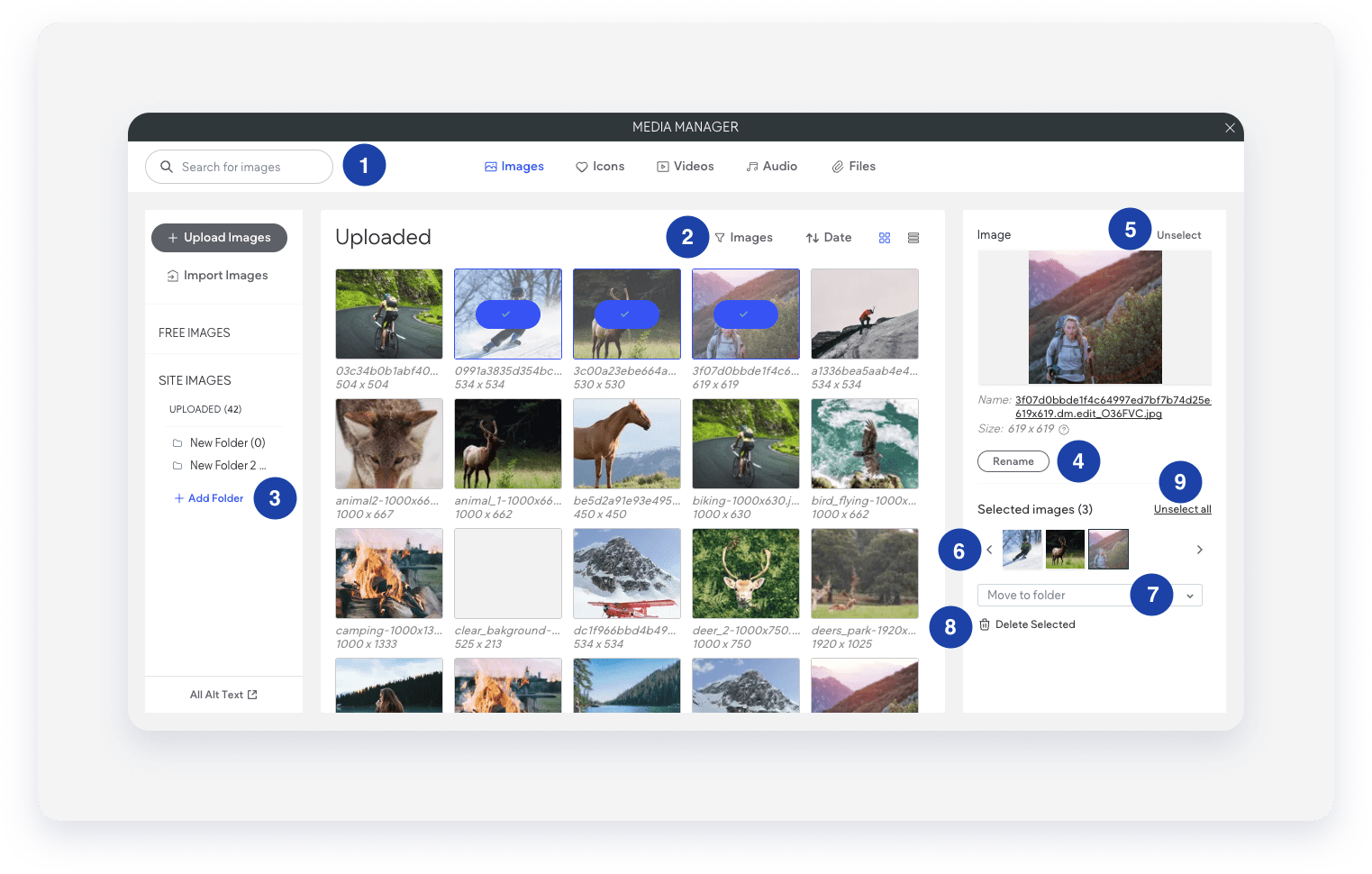
Klicken Sie auf Vollansicht, um Ihre Bibliothek zu organisieren und Website-Inhalte effizienter zu aktualisieren. Aktivieren Sie bei geöffneter Bildauswahl Bilder verwalten, um den Modus zu wechseln.
In diesem Modus stehen zahlreiche Optionen zur Verfügung.
| Nummer | Option | Beschreibung |
|---|---|---|
| 1 | Alle Bilder durchsuchen | Geben Sie den Namen eines Bildes ein, um es schnell zu finden. |
| 2 | Filter | Grenzen Sie Bilder nach Typ ein. |
| 3 | Ordner hinzufügen | Erstellen Sie einen neuen Ordner, um bestimmte Bilder zu gruppieren. |
| 4 | Umbenennen | Benennen Sie ein einzelnes Bild um. |
| 5 | Auswahl aufheben | Entfernen Sie ein einzelnes Bild aus Ihrer Auswahl. |
| 6 | Karussell ausgewählter Bilder | Zeigen Sie alle Bilder an, die derzeit für ein Widget ausgewählt sind. |
| 7 | In Ordner verschieben | Verschieben Sie ausgewählte Bilder in einen bestimmten Ordner. |
| 8 | Auswahl löschen | Entfernen Sie Bilder dauerhaft aus Ihrer Bibliothek oder Ihrem Ordner. |
| 9 | Auswahl aller Bilder aufheben | Heben Sie die gesamte aktuelle Auswahl auf. |
