Der letzte Schritt beim Erstellen dynamischer Seiten besteht darin, eine Liste mit Links zur Navigation zu den verschiedenen Seiten zu erstellen. Dazu fügen Sie ein Widget „Liste“ hinzu und verbinden es mit Ihrer dynamischen Seite.
Folgende s können dynamische Seiten anzeigen:
- Liste
- Fotogalerie
- Medien-Slider
- Registerkarten
- Tabelle
- Akkordeon (nur Anzeige; Verlinkung und Filterung sind nicht verfügbar)
Listen-, Fotogalerie-, Medien-Slider-, Akkordeon- oder Registerkarten-Widget mit einer dynamischen Seite verbinden
So verbinden Sie ein Widget mit Ihrer dynamischen Seite:
- Fügen Sie der Seite Ihrer Website, auf der es erscheinen soll, ein Widget hinzu, das verbunden werden kann. Weitere Informationen finden Sie unter Widgets hinzufügen.
- Klicken Sie mit der rechten Maustaste auf das , um das Einstellungsmenü zu öffnen, und klicken Sie auf Mit Daten verbinden.
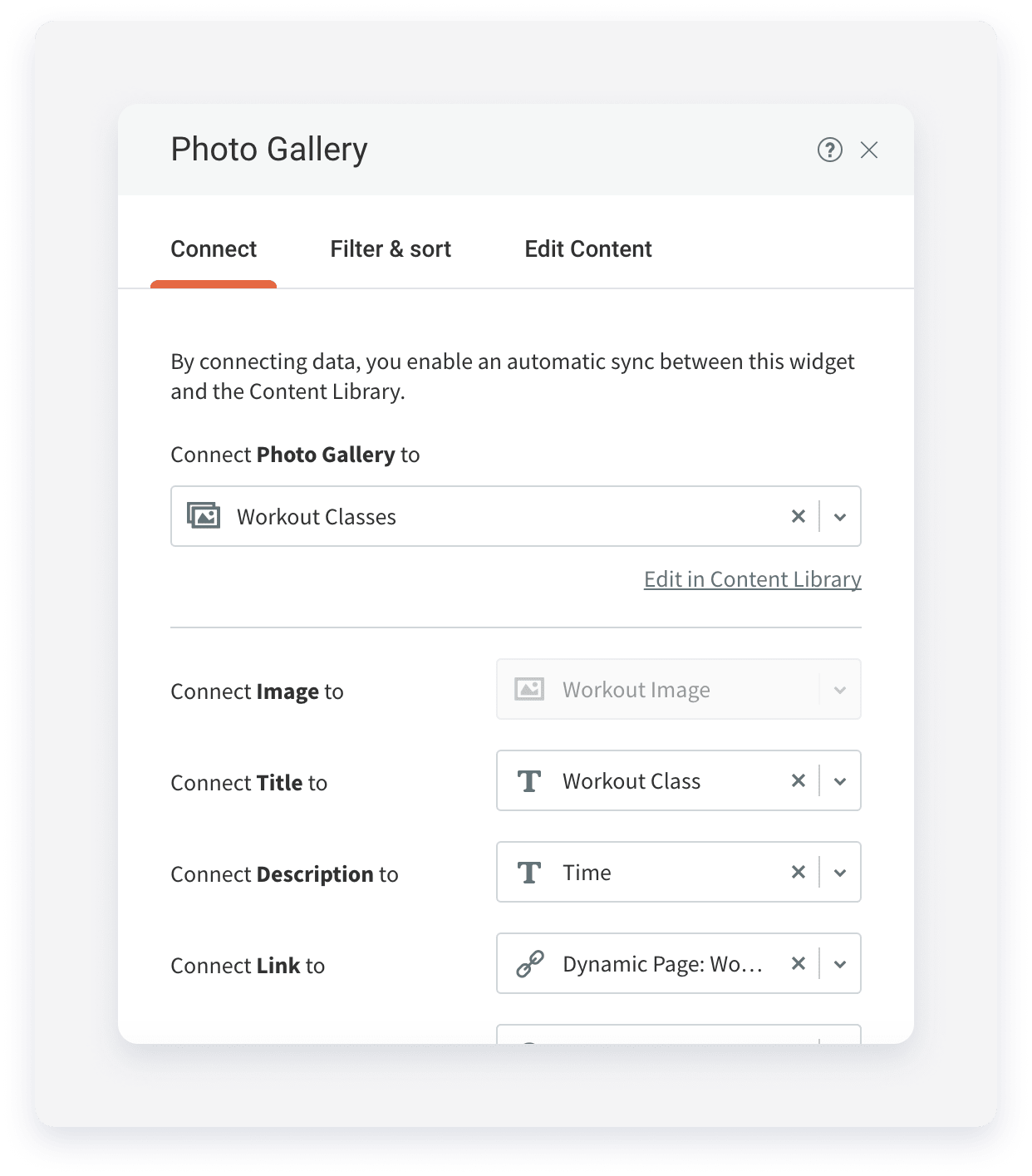
- Wählen Sie im Dropdown-Menü „Verbinden mit“ die gewünschte Sammlung aus.
- Ordnen Sie die Felder der Sammlung den Elementen im zu, die Sie anzeigen möchten.
- Wählen Sie unter Link verbinden mit die dynamische Seite aus (beim „Akkordeon“ wird diese Option nicht angezeigt). Dadurch wird die Verknüpfung zwischen dem und Ihren dynamischen Seiten erstellt.
- Klicken Sie auf Fertig.
Filtern & Sortieren
Wenn Sie Widgets mit einer Sammlung verbinden, können Sie die Sammlung filtern und sortieren, um nur die gewünschten Inhalte anzuzeigen. Mit dieser Funktion können Sie festlegen, wie viele Zeilen das Widget anzeigt, nach bestimmten Textfeldern filtern und die Liste auf- oder absteigend sortieren.
Hinweis:
Sie können die Sammlung in jedem Widget filtern und sortieren, das mit einer Sammlung verbunden werden kann. Weitere Informationen finden Sie unter Verbundene Daten.
So fügen Sie Filter und Sortierungen hinzu:
- Fügen Sie das Widget der Seite Ihrer Website hinzu, auf der es erscheinen soll. Weitere Informationen finden Sie unter Widgets hinzufügen.
- Klicken Sie mit der rechten Maustaste auf das Widget, um das Einstellungsmenü zu öffnen, und klicken Sie auf Mit Daten verbinden.
- Wählen Sie im Dropdown-Menü „Verbinden mit“ die Sammlung aus.
- Unter „Filtern & Sortieren“ stehen Ihnen folgende Optionen zur Verfügung:
- Anzuzeigende Elemente. Wählen Sie die Anzahl der Elemente aus, die angezeigt werden sollen (zum Beispiel „Alle“ oder „2“).
- Filter. Klicken Sie auf Filter hinzufügen und wählen Sie die Felder und Werte aus, nach denen Sie filtern möchten.
Hinweis:
Die Filterung erfolgt nach exakten Werten. Sie können pro Feld nach mehreren Werten filtern.
- Sortierung. Klicken Sie auf Sortierung hinzufügen und wählen Sie aus, wie die Sammlung sortiert werden soll.
Hinweis:
Damit Zahlen korrekt sortiert werden, muss das Feld numerisch sein.
Dynamische Filter
Mit dynamischen Filtern können Sie Widgets filtern, die auf dynamischen Seiten mit Sammlungen verbunden sind. So zeigen Sie nur die Inhalte an, die für ein Seitenelement relevant sind. Dynamische Filter sind für jedes Widget verfügbar, das beim Hinzufügen zu dynamischen Seiten mit einer Sammlung verbunden wird, darunter die Widgets „Galerie“, „Liste“, „Akkordeon“ und „Slider“ sowie benutzerdefinierte Widgets. Sie sind über das Popup „Mit Daten verbinden“ zugänglich.
So verwenden Sie dynamische Filter:
- Klicken Sie in der Seitenleiste auf Inhalt und dann auf Sammlungen.
- Klicken Sie auf +Sammlung erstellen und erstellen Sie 2 Sammlungen:
- Datensammlung. Enthält Ihre Daten mit einem Feld für den Kategorienamen. In Schritt 9 wird diese Sammlung als Sammlung A bezeichnet.
- Kategoriensammlung. Enthält alle Kategorien und ihre Details (Kategoriename, Bild usw.). In Schritt 9 wird diese Sammlung als Sammlung B bezeichnet.
- Klicken Sie in der Seitenleiste auf Seiten und dann auf +Neue Seite.
- Erstellen Sie aus jeder Sammlung, die Sie in Schritt 2 erstellt haben, eine dynamische Seite.
- Navigieren Sie zu einer regulären Seite Ihrer Wahl, klicken Sie in der Seitenleiste auf Widgets und ziehen Sie das Widget „Galerie“ per Drag-and-drop auf die Seite.
- Klicken Sie mit der rechten Maustaste auf das Widget „Galerie“, um das Einstellungsmenü zu öffnen, und klicken Sie auf Mit Daten verbinden. Verbinden Sie es mit der Kategoriensammlung, die Sie in Schritt 2 erstellt haben. Ordnen Sie das Linkfeld der zugehörigen dynamischen Seite zu.
- Navigieren Sie zur dynamischen Seite der Kategorien, klicken Sie in der Seitenleiste auf Widgets und ziehen Sie das Widget „Galerie“ per Drag-and-drop auf die Seite.
- Klicken Sie mit der rechten Maustaste auf das Widget „Galerie“, um das Einstellungsmenü zu öffnen, und klicken Sie auf Mit Daten verbinden. Verbinden Sie es mit der Datensammlung, die Sie in Schritt 2 erstellt haben. Öffnen Sie vor dem Schließen des Popups „Verbundene Daten“ die Registerkarte Filtern & Sortieren und klicken Sie im Bereich „Dynamischer Filter“ auf +Filter hinzufügen.
- Ordnen Sie das Feld für den Kategorienamen in der Datensammlung (Sammlung A) dem Feld für den Kategorienamen in der Kategoriensammlung (Sammlung B) zu.