Zeigen Sie Videos, Bilder und Audiodateien auf Ihrer Website an, um die Aufmerksamkeit Ihrer Besucher zu gewinnen. Mit diesen Widgets präsentieren Sie Ihre Produkte und steigern das Engagement auf Ihren Seiten.
Das Widget „Medien-Slider“ bietet Video-, Bild- und reine Textfolien mit verschiedenen Layouts. Nutzen Sie dieses Widget für Kundenstimmen, FAQs, Produktpräsentationen oder Service-Bereiche, um Besuchern interaktive Inhalte zu bieten.
Bevor Sie beginnen
- Bei Videos, die als Folienhintergrund verwendet werden, ist der Ton deaktiviert.
- Die automatische Videowiedergabe hängt von Browsereinschränkungen und Geräteeinstellungen wie dem Energiesparmodus ab. Hilfe finden Sie unter Fehlerbehebung beim Video-Widget.
- Es können maximal 25 Folien enthalten sein.
- Unterstützt werden die Dateiformate
.svg, .png, .jpg, .gifsowie alle Videoformate.
- Klicken Sie auf das Widget und wählen Sie den Tab Inhalt aus.
- Um eine neue Folie hinzuzufügen, klicken Sie auf Neue Folie hinzufügen.
- Wählen Sie + Klicken, um Medien hinzuzufügen, um die Mediathek zu öffnen.
- So fügen Sie Ihrer Medienbibliothek auf der Registerkarte Bilder neue Bilder hinzu:
- Klicken Sie auf + Bilder hochladen, um Bilder von Ihrem Computer hinzuzufügen. Sie können mehrere Bilder auswählen.
- Klicken Sie auf Bilder importieren, um Bilder aus einer externen Quelle zu importieren:
- Wählen Sie Von einer Website, geben Sie die gewünschte Website ein und klicken Sie auf Bilder anzeigen. Wählen Sie die gewünschten Bilder aus und klicken Sie auf Bilder importieren.
- Wählen Sie Von Online-Plattformen, verbinden Sie die gewünschte Plattform und folgen Sie den Anweisungen auf dem Bildschirm.
- Klicken Sie auf Fertig.
-
Um Ihrer Mediathek neue Videos hinzuzufügen, gehen Sie im Tab Videos wie folgt vor:
Klicken Sie auf + Videos hochladen, verbinden Sie die gewünschte Plattform und folgen Sie den Anweisungen auf dem Bildschirm.
- Klicken Sie auf Fertig.
Weitere Aktionen:
- Um eine Folie zu duplizieren, bewegen Sie den Mauszeiger über die Folie und klicken Sie auf
 .
- Um eine Folie zu ersetzen, wählen Sie die Folie aus und klicken Sie neben „Ersetzen“ auf
 .
- Um eine Folie zu löschen, bewegen Sie den Mauszeiger über die Folie und klicken Sie auf
 . Alternativ wählen Sie die Folie aus und klicken neben „Ersetzen“ auf .
- Um die Folie zu positionieren, wählen Sie die gewünschte Ausrichtung aus.
- Um einen Alt-Text hinzuzufügen, geben Sie den gewünschten Text unter „Bild-Alt-Text“ ein oder klicken Sie auf
 , um den KI-Assistenten zu verwenden. Der KI-Assistent erstellt den Alt-Text in der aktuellen Sprache der Seite.
- Um Text auf der Folie hinzuzufügen, geben Sie den gewünschten Text in das vorgesehene Feld ein.
- Um eine Folienbeschreibung hinzuzufügen, geben Sie den gewünschten Text in das vorgesehene Feld ein.
- Um eine Schaltfläche auf der Folie ein- oder auszublenden, klicken Sie auf
 . Geben Sie den Text für die Schaltfläche in das vorgesehene Feld ein.
- Um der Schaltfläche einen Link hinzuzufügen, klicken Sie auf Link hinzufügen und wählen Sie die gewünschte Option aus.
- Um alle Folien zu löschen, klicken Sie auf Alle löschen.
Fügen Sie Bilder ein, um Ihre Website zu gestalten oder Produkte zu präsentieren. Sie können Bilder auch als Schaltflächen einrichten, die auf andere Seiten, Dateien oder Pop-ups verlinken.
Bevor Sie beginnen
- Websites unterstützen bis zu 15.000 Mediendateien.
- Das Größenlimit pro Datei beträgt 50 MB.
- Verwenden Sie keine Leerzeichen oder Sonderzeichen in Dateinamen.
- Stellen Sie sicher, dass Sie die Berechtigung zur Verwendung von Fotos Dritter haben.
- Unterstützte Dateitypen:
png, jpg, jpeg, gif, svg, webp, ico.
- Klicken Sie auf das Widget und wählen Sie den Tab Inhalt aus.
-
Suchen Sie im Pop-up „Schnellansicht der Bildauswahl“ nach Bildern, Texturen oder GIFs und wählen Sie sie aus. Alternativ klicken Sie auf + Hochladen und wählen Fotos aus Ihren persönlichen Dateien aus. Sie können mehrere Bilder auswählen.
Klicken Sie auf Vollansicht, um weitere Bildoptionen anzuzeigen.
- Um den Bildhintergrund zu entfernen, klicken Sie neben „Ersetzen“ auf
 .
- Um einen Alt-Text hinzuzufügen, geben Sie den gewünschten Text unter „Bild-Alt-Text“ ein oder klicken Sie auf , um den KI-Assistenten zu verwenden. Der KI-Assistent erstellt den Alt-Text in der aktuellen Sprache der Seite.
- Um ein Bild zu ersetzen, wählen Sie die Folie aus und klicken Sie neben „Ersetzen“ auf .
- Um dem Bild einen Tooltip hinzuzufügen, der beim Darüberfahren mit der Maus angezeigt wird, geben Sie den gewünschten Text in das Feld „Tooltip“ ein.
- Um dem Bild eine Bildunterschrift hinzuzufügen, die beim Darüberfahren mit der Maus angezeigt wird, geben Sie den gewünschten Text in das Feld „Bildunterschrift“ ein.
- Um das Bild beim Hovern zu ersetzen, klicken Sie auf + Bild und wählen Sie das gewünschte Bild aus.
- Klicken Sie neben „Ersetzen“ auf , um das alternative Bild zu bearbeiten. Erfahren Sie mehr über den Bildeditor. Klicken Sie auf Speichern.
- Klicken Sie neben „Ersetzen“ auf , um das alternative Bild zu löschen.
- Um Alt-Text hinzuzufügen, geben Sie den gewünschten Text unter „Bild-Alt-Text“ ein oder klicken Sie auf , um den KI-Assistenten zu verwenden. Der KI-Assistent erstellt den Alt-Text in der aktuellen Sprache der Seite.
- Klicken Sie neben „Ersetzen“ auf
- Um den Bildhintergrund zu entfernen, klicken Sie neben „Ersetzen“ auf
Klicken Sie auf das Widget und wählen Sie den Tab Design, um Bildlayout, Animationen, Anzeigeoptionen und Gestaltung zu ändern.
Hinweis:
Das Deaktivieren der Bildoptimierung kann sich auf die Ladegeschwindigkeit und/oder die Leistung der Seite auswirken.
Verwenden Sie den Bild-Slider, um auf Ihrer Website ein Bilderkarussell anzuzeigen, etwa für Kundenstimmen, FAQs, Produktpräsentationen oder Servicebereiche. So schaffen Sie Social Proof und stärken das Vertrauen Ihrer Kunden.
Bevor Sie beginnen
Unterstützte Dateiformate sind .svg, .png, .jpg, .gif sowie alle Videoformate.
- Klicken Sie auf das Widget und wählen Sie den Tab Inhalt.
- Um ein neues Bild hinzuzufügen, klicken Sie auf Bild hinzufügen.
- Klicken Sie auf + Bilder hochladen, um Bilder von Ihrem Computer hinzuzufügen. Sie können mehrere Bilder auswählen.
- Klicken Sie auf Bilder importieren, um Bilder aus einer externen Quelle zu importieren:
- Wählen Sie Von einer Website, geben Sie die gewünschte Website ein und klicken Sie auf Bilder anzeigen. Wählen Sie die gewünschten Bilder aus und klicken Sie auf Bilder importieren.
- Wählen Sie Von Online-Plattformen, verbinden Sie die gewünschte Plattform und folgen Sie den Anweisungen auf dem Bildschirm.
- Wählen Sie die gewünschten Bilder aus und klicken Sie auf Fertig.
- Klicken Sie bei einem Bild auf X, um es zu löschen. Alternativ klicken Sie auf Alle Bilder löschen, um alle Bilder zu löschen.
Bildeinstellungen
Klicken Sie auf ein vorhandenes Bild, um die „Bildeinstellungen“ zu öffnen. Dort stehen Ihnen folgende zusätzliche Bildeinstellungen zur Verfügung:
- Um ein Bild zu ersetzen, klicken Sie neben „Ersetzen“ auf .
- Um ein Bild zu löschen, klicken Sie neben „Ersetzen“ auf .
- Um die Folie zu positionieren, wählen Sie die gewünschte Ausrichtung.
- Um der Schaltfläche einen Link hinzuzufügen, klicken Sie auf Link hinzufügen und wählen Sie die gewünschte Option.
- Um einen Bildtitel ein- oder auszublenden, klicken Sie auf . Geben Sie den gewünschten Text in das Feld „Slider-Titel“ ein.
- Um eine Bildunterschrift ein- oder auszublenden, klicken Sie auf . Geben Sie den gewünschten Text in das Feld „Slider-Bildunterschrift“ ein.
- Um eine Schaltfläche auf der Folie ein- oder auszublenden, klicken Sie auf . Geben Sie den Schaltflächentext in das dafür vorgesehene Feld ein.
- Um Alt-Text hinzuzufügen, geben Sie den gewünschten Text unter „Bild-Alt-Text“ ein oder klicken Sie auf , um den KI-Assistenten zu verwenden. Der KI-Assistent erstellt den Alt-Text in der aktuellen Sprache der Seite.
Mit dem Widget „Fotogalerie“ fügen Sie mehrere Bilder auf einmal hinzu. Besucher können Bilder in einer Lightbox-Galerie öffnen oder darauf klicken, um Links, Anker oder E-Mail-Adressen aufzurufen.
- Klicken Sie auf das Widget und wählen Sie den Tab Inhalt.
- Klicken Sie auf + Bild, um ein neues Bild hinzuzufügen.
-
Suchen Sie im Pop-up „Schnellansicht der Bildauswahl“ nach Bildern, Texturen oder GIFs und wählen Sie sie aus. Alternativ klicken Sie auf + Hochladen, um Fotos aus Ihren eigenen Dateien auszuwählen. Sie können mehrere Bilder auswählen.
Klicken Sie auf Vollansicht, um weitere Bildoptionen anzuzeigen.
- Klicken Sie auf Fertig.
- Wählen Sie ein Bild aus, um seine Einstellungen zu öffnen:
- Um ein Bild zu ersetzen, klicken Sie neben „Ersetzen“ auf .
- Um ein Bild zu löschen, klicken Sie neben „Ersetzen“ auf .
- Um die Folie zu positionieren, wählen Sie die gewünschte Ausrichtung.
- Um der Schaltfläche einen Link hinzuzufügen, klicken Sie auf Link hinzufügen und wählen Sie die gewünschte Option.
- Um einen Bildtitel ein- oder auszublenden, klicken Sie auf . Geben Sie den gewünschten Text in das Feld „Titel“ ein.
- Um eine Bildbeschreibung ein- oder auszublenden, klicken Sie auf . Geben Sie den gewünschten Text in das Feld „Beschreibung“ ein.
- Um eine Schaltfläche auf der Folie ein- oder auszublenden, klicken Sie auf . Geben Sie den Schaltflächentext in das dafür vorgesehene Feld ein.
- Um Alt-Text hinzuzufügen, geben Sie den gewünschten Text unter „Bild-Alt-Text“ ein oder klicken Sie auf , um den KI-Assistenten zu verwenden. Der KI-Assistent erstellt den Alt-Text in der aktuellen Sprache der Seite.
- Um ein Bild zu ersetzen, klicken Sie neben „Ersetzen“ auf
- Optional: Aktivieren Sie Links für Galeriebilder aktivieren, um Links auf Galeriebildern zu ermöglichen.
- Klicken Sie bei einem Bild auf X, um es zu entfernen. Alternativ klicken Sie auf Alle Bilder löschen, um alle Bilder zu löschen.
Instagram-Feed hinzufügen
Benutzer mit einem privaten oder öffentlichen Instagram-Konto (keine Unternehmenskonten) können dem Fotogalerie-Widget einen Instagram-Feed hinzufügen.
Wählen Sie aus einer Bibliothek mit über 1.000 vorgefertigten Symbolen oder laden Sie Ihre eigene SVG-Datei hoch.
Bevor Sie beginnen
- SVG-Dateien können ohne Auflösungsverlust skaliert werden.
- Um die Ladegeschwindigkeit der Website zu erhalten, vereinfachen Sie komplexen SVG-Code mit einem Optimierungstool oder konvertieren Sie detailreiche Vektorgrafiken in flache Formate wie .png, .jpeg usw.
- Klicken Sie auf das Widget und wählen Sie den Tab Inhalt aus.
- Klicken Sie auf Symbol ändern, um die Symbolbibliothek zu öffnen.
- Suchen Sie ein Symbol und wählen Sie es aus. Alternativ können Sie auf + Hochladen klicken, um Dateien von einer Drittanbieterplattform hinzuzufügen.
- Um das Symbol zu verlinken, klicken Sie auf Symbol verlinken und wählen Sie die entsprechende Option aus.
- Geben Sie einen Alt-Text für das Symbol ein oder klicken Sie auf , um mit dem KI-Assistenten einen Alt-Text zu generieren. Mithilfe des Alt-Texts erkennen Suchmaschinen den Inhalt des Symbols. Verwenden Sie einen Text, der das Symbol eindeutig beschreibt.
Klicken Sie auf das Widget und wählen Sie den Tab Design aus, um Layout, Animationen, Anzeigeoptionen und Schaltflächenstil des Symbols zu ändern.
Aktivieren Sie Schwebend, um das Symbol an einer festen Position auf dem Bildschirm zu fixieren.
Laden Sie Videos hoch oder betten Sie Inhalte von YouTube, Vimeo oder Dailymotion ein. Mit Videos vermitteln Sie wirkungsvoll den Mehrwert Ihres Unternehmens und steigern Ihre Conversions.
Bevor Sie beginnen
- Hochgeladene Dateien sind öffentlich. Laden Sie keine vertraulichen Informationen hoch.
- Das Hochladen eines Videos beeinträchtigt die Ladegeschwindigkeit der Website nicht.
- Websites unterstützen bis zu 100 Videodateien.
- Das Größenlimit pro Datei beträgt 200 MB.
- Klicken Sie auf das Widget und wählen Sie den Tab Inhalt aus.
- Klicken Sie auf Video auswählen, um ein Video aus der Videobibliothek auszuwählen. Klicken Sie auf + Hochladen, um Dateien von einer Drittanbieterplattform hinzuzufügen. Alternativ können Sie eine URL von YouTube, Vimeo oder Dailymotion einfügen.
- Aktivieren Sie Ähnliche Videos ausblenden, um empfohlene ähnliche Videos der verwendeten Plattform zu deaktivieren.
- Um ein Video zu löschen, klicken Sie auf Löschen.
Klicken Sie auf das Widget und wählen Sie den Tab Design aus, um das Erscheinungsbild des Videos anzupassen.
Mit dem Widget „Form“ können Sie Nachrichten hervorheben, eigene Schaltflächen erstellen oder auf Sonderpreise aufmerksam machen. Sie können jeder Form Bilder, Text und Schatten hinzufügen.
- Klicken Sie auf das Widget und wählen Sie den Tab Inhalt aus.
- Wählen Sie die gewünschte Form aus.
- Klicken Sie auf Link hinzufügen, um die Form anklickbar zu machen. Wählen Sie die entsprechende Option aus.
- Um einen Titel ein- oder auszublenden, klicken Sie auf . Geben Sie den gewünschten Text in das Feld „Titel“ ein.
- Um eine Beschreibung ein- oder auszublenden, klicken Sie auf . Geben Sie den gewünschten Text in das Feld „Beschreibung“ ein.
- Um einen Tooltip auf der Folie ein- oder auszublenden, klicken Sie auf . Geben Sie den Text für den Tooltip in das dafür vorgesehene Feld ein.
- Um einen Alt-Text hinzuzufügen, geben Sie den gewünschten Text unter „Bild-Alt-Text“ ein oder klicken Sie auf , um den KI-Assistenten zu verwenden. Der KI-Assistent generiert den Alt-Text in der aktuellen Sprache der Seite.
Klicken Sie auf das Widget und wählen Sie den Tab Design aus, um das Erscheinungsbild des Symbols anzupassen.
- Klicken Sie auf Abstand, um negative Außenabstände zu verwenden, wenn Sie andere Widgets überlappen möchten.
- Aktivieren Sie Schwebend, um die Form an einer festen Position auf dem Bildschirm zu fixieren.
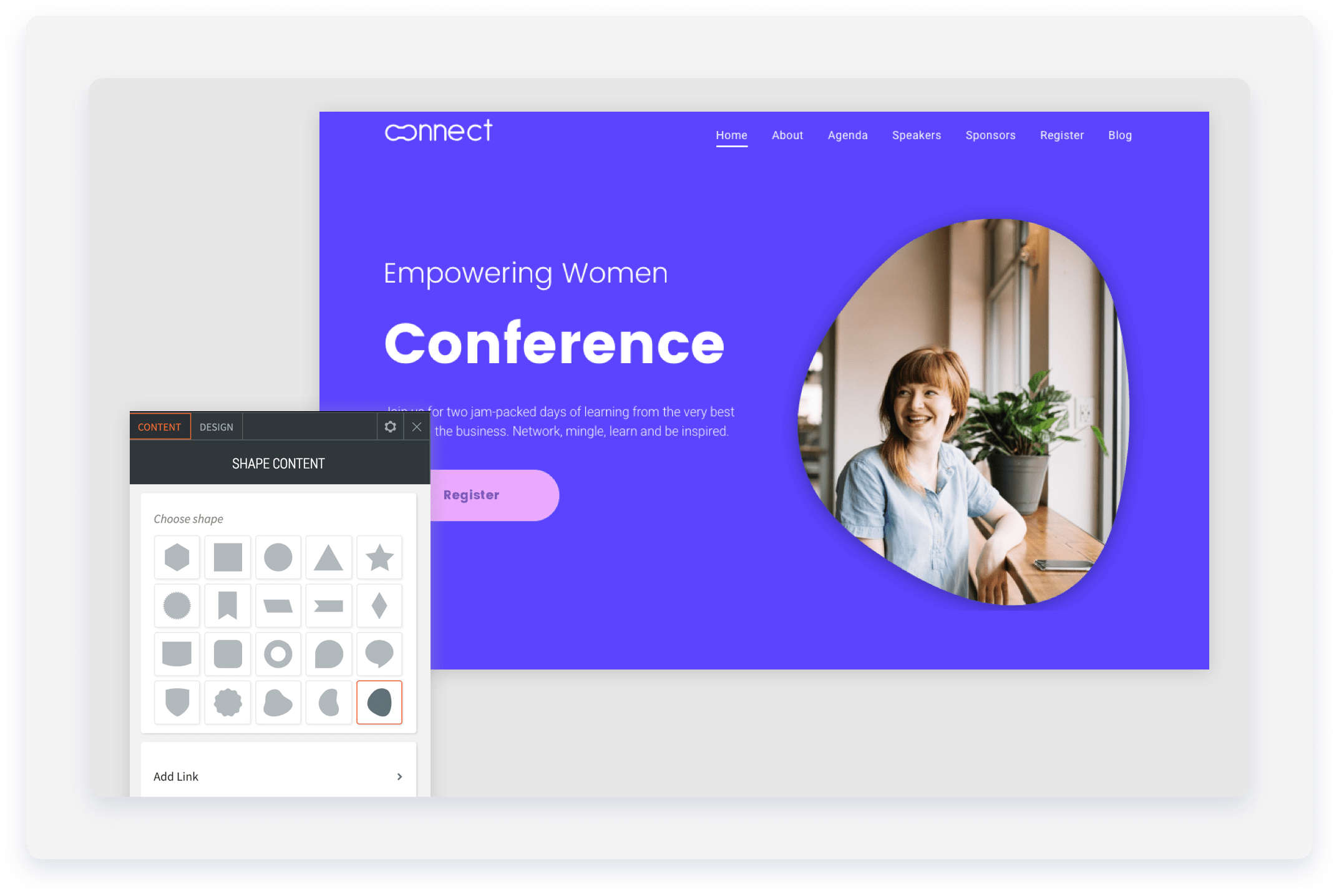
So erstellen Sie eine Form im Header:
- Erstellen Sie eine Zeile mit zwei Spalten.
- Wählen Sie eine amorphe Form aus und fügen Sie sie der rechten Spalte hinzu.
- Vergrößern Sie die Form auf die Größe der Spalte.
- Wählen Sie im Design-Editor das Layout mit dem Hintergrundbild aus und ersetzen Sie das Bild durch das gewünschte.
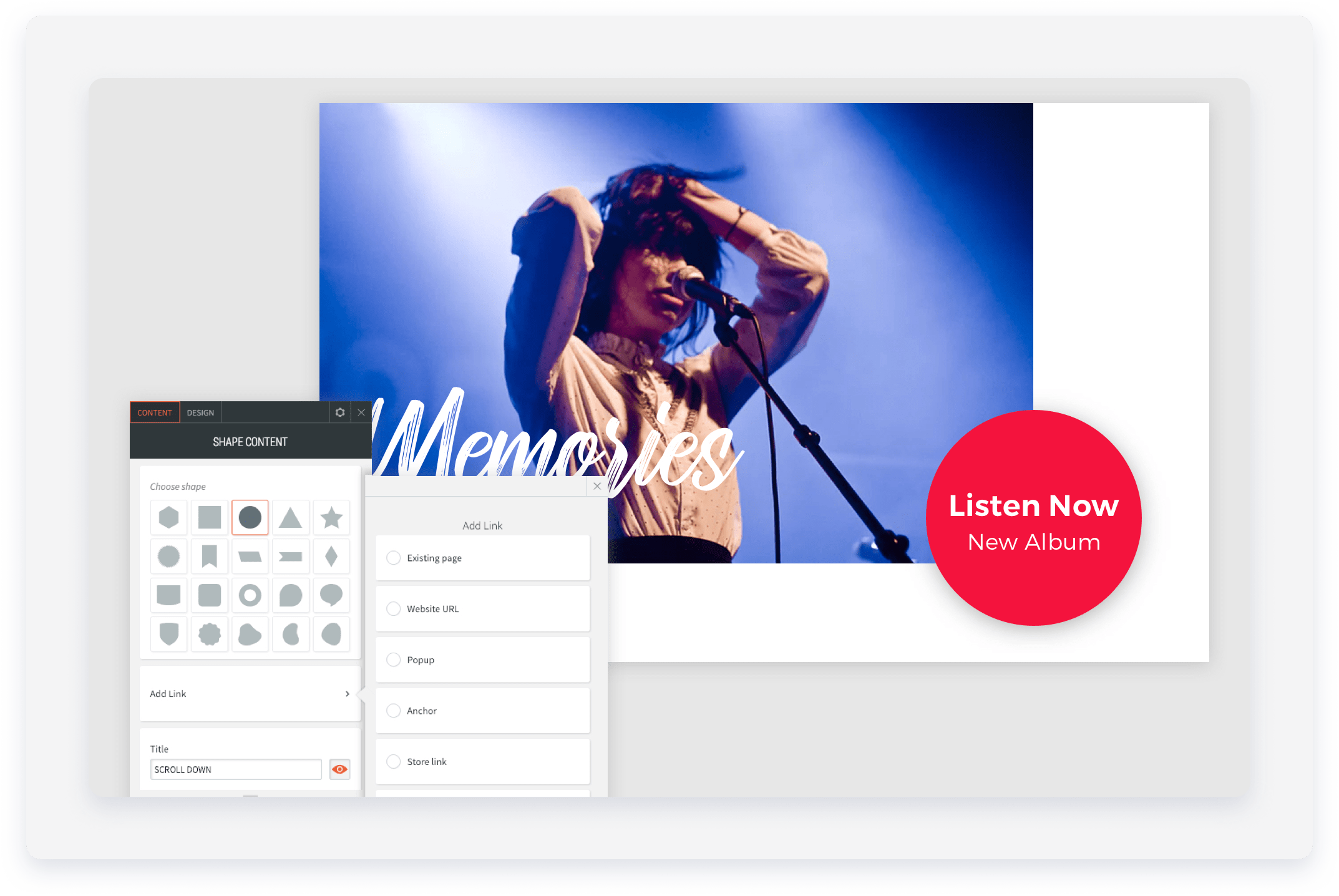
So verwenden Sie eine Form mit einem Link und einem Hover-Effekt als Schaltfläche:
- Wählen Sie die Kreisform aus und fügen Sie einen Titel und eine Beschreibung hinzu.
- Wählen Sie Farben für die Form und den Text aus.
- Um die Form an der Ecke eines Bildes zu positionieren, verwenden Sie einen negativen Außenabstand auf der linken Seite der Form (Abstand > Außenabstand > -50 px linker & oberer Außenabstand).
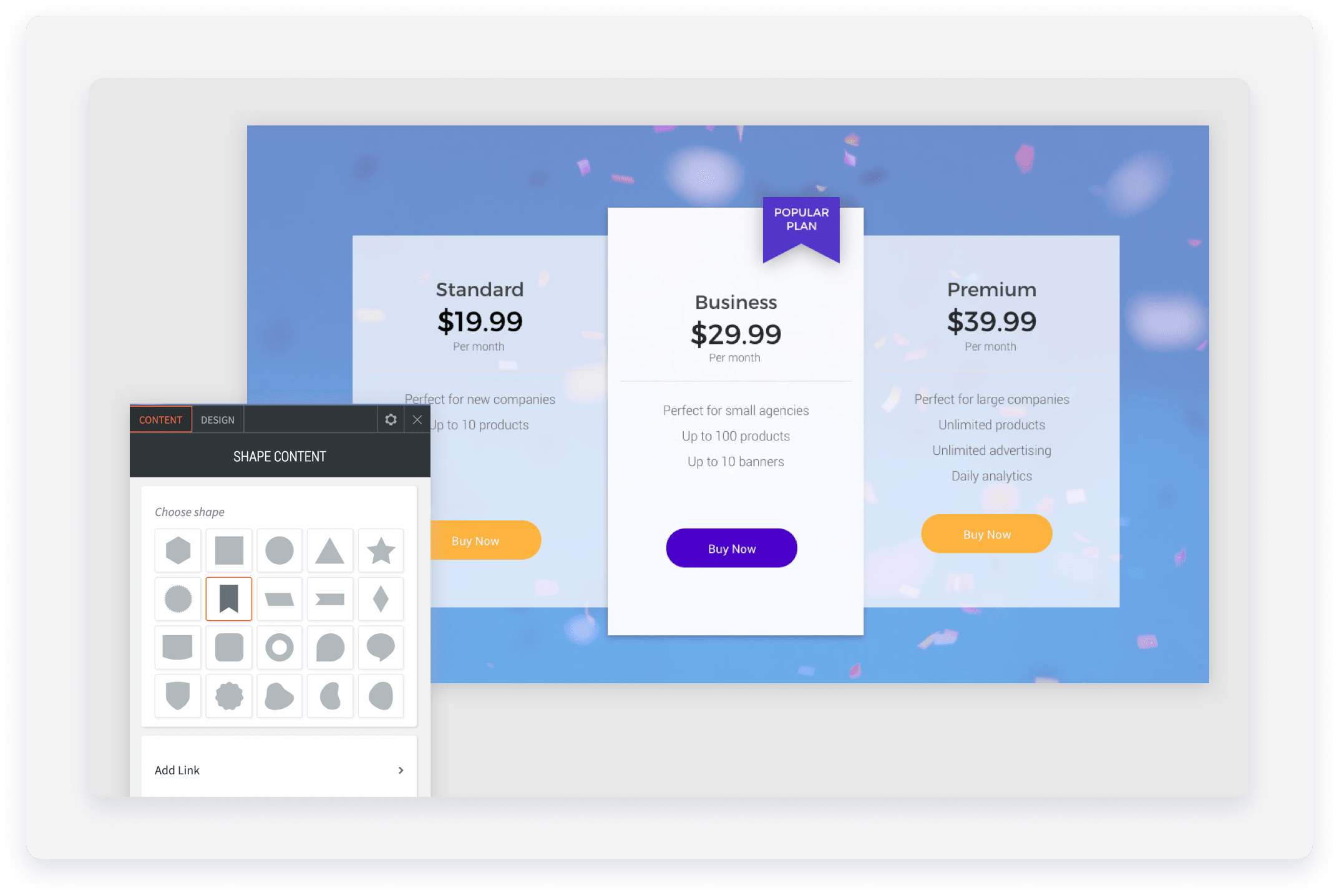
So verwenden Sie Formen, um einen bestimmten Tarif oder Service hervorzuheben:
- Wählen Sie die Flaggenform aus und fügen Sie einen Titel und eine kurze Beschreibung hinzu.
- Deaktivieren Sie Proportionen beibehalten, damit Sie nur die Breite anpassen können.
- Wählen Sie Farben für die Form und den Text aus.
- Um die Form so zu positionieren, dass sie den oberen Rand einer Spalte überlappt, verwenden Sie einen negativen oberen Außenabstand (Abstand > Außenabstand > oberer Außenabstand von -30 px).
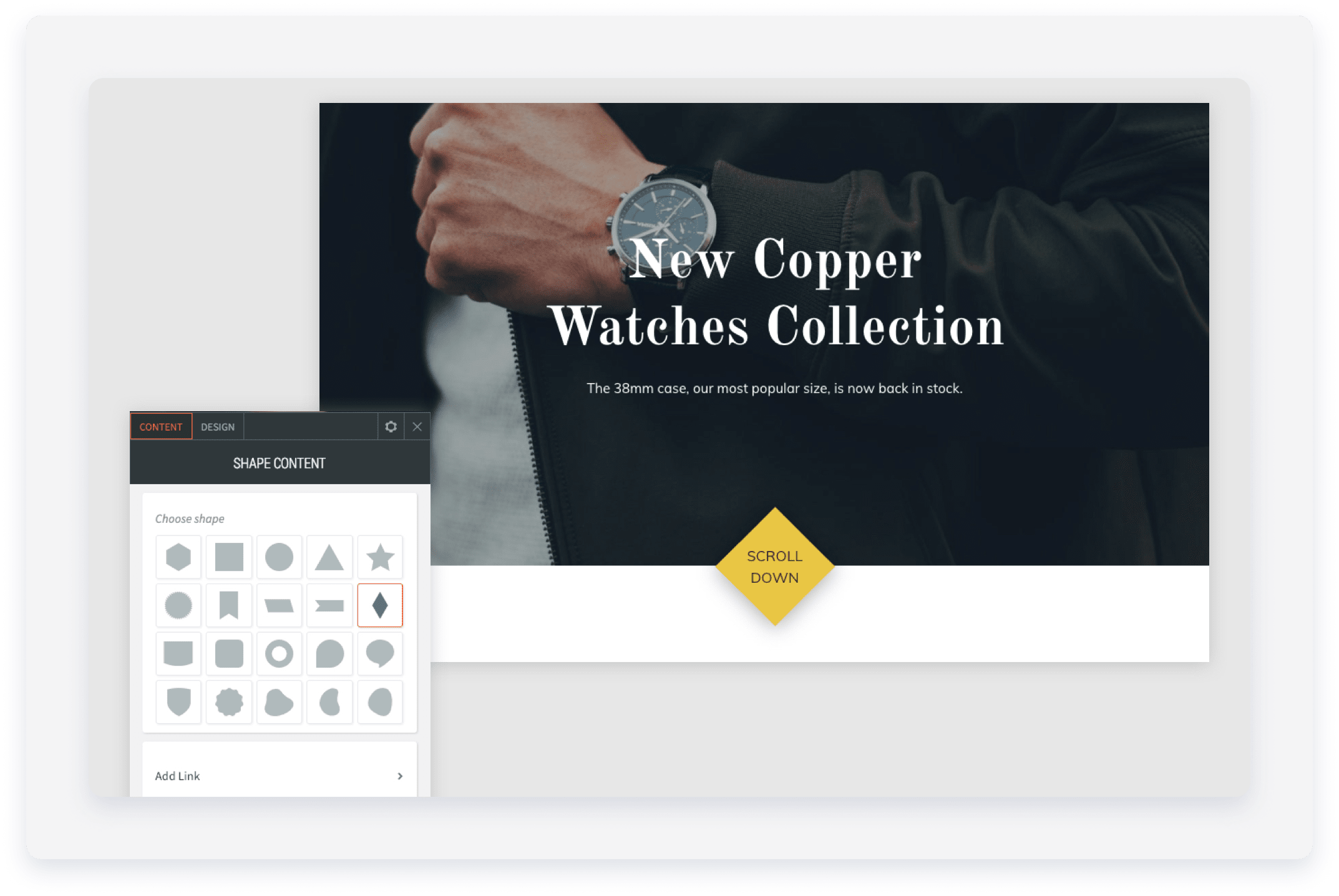
So erstellen Sie mit einer Form eine Scroll-Schaltfläche:
- Wählen Sie die Rautenform aus und fügen Sie einen Titel hinzu.
- Deaktivieren Sie Proportionen beibehalten, damit Sie nur die Breite anpassen können.
- Wählen Sie Farben für die Form und den Text aus.
- Um die Form über einem Bild zu positionieren, verwenden Sie einen negativen oberen Außenabstand (Abstand > Außenabstand > oberer Außenabstand von -50 px).
Zeigen Sie mit dem Widget „Vorher & Nachher“ einen auffälligen visuellen Vergleich. Es enthält einen Slider, mit dem Besucher zwischen zwei Bildern wechseln.
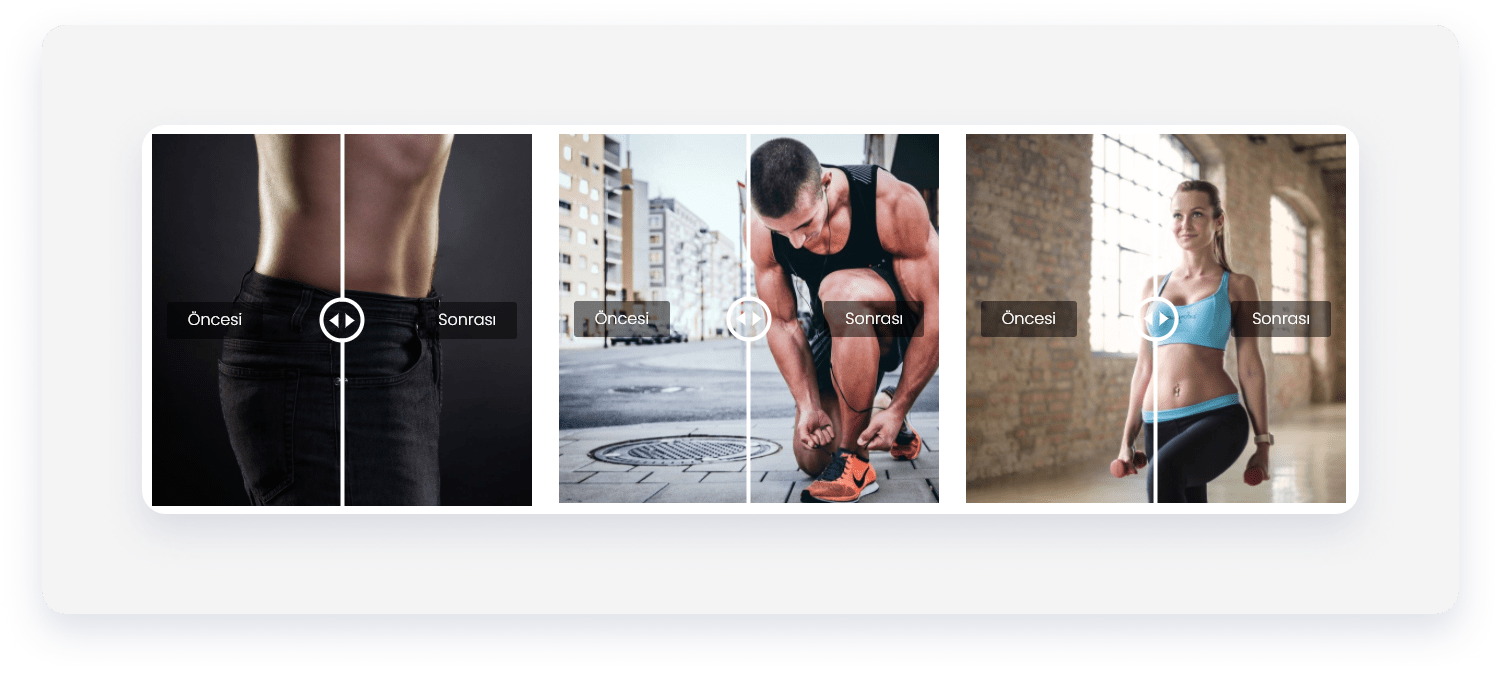
- Klicken Sie auf das Widget und wählen Sie die Registerkarte Inhalt aus.
- Vorher-Bild: Klicken Sie auf + Bild, um Ihr „Vorher-Bild“ auszuwählen.
- Nachher-Bild: Klicken Sie auf + Bild, um Ihr „Nachher-Bild“ auszuwählen.
- Wählen Sie ein Bild aus, um seine Einstellungen zu öffnen:
- Um ein Bild zu ersetzen, klicken Sie neben „Ersetzen“ auf .
- Um ein Bild zu löschen, klicken Sie neben „Ersetzen“ auf .
- Um dem Bild eine Beschriftung zu geben, geben Sie den gewünschten Text in das Feld „Beschriftung“ ein.
- Um einen Alt-Text hinzuzufügen, geben Sie den gewünschten Text unter „Bild-Alt-Text“ ein oder klicken Sie auf , um den KI-Assistenten zu verwenden. Der KI-Assistent generiert den Alt-Text in der aktuellen Sprache der Seite.
- Um ein Bild zu ersetzen, klicken Sie neben „Ersetzen“ auf
Klicken Sie auf das Widget und wählen Sie die Registerkarte Design aus, um das Erscheinungsbild des Widgets anzupassen:
- Klicken Sie auf Bilder & Slider, um das Aussehen des Sliders anzupassen.
- Verwenden Sie den Bereich Beschriftungen, um den Text für verschiedene Geräte zu gestalten.
Teilen Sie Podcasts, Songs oder Tutorials, indem Sie SoundCloud- oder Mixcloud-Dateien einbetten. Kopieren Sie den Link aus der Quelle und fügen Sie ihn über das Widget zu Ihrer Website hinzu.
- Klicken Sie auf das Widget und wählen Sie die Registerkarte Bearbeiten aus.
- Klicken Sie auf Audio auswählen, um eine Audiodatei auszuwählen. Klicken Sie auf + Audio hochladen, um eine Audiodatei von einer Drittanbieterplattform hinzuzufügen. Alternativ können Sie eine SoundCloud- oder Mixcloud-URL in das Feld einfügen.
Klicken Sie auf das Widget und wählen Sie die Registerkarte Design aus, um das Erscheinungsbild des Widgets anzupassen.
Die Layoutoptionen hängen von der verwendeten Plattform ab. Verwenden Sie für alle Audiodateien auf Ihrer Website dieselbe Plattform (SoundCloud oder Mixcloud), damit das Design einheitlich bleibt.
Fügen Sie Ihrer Website mit dem Widget „Lottie-Animation“ Animationen in Vektorqualität hinzu. Sie können auf LottieFiles nach vorhandenen Animationen suchen oder eigene JSON-Dateien hochladen.
- Klicken Sie auf das Widget und wählen Sie die Registerkarte Inhalt aus.
- Fügen Sie die URL der Lottie-Animation ein.
- Wählen Sie Animation in Schleife oder Bei Klick animieren aus.
- Um der Schaltfläche einen Link hinzuzufügen, klicken Sie auf Link hinzufügen und wählen Sie die entsprechende Option aus.
Hinweis:
Wenn Sie eine kostenlose Datei von LottieFiles verwenden, müssen Sie gemäß der Lizenzvereinbarung die Urheberangaben aufführen.
Klicken Sie auf das Widget und wählen Sie die Registerkarte Design aus, um die Größe der Animation zu ändern oder ihre Proportionen zu fixieren.
