Innenabstand und Außenabstand bezeichnen den Raum um ein Widget. Wenn Sie den Außen- und Innenabstand eines Widgets anpassen, ändern Sie dessen Position und Erscheinungsbild. Dadurch kann Ihre Website individueller und professioneller wirken.
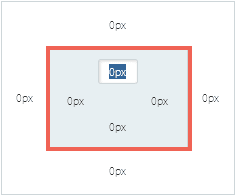
- Innenabstand wird auch als Padding bezeichnet und ist der Raum innerhalb dieser Rahmen.
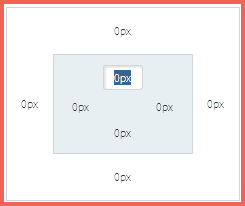
- Außenabstand wird auch als Margin bezeichnet und ist der Raum außerhalb des Elementrahmens.
Führen Sie die folgenden Schritte aus, um den Abstand eines Elements anzupassen.
Schritt für Schritt:
- Klicken Sie auf das Element und wählen Sie die Registerkarte Inhalt aus.
- Wählen Sie Abstand aus, um das Dropdown-Menü zu öffnen.
-
Innenabstand:
Um den Innenabstand (Padding) zu ändern, klicken Sie auf die Zahlen im inneren Feld und bearbeiten Sie sie. Sie können auch auf eine dieser Zahlen klicken und die Größe mit dem Schieberegler anpassen.
-
Außenabstand:
Um den Außenabstand (Margin) zu ändern, klicken Sie auf die Zahlen im äußeren Feld und bearbeiten Sie sie. Sie können auch auf eine dieser Zahlen klicken und die Größe mit dem Schieberegler anpassen.
Hinweis:
Wenn Sie ungewöhnliche Abstände sehen, die Sie nicht entfernen können, überprüfen Sie unbedingt alle Teile des Widgets, einschließlich der Spalte, in der es sich befindet.
