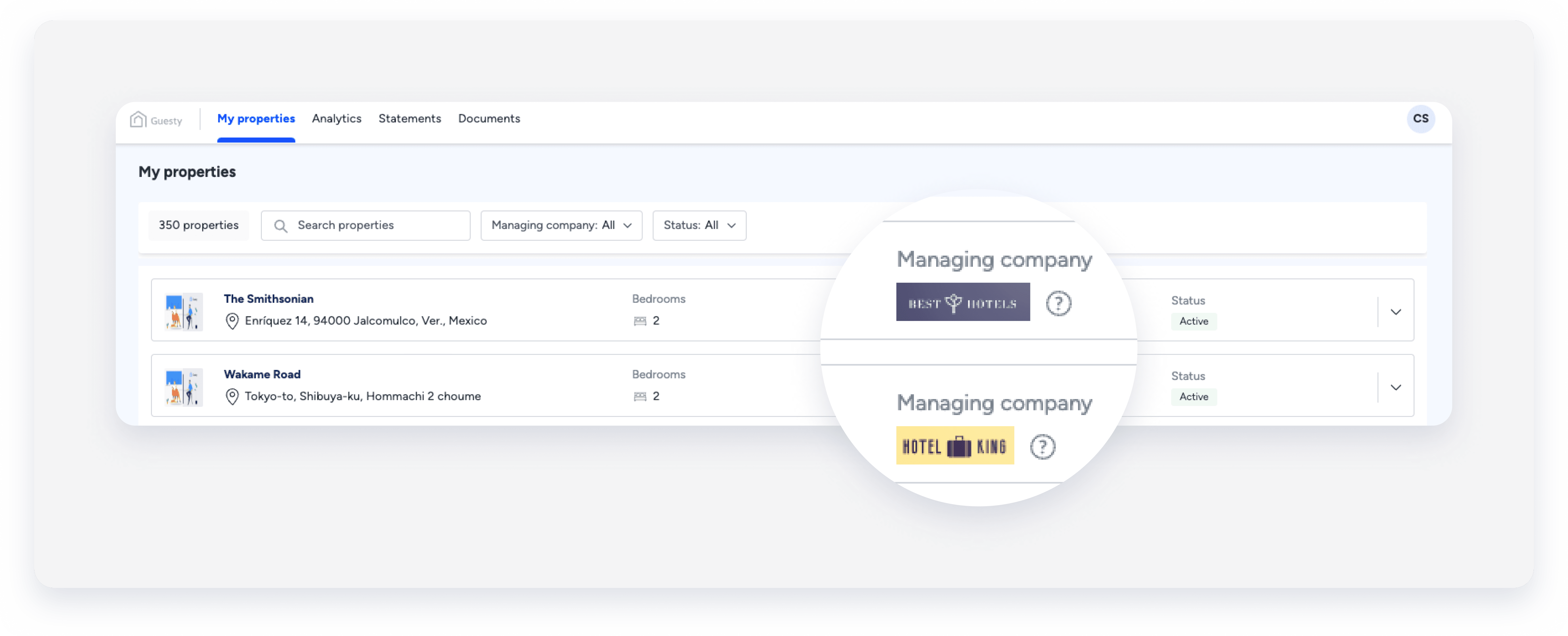
Das Eigentümer-Portal ist eine eigene Website, auf der Ihre Eigentümer die Performance ihrer Unterkunft transparent einsehen können. Bevor Ihre Eigentümer auf ihre Daten zugreifen können, müssen Sie eine eindeutige URL einrichten und ihren Zugriff in Guesty aktivieren.
URL für das Eigentümer-Portal auswählen
Sie müssen die URL Ihres Eigentümer-Portals nur einmal für Ihr gesamtes Konto einrichten. Diese Domain dient allen Ihren Eigentümern als Anmeldeportal.
Wichtig:
Sie können für alle Eigentümer nur einen einzigen Domainnamen für das Eigentümer-Portal verwenden.
Wenn Sie eine eigene Domain verwenden, müssen Sie bei Ihrem Domainanbieter die CNAME-Einstellungen der Domain aktualisieren, um einen 404-Fehler zu vermeiden.
Websites von Drittanbietern können nicht als Eigentümer-Portal verwendet werden.
Folgen Sie den nachstehenden Schritten, um die Domain für das Eigentümer-Portal einzurichten.
Schritt für Schritt:
- Melden Sie sich bei Ihrem Guesty-Konto an.
- Klicken Sie im seitlichen Navigationsmenü auf
 Operations, um das Dropdown-Menü zu öffnen.
- Wählen Sie unter Portfolio die Option Eigentümer aus.
- Klicken Sie oben rechts auf Portaleinstellungen.
- Wählen Sie einen Namen für die URL des Eigentümer-Portals oder wählen Sie die Option Eigene Domain verbinden.
- Klicken Sie auf Speichern.
Tipp:
Wenn Sie Ihre eigene Domain verbinden, sieht die URL der Website des Eigentümer-Portals so aus: ihredomain.guestyowners.com
Verwalten Sie die Standard-Portaleinstellungen und passen Sie sie jederzeit für einzelne Eigentümer an.
Portalzugriff aktivieren und Eigentümer einladen
Damit ein Eigentümer seine Daten sehen kann, müssen Sie seinen Zugriff aktivieren. Sie können diesen Zugriff zwar im Profil eines Eigentümers manuell aktivieren oder deaktivieren, durch das Senden einer Einladung wird der Portalzugriff für ihn jedoch automatisch aktiviert.
Eine Anleitung zum Senden von Einladungen an einen oder mehrere Eigentümer finden Sie unter Zugriff von Eigentümern auf das Eigentümer-Portal verwalten.
Folgen Sie den nachstehenden Schritten, um den Portalzugriff manuell zu aktivieren.
Schritt für Schritt:
- Melden Sie sich bei Ihrem Guesty-Konto an.
- Klicken Sie im seitlichen Navigationsmenü auf Operations, um das Dropdown-Menü zu öffnen.
- Wählen Sie unter Portfolio die Option Eigentümer aus.
- Klicken Sie auf den Namen des jeweiligen Eigentümers.
Klicken Sie im linken Menü auf Portaleinstellungen.
Aktivieren Sie den Schalter Portalzugriff aktivieren.
Klicken Sie auf Einladung senden.
(Optional) Klicken Sie auf
 und wählen Sie Link zur Portaleinladung kopieren, um den Link direkt zu teilen.
Scrollen Sie nach unten und klicken Sie auf Änderungen übernehmen.

Marken im Eigentümer-Portal verwenden
Um Marken im Eigentümer-Portal einzurichten, weisen Sie Ihre Marken Unterkünften zu. Dies erfolgt über Ihre Kontoeinstellungen. Sobald die Marken zugewiesen sind, sehen Eigentümer im Portal die Informationen zur „Verwaltungsgesellschaft“. Wenn sie mit der Maus über den Tooltip fahren, können sie weitere Details zur Verwaltungsgesellschaft anzeigen. Außerdem können Eigentümer Unterkünfte nach der zugewiesenen Verwaltungsgesellschaft filtern.