Als Property Manager steuern Sie, wie viel Transparenz Ihre Eigentümer erhalten und welche Funktionen ihnen zur Verfügung stehen. Nachdem Sie das Portal eingerichtet haben, wenden Sie diese Einstellungen jederzeit als Standard für alle Eigentümer an oder passen Sie sie für einzelne Eigentümer an.
Standardeinstellungen für das Portal festlegen
Standardeinstellungen vereinfachen das Onboarding, denn so startet jeder neue Eigentümer mit demselben Zugriffsumfang.
- Melden Sie sich bei Ihrem Guesty-Konto an.
- Klicken Sie im seitlichen Navigationsmenü auf
 Operations, um das Dropdown-Menü zu öffnen.
- Wählen Sie unter Portfolio die Option Eigentümer aus.
Klicken Sie oben rechts auf Portaleinstellungen.
Passen Sie die Schalter und Kontrollkästchen für die Funktionen an, die Sie standardmäßig aktivieren möchten. Details finden Sie unten.
Klicken Sie auf Speichern.
-
Wählen Sie im Pop-up eine Aktion aus:
Auf alle Eigentümer anwenden: Überschreibt alle bestehenden individuellen Anpassungen. Diese Aktion kann nicht rückgängig gemacht werden.
Nur auf neue Eigentümer anwenden: Wendet diese Einstellungen nur auf Eigentümer an, die künftig hinzugefügt werden.
Einstellungen für einzelne Eigentümer anpassen
Sie können die Standardeinstellungen für bestimmte Eigentümer überschreiben, die andere Berechtigungen oder eine andere Datensichtbarkeit benötigen.
Schritt für Schritt:
- Melden Sie sich bei Ihrem Guesty-Konto an.
- Klicken Sie im seitlichen Navigationsmenü auf Operations, um das Dropdown-Menü zu öffnen.
- Wählen Sie unter Portfolio die Option Eigentümer aus.
- Klicken Sie auf den betreffenden Eigentümer.
-
Aktivieren Sie bei Bedarf den Schalter Portalzugriff aktivieren.

Passen Sie die Standardschalter und -kontrollkästchen für die Ansicht des jeweiligen Eigentümers an. Details finden Sie unten.
Klicken Sie auf Änderungen übernehmen.
Vorschau des Eigentümer-Portals anzeigen
Schritt für Schritt:
- Melden Sie sich bei Ihrem Guesty-Konto an.
- Klicken Sie im seitlichen Navigationsmenü auf Operations, um das Dropdown-Menü zu öffnen.
- Wählen Sie unter Portfolio die Option Eigentümer aus.
- Klicken Sie auf den betreffenden Eigentümer.
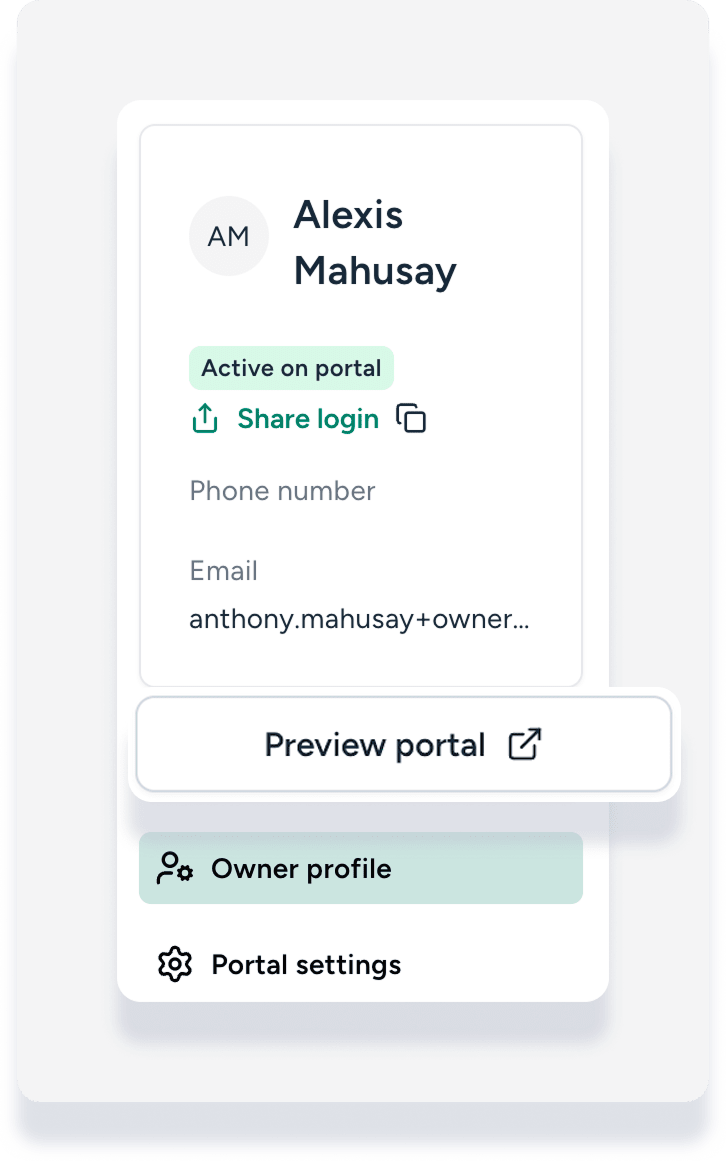
- Klicken Sie im linken Menü auf Portalvorschau.
Portaleinstellungen
Überblick
Leistungseinstellungen: Steuert die Sichtbarkeit von Einnahmen, Auslastungsraten, gebuchten Nächten und durchschnittlichen Übernachtungspreisen.
Kalender- und Reservierungseinstellungen: Legt fest, ob Eigentümer Übernachtungspreise, Mindestaufenthaltsanforderungen oder Buchungsquellen (OTA-Links) sehen.
Eigentümerreservierungen: Ermöglicht Eigentümern, eigene Aufenthalte zu erstellen und ihre Check-in-/Check-out-Zeiten selbst zu ändern.
Extras: Umfasst den Zugriff auf das Hilfe-Center, Gästebewertungen und das Teilen von Reinigungs- oder Inspektionsfotos (Beta).
Wie bestimmte Einstellungen den Eigentümern angezeigt werden, erfahren Sie unter Eigentümeransicht im Eigentümer-Portal konfigurieren.
Detaillierte Optionen
Leistungseinstellungen
Eigentümereinnahmen
Ermöglicht Eigentümern, ihre Einnahmen einzusehen. Die Eigentümereinnahmen werden im Eigentümer-Portal anhand bestimmter Berechnungen angezeigt. Diese hängen von der Einrichtung Ihres Kontos ab und davon, ob Sie Guesty Accounting nutzen.
Ausführliche Informationen zur Berechnung der Eigentümereinnahmen finden Sie unter Eigentümereinnahmen im Eigentümer-Portal anzeigen.
Unterkunftspreis
Ermöglicht Eigentümern, die Brutto-Grundkosten eines Aufenthalts einzusehen. Dieser Betrag enthält keine Anpassungen wie Preise, Rabatte, Gebühren und Aktionen. Wenn diese Option aktiviert ist, erscheint diese Kennzahl als separate Kachel in der oberen Leiste des Kalenders „Meine Unterkünfte“.
Ausführliche Informationen dazu, wie der Unterkunftspreis im Eigentümer-Portal im Vergleich zum Gästefolio der Reservierung berechnet wird, finden Sie unter Eigentümereinnahmen im Eigentümer-Portal anzeigen.
Netto-Unterkunftspreis
Nur für Nicht-Accounting-Benutzer verfügbar.
Ermöglicht Eigentümern, den gesamten Unterkunftspreis nach Anpassungen einzusehen. Bei Reservierungen über Buchungskanäle ist dies der Gesamtpreis, wie er auf dem Kanal angezeigt wird. Bei Direct Bookings sind es die Gesamtkosten einschließlich Preisen, Rabatten, Gebühren und Aktionen.
Wenn diese Option zusammen mit „Unterkunftspreis“ aktiviert ist, erscheint diese Kennzahl als separate Kachel in der oberen Leiste des Kalenders „Meine Unterkünfte“.
Nettomieteinnahmen
Nur für Accounting-Benutzer verfügbar.
Ermöglicht Eigentümern, Mieteinnahmen einzusehen: Der Reservierungs-Tooltip wird angezeigt, wenn ein Eigentümer im Tab „Meine Unterkünfte“ mit der Maus über eine Reservierung im Kalender fährt.
Einnahmen pro Inserat
Ermöglicht Eigentümern, die monatliche Leistung ihrer Unterkunft einzusehen. Diese Kennzahl wird berechnet, indem der durchschnittliche Übernachtungspreis mit der Auslastung multipliziert wird.
Auslastung
Ermöglicht Eigentümern einzusehen, wie stark ihre Unterkunft ausgelastet ist. Die Kennzahl „Auslastung in Prozent“ wird berechnet, indem die Anzahl der gebuchten Nächte durch die Anzahl der buchbaren Nächte (gebuchte und zur Buchung verfügbare) geteilt wird.
Hinweis:
Die Auslastungsrate berücksichtigt keine Reservierungen, die vor der Aktivierung der Guesty-Inserate erstellt wurden. Importierte oder hochgeladene Reservierungen werden daher nicht gezählt.
Gebuchte Nächte
Mit dieser Funktion können Eigentümer einsehen, wie viele Nächte jede Unterkunft in einem ausgewählten Zeitraum derzeit durch bestätigte Reservierungen blockiert ist.
Durchschnittlicher Übernachtungspreis
Ermöglicht Eigentümern, die durchschnittlichen Kosten eines Aufenthalts in der Unterkunft einzusehen. Sie werden berechnet, indem die Gesamtauszahlung der bestätigten Reservierungen durch die Anzahl der gebuchten Nächte geteilt wird.
Kalender- und Reservierungseinstellungen
Übernachtungspreis
Ermöglicht Eigentümern, den Preis einer Reservierung pro Nacht laut Inseratskalender einzusehen, bevor finanzielle Einstellungen wie Preisaufschläge, Preispläne oder zusätzliche Gebühren angepasst werden.
Mindestaufenthalt
Ermöglicht Eigentümern, die Mindestanzahl an Nächten für eine Reservierung laut Inseratskalender einzusehen, bevor weitere Anpassungen vorgenommen werden.
Notizen zu manuellen Kalenderblockierungen
Ermöglicht Eigentümern, mit der Maus über manuelle Blockierungen im Kalender zu fahren, um veröffentlichte Notizen einzusehen.
Buchungsquellen (OTA-Links)
Ermöglicht Eigentümern, die Quelle der Reservierung und die Links zu den OTA-Inseraten einzusehen.
Buchungsquellen (Links zu Online-Reisebüros) sind im Eigentümer-Portal nur verfügbar, wenn das Inserat in Guesty auf diesen Kanälen gelistet und mit ihnen integriert ist. Um Buchungsquellen (OTA-Links) mit dem Eigentümer-Portal zu synchronisieren, fügen Sie den Link zur Inseratsseite des Kanals hinzu, bevor Sie das Kontrollkästchen „Buchungsquellen (OTA-Links)“ aktivieren.
Gesamtauszahlung
Ermöglicht Eigentümern, im Reservierungs-Tooltip und im Standard-Reservierungsbericht den Gesamtbetrag einzusehen, den der Gast zahlen muss, einschließlich Unterkunftspreis, Gebühren und Steuern. Der angezeigte Betrag ist gerundet.
Reservierte Gastreservierungen
Ermöglicht Eigentümern, unbestätigte Reservierungen im Kalender einzusehen.
Reservierungs-Tooltip
Ermöglicht Eigentümern, durch Darüberfahren mit der Maus oder Klicken die aktivierten Daten zu jeder Reservierung im Kalender einzusehen.
Hinweis:
Wenn „Reservierungs-Tooltip“ nicht aktiviert ist, zeigt der Tooltip keine Informationen zur Reservierung an, auch wenn andere Leistungseinstellungen oder Kalender- und Reservierungseinstellungen ausgewählt sind.
Gastname/Gast-E-Mail/Gasttelefon anzeigen
Aktivieren Sie die entsprechenden Kontrollkästchen, um den Namen, die E-Mail-Adresse und/oder die Telefonnummer des Gastes anzuzeigen.
Wählen Sie im Dropdown-Menü unter Anzeige des Gastnamens ein Format aus, z. B. vollständiger Name oder nur Nachname. Das ausgewählte Format wird automatisch im Kalender (Tooltips und Overlays) und im Reservierungsbericht aktualisiert.
E-Mail-Adresse und Telefonnummer des Gastes sind nicht im Kalender sichtbar, sondern nur im Reservierungsbericht.
Eigentümerreservierungen
Notizen zu Reservierungen von Miteigentümern anzeigen
Aktivieren Sie dieses Kontrollkästchen zusätzlich zu „Reservierungs-Tooltip“ unter Kalender- und Reservierungseinstellungen, damit Miteigentümer Notizen zu bereits bestehenden Eigentümeraufenthalten einsehen können.
Erstellen von Eigentümerreservierungen zulassen
Ermöglicht Eigentümern, private Aufenthalte zu erstellen, durch Aktivieren von Eigentümer darf Check-in-/Check-out-Zeiten ändern.
Eigentümer darf Check-in-/Check-out-Zeiten ändern
Nur aktiviert, wenn „Erstellen von Eigentümerreservierungen zulassen“ ausgewählt ist. Ermöglicht Eigentümern, ihre Ankunfts- und Abreisezeiten auszuwählen.
Reservierungsbericht für Eigentümer
Reservierungsbericht anzeigen
Ermöglicht Eigentümern, Gastreservierungen für ihre Unterkünfte einzusehen. Außerdem können sie Reservierungsberichte als CSV-Datei herunterladen. Der CSV-Bericht ist auf 200 Reservierungen pro Download begrenzt.
Sie können allen Eigentümern über die Standard-Portaleinstellungen oder einzelnen Eigentümern über die Einstellungen des Eigentümer-Portals einen benutzerdefinierten Reservierungsbericht für Eigentümer zuweisen.
Hinweis:
Wenn Sie dies auf die Standard-Portaleinstellungen anwenden, in denen kein benutzerdefinierter Bericht festgelegt ist, werden die pro Eigentümer zugewiesenen benutzerdefinierten Berichte entfernt.
Damit nicht alle benutzerdefinierten Berichte entfernt werden, können Sie in den Standard-Portaleinstellungen allen Eigentümern einen benutzerdefinierten Bericht zuweisen. Jeder Eigentümer sieht nur die Reservierungen, die seinem Inserat zugewiesen sind.
Extras
Hilfe-Center anzeigen
Gewährt Eigentümern von Unterkünften Zugriff auf das Hilfe-Center des Eigentümer-Portals. Welche Artikel im Hilfe-Center des Eigentümer-Portals sichtbar sind, hängt von den Funktionen und Optionen ab, die für den jeweiligen Eigentümer aktiviert sind.
Wenn ein Eigentümer Probleme beim Zugriff auf das Eigentümer-Portal hat, lesen Sie unseren Leitfaden zur Fehlerbehebung.
Gesamtbewertung der Gäste anzeigen
Zeigt die durchschnittliche Gästebewertung für die Unterkunft an.
Gästebewertungen anzeigen
Zeigt Gästebewertungen für die Unterkunft an.
Beta: Eigentümer-Inbox anzeigen
Der Eigentümer erhält sowohl direkte Nachrichten als auch Nachrichten zu Eigentümerreservierungen.
Reinigungsfotos mit Eigentümern teilen
Teilt automatisch Fotos von abgeschlossenen Reinigungsaufgaben.
Inspektionsfotos mit Eigentümern teilen
Teilt automatisch Fotos von abgeschlossenen Inspektionsaufgaben.
