Nachdem eine Reservierung erstellt wurde, können Sie verschiedene Änderungen an ihrem Status und ihren Details vornehmen. Änderungen an einer Reservierung müssen entweder in Guesty oder im Buchungskanal vorgenommen werden.
Allgemeine Einschränkungen
- Das Inserat muss aktiv sein, damit Sie eine Reservierung aktualisieren können.
- Kalenderbasierte Aufgaben sind an einen bestimmten Zeitraum und an ein bestimmtes Inserat oder eine bestimmte Reservierung gebunden. Wenn eine Aufgabe für eine Reservierung gilt, wird sie durch Änderungen an den Reservierungsdaten oder am zugewiesenen Inserat nicht aktualisiert. Bearbeiten Sie die Aufgabe, um dies zu beheben.
- Reservierungen mit einer Aufenthaltslänge von mehr als 730 Tagen können nicht geändert werden.
- Guesty unterstützt das Ändern des Gasts in einer Reservierung nicht. Stornieren Sie die Reservierung stattdessen und erstellen Sie sie manuell neu.
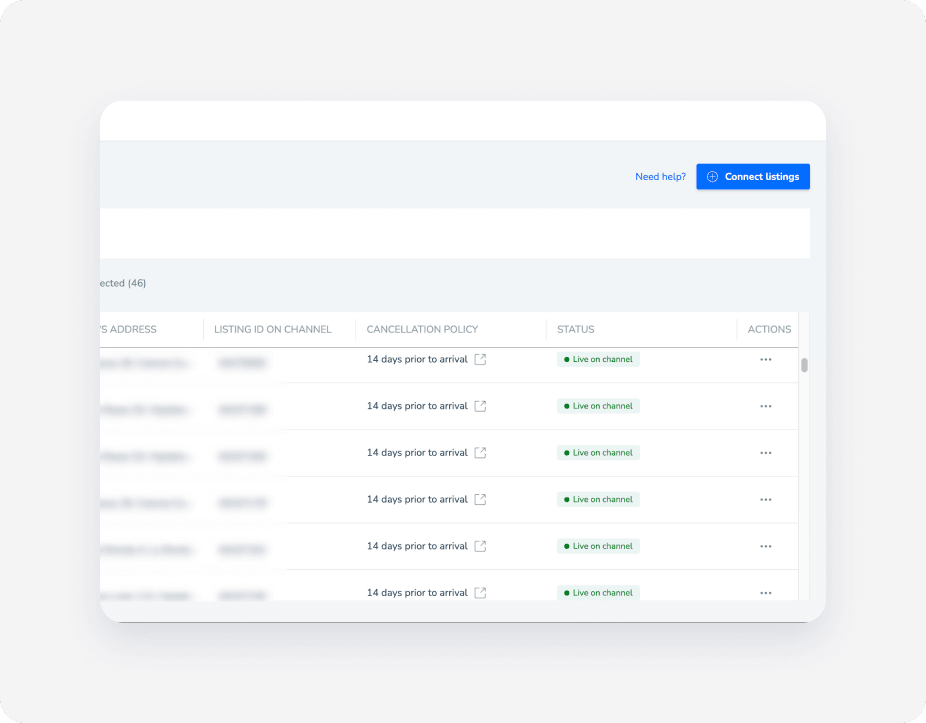
- Änderungen werden nur dann zwischen Guesty und dem Kanal synchronisiert, wenn der Verbindungsstatus des Inserats mit dem Kanal „Verbunden“ oder „Live auf dem Kanal“ lautet. Den Verbindungsstatus des Inserats können Sie auf der Veröffentlichungsseite des jeweiligen Kanals in der Spalte „Status“ prüfen.
Hinweis:
Bevor Sie eine Reservierung in ein anderes Inserat verschieben, prüfen Sie die Einschränkungen bei der Auswahl von Inseraten.
Änderungen oder Aktualisierungen, die Sie an einer Reservierung vornehmen können
Prüfen Sie, welche Arten von Änderungen und Aktualisierungen für Reservierungen verfügbar sind.
- Aktualisieren Sie den Reservierungsstatus (zum Beispiel von „Reserviert“/„Anfrage“ auf „Bestätigt“).
- Aktualisieren Sie den Aufenthaltsstatus (zum Beispiel „Eingecheckt“ oder „Ausgecheckt“).
- Melden Sie einen Gast bei Booking.com als No-Show.
- Ändern Sie die Daten einer Reservierung (passen Sie das Check-in- oder Check-out-Datum an).
- Stornieren Sie eine Reservierung.
- Aktualisieren Sie die geschätzte Ankunftszeit (ETA) und die geschätzte Abreisezeit (ETD).
- Für einen frühen Check-in oder späten Check-out fügen Sie vor oder nach einer Reservierung manuell Blockierungen hinzu.
- Aktualisieren Sie die persönlichen Daten der Gäste (zum Beispiel Kontaktdaten und grundlegende Angaben).
- Ändern Sie die Anzahl der Gäste in der Reservierung (außerdem können Sie in manuellen Reservierungen und Direct Bookings die Gäste nach Alter aufschlüsseln).
- Ändern Sie die Anzahl der Haustiere in einer Reservierung (nur bei manuellen Reservierungen und Vrbo-Reservierungen).
- Hinterlegen oder ändern Sie die Zahlungsmethode der Reservierung.
- Positionen zum Gästefolio hinzufügen oder bestehende Positionen anpassen, darunter:
Wo Sie Änderungen oder Aktualisierungen vornehmen
Prüfen Sie unten, wo Sie eine Reservierung je nach Kanal ändern: in Guesty oder im Ursprungskanal der Reservierung.
Im Kanal ändern.
Genehmigen Sie eine Änderungsanfrage des Gasts oder lehnen Sie sie ab – direkt in Guesty. Ändern Sie eine Airbnb-Reservierung in Guesty und wählen Sie, ob Sie eine Änderungsanfrage zur Genehmigung an den Gast und Airbnb senden oder die Änderung intern in Guesty vornehmen möchten.
Interne Änderungen werden nicht mit Airbnb synchronisiert und können durch spätere Änderungen in Airbnb überschrieben werden. Vermeiden Sie es, das zugewiesene Inserat der Reservierung in Guesty zu ändern, da dadurch die Nachrichten- und Zahlungseinrichtung der Reservierung deaktiviert wird.
Wichtig:
Für eine Airbnb-Reservierung gilt ein Limit von drei Änderungen pro Tag.
- Vrbo über Rentals United: Nehmen Sie die Änderung in Guesty vor.
- Alle anderen Kanalintegrationen über Rentals United: Nehmen Sie die Änderung in Rentals United oder im ursprünglichen Kanal vor.
Nehmen Sie die Änderung im ursprünglichen Kanal vor.
Wann Sie Änderungen in Guesty vornehmen
- Reservierungen nach dem Check-in in den folgenden Fällen:
- Melden Sie die Kreditkarte eines Gastes bei Booking.com als ungültig. Wenn der Gast seine Kreditkarte nicht innerhalb der vorgegebenen Frist aktualisiert hat, stornieren Sie die Reservierung in Guesty.
Wann Sie Änderungen in Booking.com vornehmen
- Reservierungen vor dem Check-in.
- Reservierungen nach dem Check-in, in anderen als den oben aufgeführten Fällen.
Nur der Gast kann das Zimmer in seiner Reservierung in ein anderes Zimmer desselben Inserats ändern (eine andere Room ID unter derselben Hotel ID). Die Änderung wird automatisch mit Guesty synchronisiert.
Erfahren Sie mehr über die Best Practices von Booking.com für Reservierungsänderungen.
Payments by Booking.com
Wenn Sie Payments by Booking.com nutzen, bearbeiten Sie Änderungsanfragen zu Datumsänderungen oder Preisaktualisierungen direkt im Booking.com-Extranet, in dem die Finanzabwicklung für diese Inserate erfolgt.
Wenn beim Versuch, eine Reservierung in Guesty zu ändern, ein Pop-up erscheint, bestätigt dies, dass die Änderung direkt auf Booking.com vorgenommen werden muss.
Nehmen Sie die Änderung im Kanal vor.
Nehmen Sie die Änderung in Guesty vor, da Reservierungen über die Guesty Booking Engine eingehen.
Nehmen Sie Änderungen für die folgenden Quellen in Guesty vor:
- Manuelle Reservierungen
- Guesty Booking Engine
- Guesty Websites
- Guesty Booking Engine API
Nehmen Sie die Änderung im Kanal vor.
Nehmen Sie die Änderung im Kanal vor.
Änderungen an den Reservierungsdaten oder am Reservierungsstatus müssen in Guesty vorgenommen werden.
Änderungen werden innerhalb von 24 Stunden in Vrbo aktualisiert. Erfahren Sie mehr darüber, welche Daten zwischen Vrbo und Guesty synchronisiert werden und wo Sie sie verwalten.
Tipp:
Erstellen Sie eine automatische Nachricht für Vrbo-Reservierungen, die dem Gast unmittelbar nach einer Änderung eine Bestätigung sendet.
Nehmen Sie die Änderung im Kanal vor.
Reservierung über die Reservierungsseite ändern
Führen Sie die folgenden Schritte aus, um eine Reservierung in Guesty zu ändern.
Erfahren Sie mehr über die Verwaltung von Änderungen an einer Airbnb-Reservierung.
Schritt für Schritt:
- Melden Sie sich bei Ihrem Guesty-Konto an.
- Klicken Sie im seitlichen Navigationsmenü auf
 Reservierungen.
- Klicken Sie auf die entsprechende Reservierung.
- Wählen Sie im Untermenü der Reservierung den entsprechenden Tab aus.
- Klicken Sie im Tab Überblick auf
 und wählen Sie die entsprechende Aktion aus. Sie können auch auf eine der Schnellaktionen in der oberen rechten Ecke der Reservierungsseite klicken. Diese ändern sich je nach Reservierungsstatus.
- Lesen Sie für andere Bereiche nach, welche Informationen in den einzelnen Tabs angezeigt werden und wie Sie sie bearbeiten.
- Klicken Sie im Tab Überblick auf
Tipp:
Sie können eine Reservierung auch über den Posteingang oder den Multi-Kalender ändern. Suchen Sie die entsprechende Reservierung und klicken Sie in der rechten Leiste auf  .
