Wenn Sie die Raumaufteilung Ihrer Unterkunft einrichten, können Sie Ihre Gäste über den Grundriss Ihrer Unterkunft und die verfügbaren Raumtypen informieren, z. B. Schlafzimmer, Wohnzimmer und Badezimmer, sowie über die Bettentypen in den einzelnen Schlafzimmern.
Mehrbettzimmer
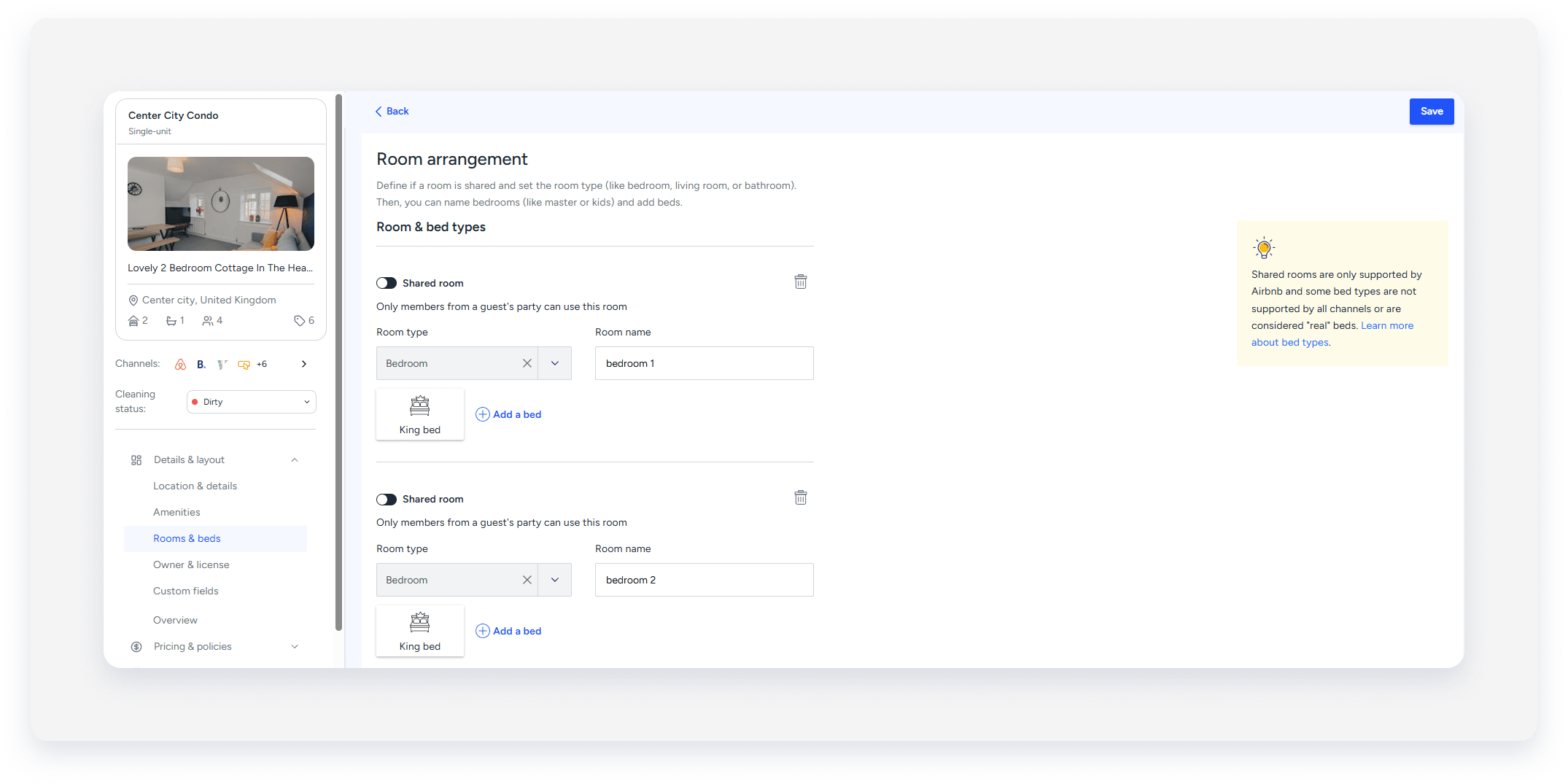
Sie können einen Raum als „Mehrbettzimmer“ markieren, wenn er von mehreren Personen geteilt wird, z. B. ein Hostelzimmer, das sich mehrere einander fremde Reisende teilen. Diese Einstellung lässt sich für einzelne Räume aktivieren oder deaktivieren und gilt für Unterkünfte, die mit Airbnb oder der Booking Engine verbunden sind.
Um einen Raum als „Mehrbettzimmer“ zu markieren, fügen Sie einen neuen Raum hinzu und aktivieren Sie Mehrbettzimmer. Wählen Sie den Raumtyp aus und fügen Sie weitere Details hinzu, z. B. den Raumnamen und die Bettenkonfiguration.
Allgemeine Einschränkungen
Sie können einem Schlafzimmer oder einem Wohnzimmer ein Bett hinzufügen, jedoch nicht:
- Einem kompletten Badezimmer oder einem halben Badezimmer.
- Einer Unterkunft vom Typ „Studio“.
Sie können einem Inserat vom Typ „Gesamte Unterkunft/Wohnung“ kein gemeinsames Badezimmer (komplett oder halb) hinzufügen.
Die folgenden Bettentypen können einem Inserat hinzugefügt werden, werden aber nicht in die Bettenanzahl eingerechnet:
- Luftmatratzen
- Bodenmatratzen
- Wasserbetten
- Kleinkindbetten
- Kinderbetten
Kanalinformationen
Airbnb
-
Legen Sie die Raumaufteilung nur dann in Guesty fest oder aktualisieren Sie sie, wenn Sie für Ihr Inserat eine Vollständige Synchronisierung eingerichtet haben. Wenn Sie eine Eingeschränkte Synchronisierung eingerichtet haben, legen Sie diese Felder direkt in Airbnb fest oder aktualisieren Sie sie dort.
Sie können Ihre Synchronisierungseinstellungen ändern, indem Sie von „Vollständige Synchronisierung“ zu „Eingeschränkte Synchronisierung“ wechseln, und alle Inhaltsattribute, einschließlich der Raumaufteilung der Unterkunft, in Airbnb verwalten.
- Die Reihenfolge der Räume in Ihrer Raumaufteilung wird nicht zwischen Airbnb und Guesty synchronisiert. Die Anzahl der Schlafzimmer und Gemeinschaftsräume wird jedoch synchronisiert.
- Wenn Sie einem Raum vom Typ „Wohnzimmer“ oder „Schlafzimmer“ einen Namen geben, wird dieser nicht mit Airbnb synchronisiert. Ein Raum vom Typ „Gemeinschaftsraum“ wird in Airbnb als „Wohnzimmer“ angezeigt, ein Raum vom Typ „Schlafzimmer“ als „Schlafzimmer X“.
- Sie können den Räumen der Unterkunft Fotos zuweisen. Zugewiesene Fotos werden mit dem Abschnitt „Wo du schlafen wirst“ auf der Airbnb-Inseratsseite synchronisiert.
- Wenn ein „Gemeinschaftsraum“ kein Bett hat, wird er nicht im Abschnitt „Wo du schlafen wirst“ auf der Airbnb-Inseratsseite aufgeführt.
-
Airbnb unterstützt nur einen Gemeinschaftsraum pro Inserat.
Daher können Sie einem Raumtyp „Studio“ nicht mehr als einen Gemeinschaftsraum hinzufügen.
- Ihre Bettenaufteilung muss mindestens ein Bett enthalten. Andernfalls wird das Inserat in Airbnb als „Studio“ angezeigt.
- Prüfen Sie die Voraussetzungen für die Aktivierung der Fototour-Funktion von Airbnb, um die Sichtbarkeit Ihres Inserats auf dem Kanal zu erhöhen.
-
Komplette und halbe Badezimmer: Guesty unterstützt sowohl „komplette Badezimmer“ als auch „halbe Badezimmer“. Guesty synchronisiert zwar die genaue Anzahl beider Typen mit Airbnb, Airbnb verwendet jedoch eine eigene Anzeigelogik für die Gesamtzahl der Badezimmer auf der Hauptseite eines Inserats. Hat eine Unterkunft in Guesty beispielsweise 5 komplette und 3 halbe Badezimmer, zeigt die Airbnb-Inseratsseite insgesamt 6,5 Badezimmer an.
In Guesty
In Airbnb
Halbes Badezimmer Halbes Badezimmer Zwei halbe Badezimmer Ein Badezimmer Komplettes Badezimmer Ein Badezimmer Die detaillierte Aufschlüsselung in „komplette Badezimmer“ und „halbe Badezimmer“ wird den Gästen im Abschnitt „Zimmer und Betten“ des Airbnb-Inserats weiterhin korrekt angezeigt.
- Gemeinsames Badezimmer: Wenn Sie in Airbnb den Raumtyp eines Badezimmers auf „Gemeinsames Badezimmer“ ändern, wird dies nicht mit Guesty synchronisiert.
Guesty unterstützt nur die folgenden Airbnb-Bettentypen:
- Luftmatratze
- Etagenbett
Ein Etagenbett zählt in Airbnb bei der Gesamtzahl als zwei Betten. - Kinderbett
- Doppelbett
- Bodenmatratze
- Kingsize-Bett
- Super-Kingsize-Betten werden nur auf airbnb.co.uk unterstützt
- Queensize-Bett
- Einzelbett
- Schlafsofa
- Kleinkindbett
- Wasserbett
Wenn Sie bei Airbnb einen nicht unterstützten Typ verwenden, kann das zu Problemen beim Import führen. Um dies zu vermeiden, haben Sie folgende Möglichkeiten:
- Ändern Sie den Bettentyp bei Airbnb in einen von Guesty unterstützten Typ, bevor Sie das Inserat importieren.
- Ändern Sie den Bettentyp nach dem Import in Guesty. Folgen Sie dieser Anleitung.
Booking.com
- Die Raumaufteilung wird nur für Inserate mit dem Verbindungstyp „Vollständige Synchronisierung“ synchronisiert, nicht jedoch für „Preise und Verfügbarkeit“.
- „Gemeinschaftsräume“ werden nicht von Guesty mit Booking.com synchronisiert
Wenn ein Badezimmer in Guesty auf „Halbes Badezimmer“ gesetzt ist, wird es bei Booking.com als „Komplettes Badezimmer“ synchronisiert.
Die unten gelisteten Bettentypen werden zwischen Guesty und Booking.com synchronisiert. Ist ein Bettentyp unten nicht gelistet, wird er nicht synchronisiert.
In Guesty |
Bei Booking.com |
|---|---|
| Kingsize-Bett | Extragroßes Doppelbett |
| Queensize-Bett | Großes Bett (Kingsize) |
| Doppelbett | Doppelbett |
| Einzelbett | Einzelbett/Twin-Bett |
| Schlafsofa | Schlafbett |
| Etagenbett | Etagenbett |
| Luftmatratze | Futonmatte |
| Bodenmatratze | Futonmatte |
| Wasserbett | Einzelbett |
| Couch | Twin-Einzelbett |
Vrbo
Raumtypen vom Typ „Badezimmer“ werden wie folgt mit Vrbo synchronisiert und erscheinen auf der Inseratsseite bei Vrbo im Abschnitt „Ausstattungsmerkmale“:
In Guesty |
Bei Vrbo |
|---|---|
| Komplettes Badezimmer | Toilette und Dusche |
| Halbes Badezimmer | Toilette |
Vrbo unterstützt die folgenden Guesty-Bettentypen, die wie folgt mit Vrbo synchronisiert werden:
In Guesty |
In Vrbo |
|---|---|
| Kingsize-Bett | Kingsize |
| Queensize-Bett | Queensize |
| Doppelbett | Doppelbett |
| Etagenbett | Etagenbett |
| Sofabett | Schlafsofa |
| Kinderbett | Babybett |
| Kleines Doppelbett | Einzelbett (Twin) |
| Einzelbett | Einzelbett (Twin) |
| Kleinkindbett | Einzelbett (Twin) |
| Wasserbett | Einzelbett (Twin) |
| Futonbett | Einzelbett (Twin) |
| Couch | Einzelbett (Twin) |
| Luftmatratze | Einzelbett (Twin) |
| Bodenmatratze | Einzelbett (Twin) |
| Hängematte | Einzelbett (Twin) |
Guesty Booking Engine
Beta-Benutzer: Namen, die Sie einem Zimmer oder einem Gemeinschaftsraum hinzufügen, werden in der Guesty Booking Engine nicht in weitere Sprachen übersetzt, sondern so angezeigt, wie Sie sie eingegeben haben.
Raumaufteilung einer Unterkunft einrichten
Schritt für Schritt:
- Melden Sie sich bei Ihrem Guesty-Konto an.
- Klicken Sie im seitlichen Navigationsmenü auf
 Unterkünfte.
-
Wählen Sie die entsprechende Unterkunft aus.
Klicken Sie bei einer Multi-Einheit auf die Haupteinheit der Multi-Einheit. Die Bettenaufteilung wird in allen Untereinheiten automatisch aktualisiert.
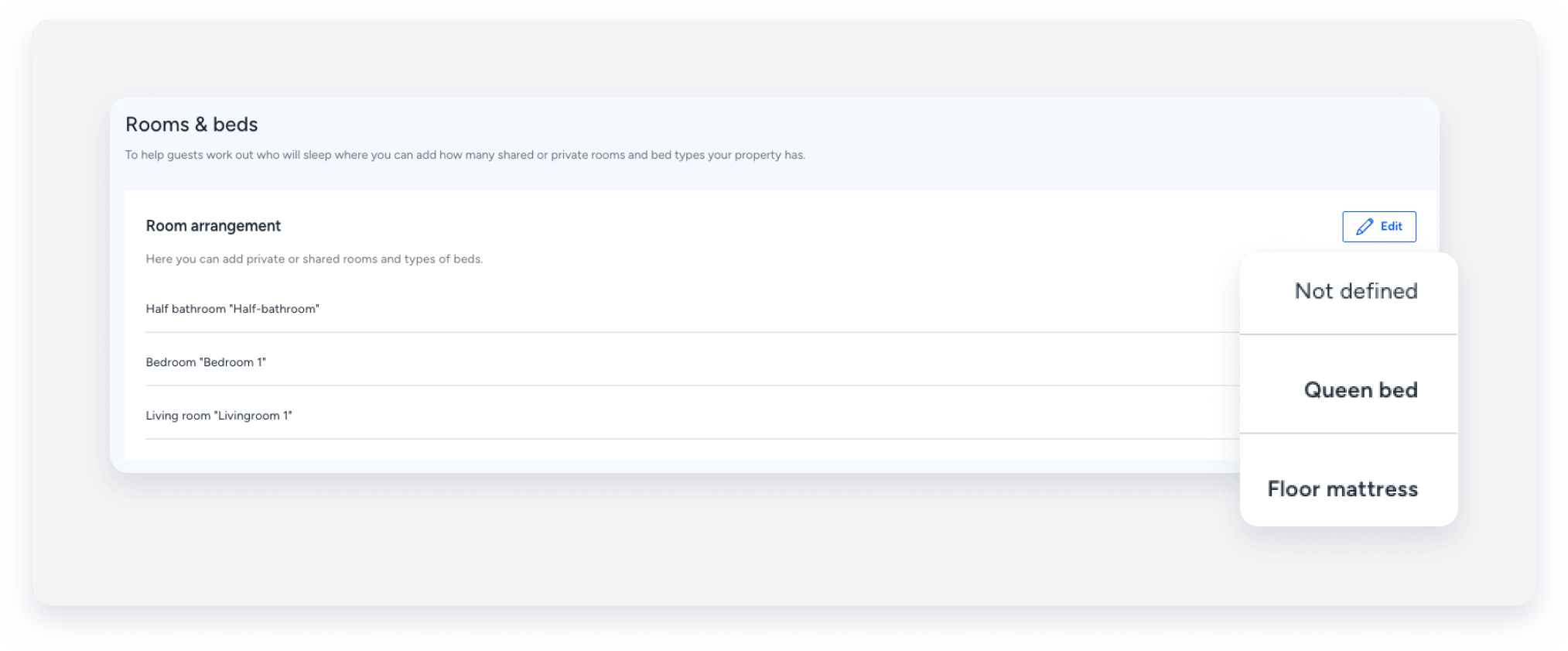
- Klicken Sie im linken Menü unter „Details & Layout“ auf Zimmer & Betten.
- Klicken Sie neben „Raumaufteilung“ auf Bearbeiten.
- Aktivieren Sie Mehrbettzimmer, wenn das Zimmer mehreren Gästen zur Verfügung steht, die nicht zusammengehören.
- Geben Sie einen Namen für das Zimmer ein und wählen Sie im Dropdown-Menü den passenden Typ aus.
- Klicken Sie bei einem „Schlafzimmer“ auf Bett hinzufügen, um den Bettentyp anzugeben.
-
Bei „Komplettes Badezimmer“ oder „Halbes Badezimmer“ wird „Nicht definiert“ angezeigt, da Badezimmer keine Betten enthalten können.
- Klicken Sie auf Zimmer hinzufügen, um bei Bedarf weitere Zimmer hinzuzufügen, und wiederholen Sie die Schritte 7–8.
- Klicken Sie auf Speichern.
Raumaufteilung einer Unterkunft aktualisieren
Gehen Sie wie folgt vor, um die Raumaufteilung einer Unterkunft zu aktualisieren.
Schritt für Schritt:
- Führen Sie die Schritte 1–5 oben aus.
-
Nehmen Sie die gewünschten Änderungen vor.
- Um ein Zimmer zu entfernen, klicken Sie auf
 .
- Um einen Bettentyp zu entfernen, bewegen Sie den Mauszeiger über das Bettentypsymbol. Klicken Sie dann auf .
Wichtig:
Den Zimmertyp können Sie nicht ändern. Löschen Sie stattdessen das Zimmer und erstellen Sie ein neues.
- Um ein Zimmer zu entfernen, klicken Sie auf
- Klicken Sie auf Speichern.
