Verbinden Sie eine benutzerdefinierte Domain und Subdomain über Guesty und die DNS-Einstellungen Ihres Domain-Hosts mit der Guesty Buchungsmaschine, um Ihre Markenpräsenz zu stärken und Ihren Gästen eine reibungslose Buchung zu bieten.
Bevor Sie beginnen
Stellen Sie sicher, dass Sie Zugriff auf Ihr Domain-Host-Konto haben, um Ihre DNS-Einstellungen zu aktualisieren.
Folgen Sie den nachstehenden Anweisungen, um eine benutzerdefinierte Domain mit Ihrer Guesty Buchungsmaschine zu verbinden.
Kanalspezifische Anweisungen
GoDaddy
Verbinden Sie eine benutzerdefinierte Domain in Guesty
Folgen Sie den nachstehenden Schritten, um eine benutzerdefinierte Domain mit Ihrer Guesty Buchungsmaschine zu verbinden.
Hinweis:
Wenn Sie eine Guesty-Website verwenden, muss sich Ihre benutzerdefinierte Domain der Guesty-Buchungsmaschine von der benutzerdefinierten Domain Ihrer Guesty-Website unterscheiden.
Schritt für Schritt:
- Melden Sie sich in Ihrem Guesty Konto an.
- Klicken Sie im seitlichen Navigationsmenü auf
 Marketing und Vertrieb, um das Dropdown-Menü zu öffnen.
 - Wählen Sie unter Kanal die Veröffentlichung aus.
- Klicken Sie auf das Vorschaubild der Guesty Buchungsmaschine.
- Klicken Sie auf das Symbol
 neben der entsprechenden Buchungsmaschine und wählen Sie Buchungsmaschine bearbeiten.
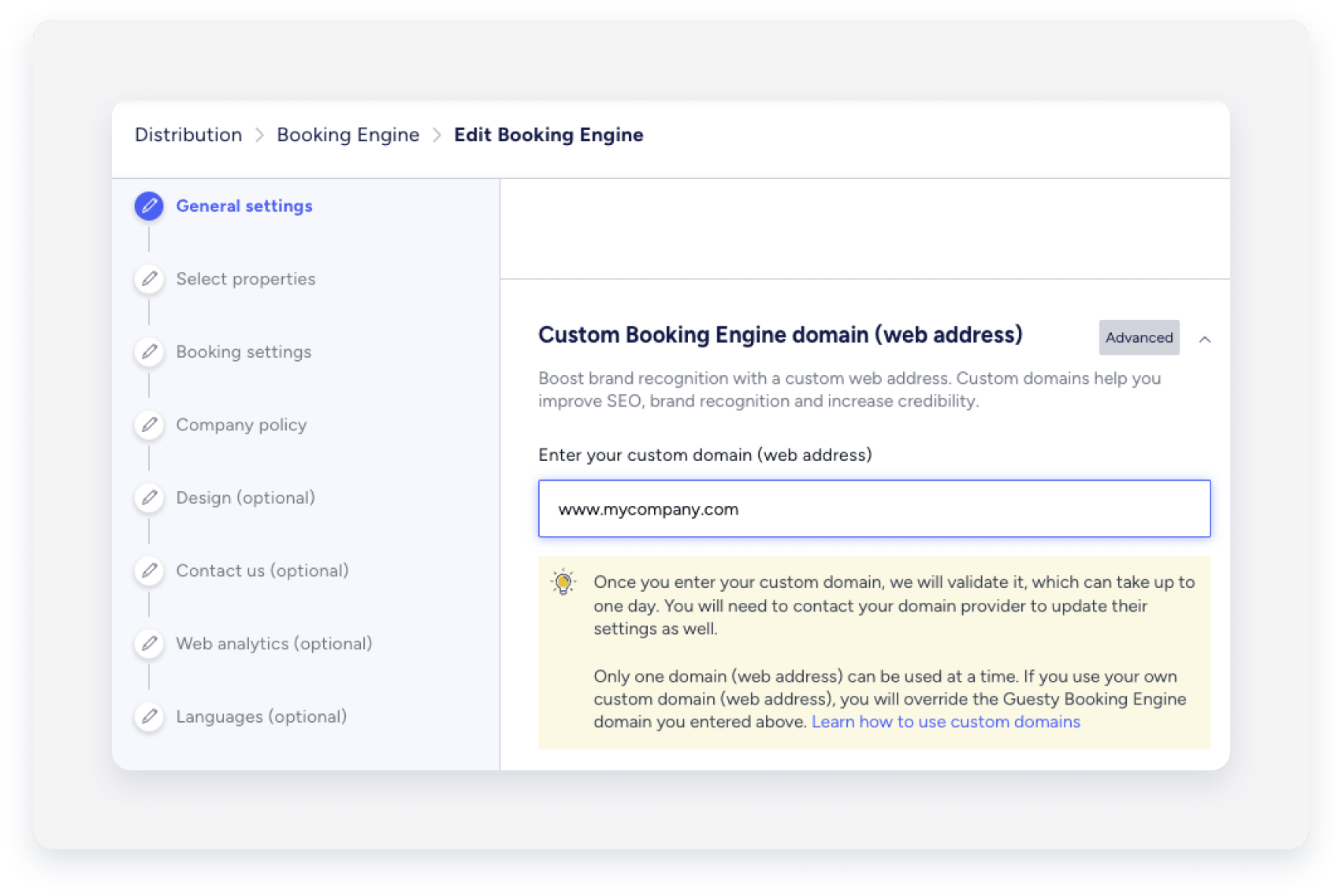
 - Unter „Allgemeine Einstellungen“ scrollen Sie nach unten zum Abschnitt „Benutzerdefinierte Buchungsmaschine-Domain (Adresse)“.
-
Geben Sie Ihre benutzerdefinierte Domain ein, beginnend mit „www“. Zum Beispiel: www.mycompany.com.
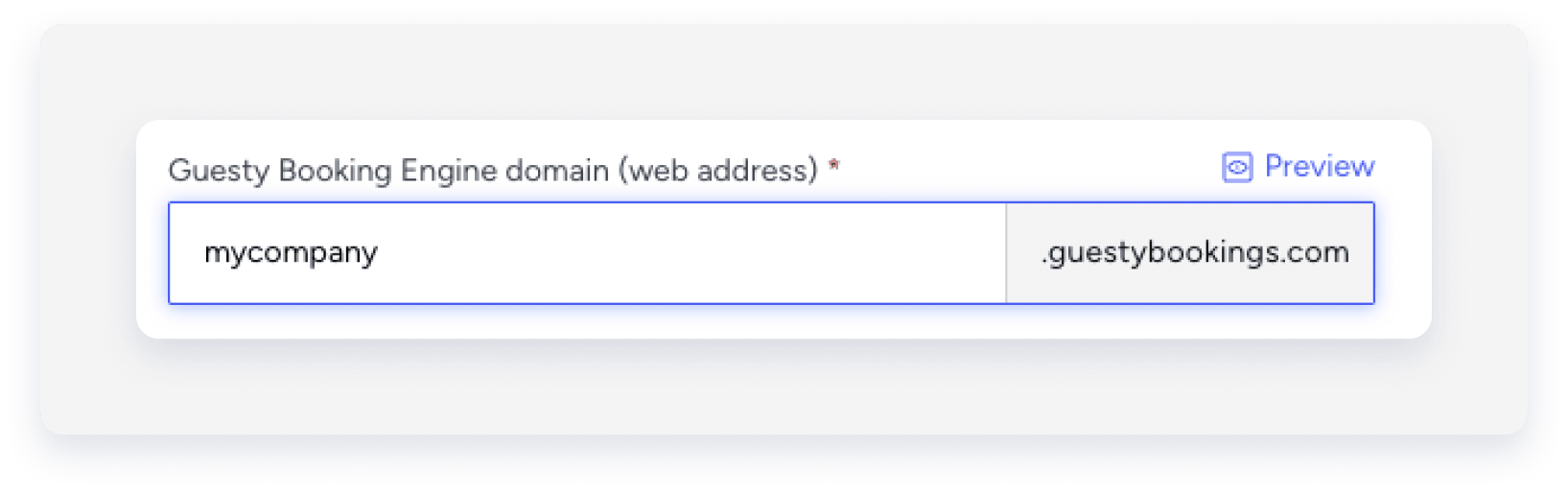
- Scrollen Sie wieder nach oben zu "Guesty Buchungsmaschine-Domain (Adresse)".
-
Kopieren Sie den vollständigen Domainnamen, der auf guestybookings.com endet.
Wichtig:
Achten Sie darauf, dass Sie die Domain der Guesty Buchungsmaschine und nicht die Domain der benutzerdefinierten Buchungsmaschine kopieren.
- Klicken Sie im Menü auf der linken Seite auf Sprachen, um zum letzten Aktionspunkt zu gelangen.
- Klicken Sie auf „Buchungsmaschine speichern“.
Verbinden Sie Ihre benutzerdefinierte Domain mit Ihrem Gastgeberkonto.
Folgen Sie den unten stehenden Schritten, um die Einstellungen Ihres Domainanbieters zu aktualisieren und Ihre benutzerdefinierte Domain mit der Guesty Buchungsmaschine zu verknüpfen. Dadurch wird sichergestellt, dass Ihre Website korrekt geladen wird, wenn Gäste Ihre URL aufrufen.
1. CNAME-Eintrag aktualisieren
Befolgen Sie die nachstehenden Anweisungen, um einen CNAME-Eintrag in Ihren DNS-Einstellungen zu konfigurieren. Dadurch wird sichergestellt, dass Gäste bei Buchung über Ihre benutzerdefinierte URL zu Ihrer Guesty Buchungsmaschine weitergeleitet werden.
Schritt für Schritt:
- Melden Sie sich in Ihrem Domain-Gastgeberkonto an.
- Greifen Sie auf die Einstellungen der Domain zu.
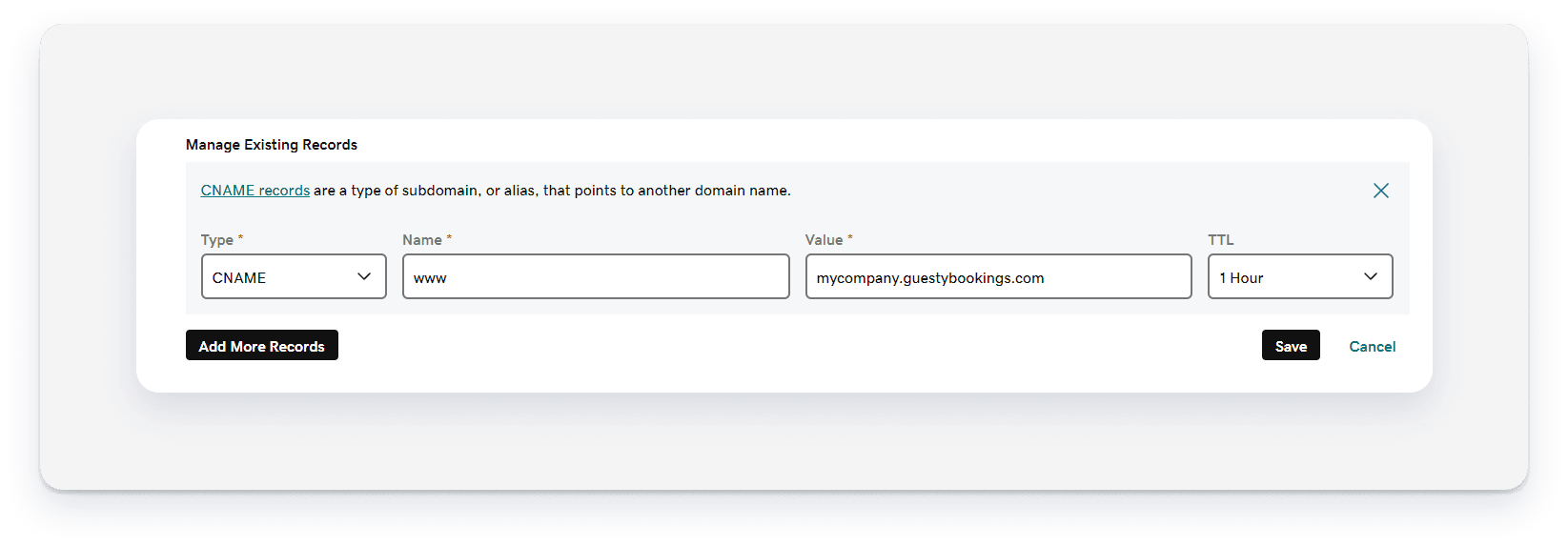
- Bearbeiten Sie den vorhandenen CNAME-Eintrag.
- Wählen Sie als Host "www" aus.
-
Fügen Sie Ihre zuvor kopierte Guesty Buchungsmaschinen-Domain in das Feld "Wert" ein.
Zum Beispiel: mycompany.guestybookings.com.
Hinweis:
Es genügt der CNAME-Eintrag; A-Einträge sind nicht erforderlich.
2. Richten Sie eine Weiterleitungs-URL ein.
Befolgen Sie die nachstehenden Anweisungen, um sicherzustellen, dass Besucher auf Ihre benutzerdefinierte Domain weitergeleitet werden, selbst wenn sie eine leicht abweichende Version Ihrer URL eingeben.
Schritt für Schritt:
-
Geben Sie in den Einstellungen Ihres Domain-Host-Kontos Ihre benutzerdefinierte URL ein, die
wwwenthält, um die Weiterleitung zu ermöglichen.Wenn ein Besucher beispielsweise nach
http://yourdomain.comsucht, wird er zuhttp://www.yourdomain.comweitergeleitet. - Wählen Sie bei Bedarf in Ihren Domain-Host-Einstellungen die Option „Permanente Weiterleitung (301)“ aus.
-
Bitte warten Sie einige Stunden, bis das SSL-Zertifikat aktualisiert ist.
Sollte Ihre Buchungsmaschine nach 24 Stunden nicht als sicher angezeigt werden, kontaktieren Sie uns.
Konfigurieren Sie eine Subdomain
Eine Subdomain ist eine Domain, die Teil einer anderen Domain ist. Sie wird als Präfix an die URL der Website angehängt, um einen separaten Bereich Ihrer Website zu kennzeichnen.
Zum Beispiel
| URL | Typ | Zweck |
|---|---|---|
| www.mycompany.com | Stamm-Domain | Hauptwebsite |
| book.mycompany.com | Subdomain | Subdomain, auf der Besucher Unterkünfte buchen können |
| blog.mycompany.com | Subdomain | Subdomain, auf der Besucher Ihren Blog lesen können |
Fügen Sie in Guesty eine benutzerdefinierte Subdomain hinzu.
Folgen Sie den nachstehenden Anweisungen, um eine benutzerdefinierte Subdomain in Guesty hinzuzufügen.
Schritt für Schritt:
- Melden Sie sich in Ihrem Guesty-Konto an.
- Klicken Sie im seitlichen Navigationsmenü Marketing und Vertrieb, um das Dropdown-Menü zu öffnen.
- Wählen Sie unter Kanal die Veröffentlichung aus.
- Klicken Sie auf das Vorschaubild der Guesty-Buchungsmaschine.
- Klicken Sie auf neben der entsprechenden Buchungsmaschine und wählen Sie „Buchungsmaschine bearbeiten“.
- Unter „Allgemeine Einstellungen“ scrollen Sie nach unten zum Abschnitt „Benutzerdefinierte Buchungsmaschinen-Domain (Adresse)“.
-
Geben Sie Ihre benutzerdefinierte Domain ein, beginnend mit „www“. Zum Beispiel: www.mycompany.com.
- Scrollen Sie wieder nach oben zu "Guesty-Buchungsmaschinen-Domain (Adresse)".
-
Kopieren Sie den vollständigen Domainnamen, der auf guestybookings.com endet.
Wichtig:
Achten Sie darauf, dass Sie die Domain der Guesty-Buchungsmaschine und nicht die Domain der benutzerdefinierten Buchungsmaschine kopieren.
- Klicken Sie im Menü auf der linken Seite auf Sprachen , um zum letzten Aktionspunkt zu gelangen.
- Klicken Sie auf „Buchungsmaschine speichern“ .
Fügen Sie einen CNAME-Eintrag bei Ihrem Domain-Gastgeber-Anbieter hinzu.
Schritt für Schritt:
- Melden Sie sich in Ihrem Domain-Gastgeber-Konto an.
- Greifen Sie auf die Einstellungen der Domäne zu.
- Klicken Sie auf „CNAME-Eintrag hinzufügen“.
- Geben Sie Ihren Gastgeber ein (zum Beispiel: "book.mycompany.com").
- Fügen Sie Ihre zuvor kopierte Guesty-Buchungsmaschinen-Domain in das Feld "Wert" ein.
Nach der Konfiguration des CNAME-Eintrags für Ihre Subdomain sollte in Ihren DNS-Einstellungen folgender CNAME-Eintrag vorhanden sein.
Zum Beispiel:
| Typ | Name | Wert |
|---|---|---|
| CNAME | Buch | mycompany.guestybookings.com |
Notiz:
Das SSL-Zertifikat wird automatisch innerhalb von 24 Stunden bereitgestellt. Sollte Ihre Website nach 24 Stunden noch nicht gesichert sein, kontaktieren Sie uns bitte.
