Verbinden Sie über Guesty und die DNS-Einstellungen Ihres Domain-Hosts eine benutzerdefinierte Domain und Subdomain mit der Guesty Booking Engine. So stärken Sie Ihr Branding und bieten Ihren Gästen ein nahtloses Buchungserlebnis.
Bevor Sie beginnen
Stellen Sie sicher, dass Sie Zugriff auf Ihr Domain-Host-Konto haben, um Ihre DNS-Einstellungen zu aktualisieren.
Folgen Sie der Anleitung unten, um eine benutzerdefinierte Domain mit Ihrer Guesty Booking Engine zu verbinden.
Kanalspezifische Anleitungen
GoDaddy
Benutzerdefinierte Domain in Guesty verbinden
Führen Sie die folgenden Schritte aus, um eine benutzerdefinierte Domain mit Ihrer Guesty Booking Engine zu verbinden.
Hinweis:
Wenn Sie eine Guesty Website nutzen, muss sich die benutzerdefinierte Domain Ihrer Guesty Booking Engine von der benutzerdefinierten Domain Ihrer Guesty Website unterscheiden.
Schritt für Schritt:
- Melden Sie sich bei Ihrem Guesty-Konto an.
- Klicken Sie im seitlichen Navigationsmenü auf
 Marketing und Vertrieb, um das Dropdown-Menü zu öffnen.
- Wählen Sie unter Kanalverwaltung die Option Veröffentlichung aus.
- Klicken Sie auf die Kachel Guesty Booking Engine.
- Klicken Sie neben der betreffenden Booking Engine auf
 und wählen Sie Booking Engine bearbeiten aus.
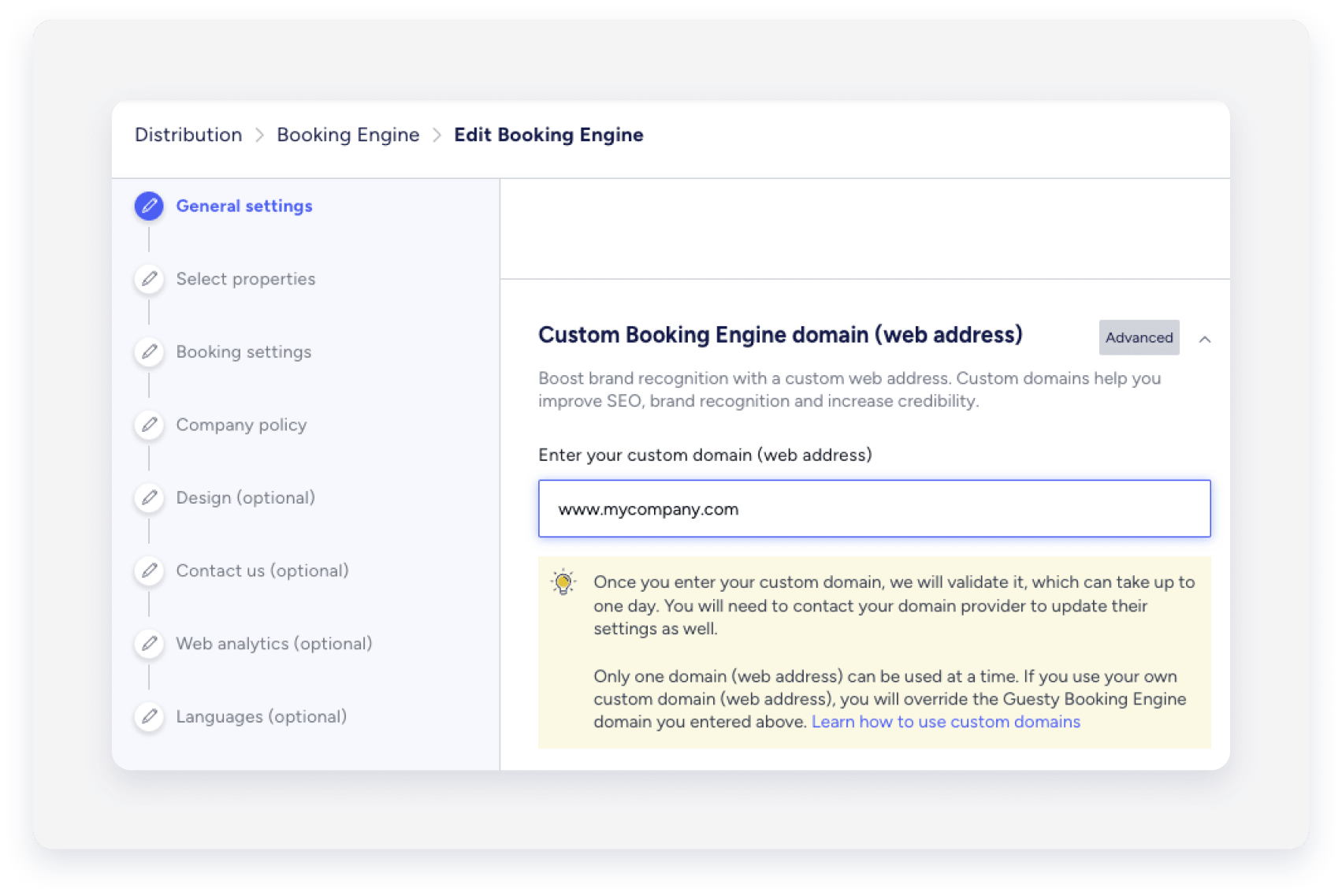
- Scrollen Sie unter „Allgemeine Einstellungen“ nach unten zum Abschnitt „Benutzerdefinierte Booking-Engine-Domain (Webadresse)“.
-
Geben Sie Ihre benutzerdefinierte Domain beginnend mit „www“ ein. Beispiel: www.mycompany.com.
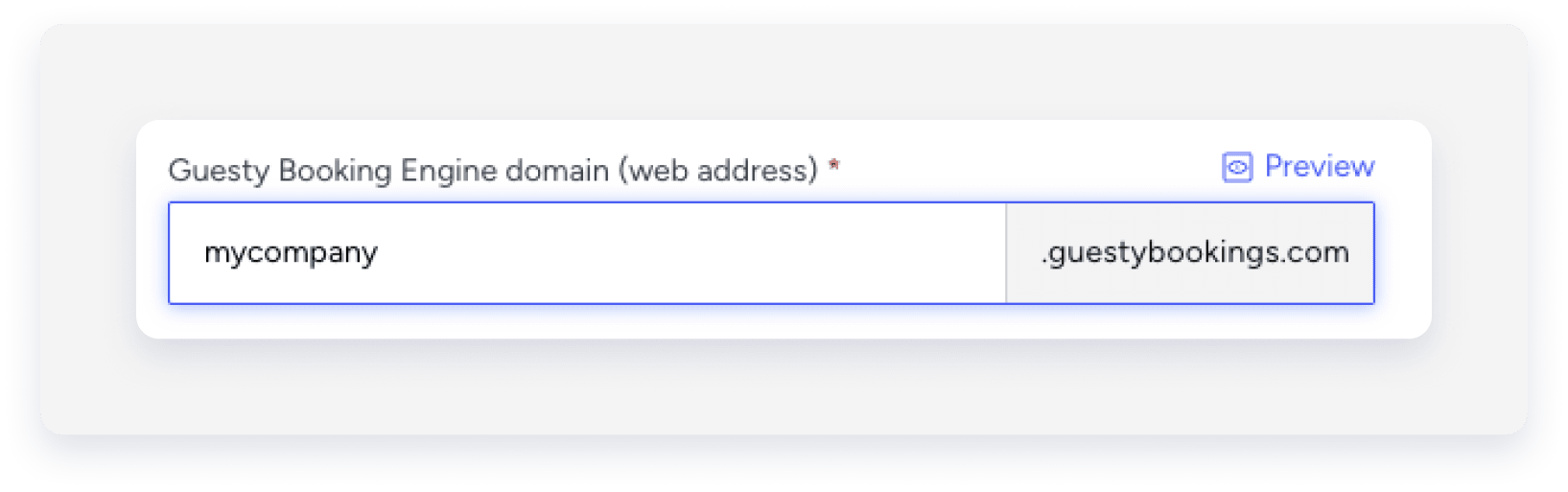
- Scrollen Sie wieder nach oben zu „Guesty-Booking-Engine-Domain (Webadresse)“.
-
Kopieren Sie den vollständigen Domainnamen, der auf guestybookings.com endet.
Wichtig:
Achten Sie darauf, die Guesty-Booking-Engine-Domain zu kopieren und nicht die benutzerdefinierte Booking-Engine-Domain.
- Klicken Sie im linken Menü auf Sprachen, um zum letzten Menüpunkt zu gelangen.
- Klicken Sie auf Booking Engine speichern.
Benutzerdefinierte Domain mit Ihrem Domain-Host-Konto verbinden
Führen Sie die folgenden Schritte aus, um die Einstellungen Ihres Domain-Anbieters zu aktualisieren und Ihre benutzerdefinierte Domain mit der Guesty Booking Engine zu verknüpfen. So wird Ihre Website korrekt geladen, wenn Gäste Ihre URL aufrufen.
1. CNAME-Eintrag aktualisieren
Folgen Sie der Anleitung unten, um in Ihren DNS-Einstellungen einen CNAME-Eintrag zu konfigurieren. So werden Gäste zu Ihrer Guesty Booking Engine geleitet, wenn sie über Ihre benutzerdefinierte URL buchen.
Schritt für Schritt:
- Melden Sie sich bei Ihrem Domain-Host-Konto an.
- Öffnen Sie die Einstellungen der Domain.
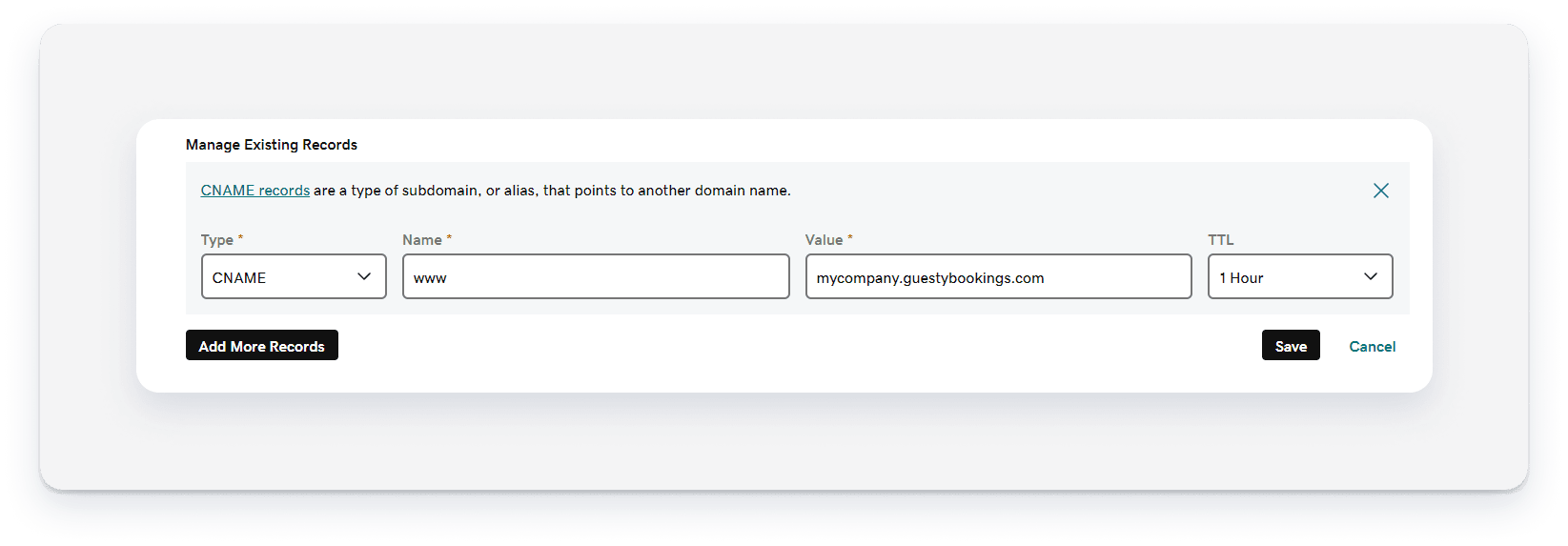
- Bearbeiten Sie den vorhandenen CNAME-Eintrag.
- Wählen Sie als Host/Name „www“ aus.
-
Fügen Sie die zuvor kopierte Guesty-Booking-Engine-Domain in das Feld „Wert“ ein.
Beispiel: mycompany.guestybookings.com.
Hinweis:
Nur der CNAME-Eintrag ist erforderlich; A-Einträge werden nicht benötigt.
2. Weiterleitungs-URL einrichten
Folgen Sie der Anleitung unten, damit Besucher auch dann zu Ihrer benutzerdefinierten Domain weitergeleitet werden, wenn sie eine leicht abweichende Version Ihrer URL eingeben.
Schritt für Schritt:
-
Geben Sie in den Einstellungen Ihres Domain-Host-Kontos Ihre benutzerdefinierte URL mit
wwwein, um die Weiterleitung einzurichten.Wenn ein Besucher beispielsweise nach
http://yourdomain.comsucht, wird er zuhttp://www.yourdomain.comweitergeleitet. - Wählen Sie bei Bedarf in den Einstellungen Ihres Domain-Hosts Permanente Weiterleitung (301) aus.
-
Planen Sie mehrere Stunden für die Aktualisierung des SSL-Zertifikats ein.
Wenn Ihre Booking Engine nach 24 Stunden nicht als sicher angezeigt wird, kontaktieren Sie uns.
Subdomain konfigurieren
Eine Subdomain ist eine Domain, die Teil einer anderen Domain ist. Sie ist ein zusätzliches Präfix in der URL der Website, das einen separaten Bereich Ihrer Website kennzeichnet.
Zum Beispiel
| URL | Typ | Zweck |
|---|---|---|
| www.mycompany.com | Root-Domain | Hauptwebsite |
| book.mycompany.com | Hostname | Subdomain, auf der Besucher Unterkünfte buchen können |
| blog.mycompany.com | Hostname | Subdomain, auf der Besucher Ihren Blog lesen können |
Benutzerdefinierte Subdomain in Guesty hinzufügen
Folgen Sie den nachstehenden Anweisungen, um in Guesty eine benutzerdefinierte Subdomain hinzuzufügen.
Schritt für Schritt:
- Melden Sie sich bei Ihrem Guesty-Konto an.
- Klicken Sie im seitlichen Navigationsmenü auf Marketing und Vertrieb, um das Dropdown-Menü zu öffnen.
- Wählen Sie unter Kanalverwaltung die Option Veröffentlichung aus.
- Klicken Sie auf die Kachel Guesty Booking Engine.
- Klicken Sie neben der betreffenden Booking Engine auf und wählen Sie Booking Engine bearbeiten aus.
- Scrollen Sie unter „Allgemeine Einstellungen“ nach unten zum Abschnitt „Benutzerdefinierte Booking-Engine-Domain (Webadresse)“.
-
Geben Sie Ihre benutzerdefinierte Domain ein, beginnend mit „www“. Beispiel: www.mycompany.com.
- Scrollen Sie wieder nach oben zu „Guesty-Booking-Engine-Domain (Webadresse)“.
-
Kopieren Sie den vollständigen Domainnamen, der auf guestybookings.com endet.
Wichtig:
Achten Sie darauf, die Guesty-Booking-Engine-Domain zu kopieren und nicht die benutzerdefinierte Booking-Engine-Domain.
- Klicken Sie im linken Menü auf Sprachen, um zum letzten Schritt zu gelangen.
- Klicken Sie auf Booking Engine speichern.
CNAME-Eintrag bei Ihrem Domain-Host-Anbieter hinzufügen
Schritt für Schritt:
- Melden Sie sich bei Ihrem Domain-Host-Konto an.
- Öffnen Sie die Einstellungen der Domain.
- Klicken Sie auf CNAME hinzufügen, um einen CNAME-Eintrag anzulegen.
- Geben Sie Ihren Hostnamen ein (Beispiel: „book.mycompany.com“).
- Fügen Sie die zuvor kopierte Guesty-Booking-Engine-Domain in das Feld „Wert“ ein.
Nachdem Sie den CNAME-Eintrag für Ihre Subdomain konfiguriert haben, sollte in Ihren DNS-Einstellungen der folgende CNAME-Eintrag vorhanden sein.
Beispiel:
| Typ | Name | Wert |
|---|---|---|
| CNAME | book | mycompany.guestybookings.com |
Hinweis:
Das SSL-Zertifikat wird innerhalb von 24 Stunden automatisch bereitgestellt. Wenn Ihre Website nach 24 Stunden nicht gesichert ist, kontaktieren Sie uns.
