Enso Connect ist eine dynamische Gästeerlebnisplattform für Ferienunterkünfte und Boutique-Hotels. Dank nahtloser bidirektionaler Synchronisierung mit Guesty ermöglicht Enso Fachleuten aus dem Gastgewerbe, jede Interaktion mit Gästen zu personalisieren und zu monetarisieren.
Das intuitive Betriebssystem von Enso Connect nutzt eine „Wenn-dies-dann-das“-Logik, mit der Sie die Funktionen für das Gästeerlebnis vollständig anpassen können. Integrieren Sie verschiedene Tools zur Gästeinteraktion an einem Ort.
Führen Sie diese Schritte aus, um die Verbindung mit Guesty herzustellen.
Guesty-API-Schlüssel kopieren
Schritt für Schritt:
- Melden Sie sich bei Ihrem Guesty-Konto an.
- Klicken Sie im seitlichen Navigationsmenü auf
 Integrationen, um das Dropdown-Menü zu öffnen.
- Wählen Sie Marketplace aus.
- Klicken Sie auf die Kachel „Enso Connect“.
- Klicken Sie oben rechts auf Verbinden.
- Klicken Sie im Pop-up auf
 , um den API-Schlüssel zu kopieren.
- Klicken Sie auf OK.
Wichtig:
Der API-Schlüssel ist nur 4 Stunden lang gültig. Führen Sie die folgenden Schritte sofort aus, um den Partner zu verbinden.
Enso Connect mit Guesty verbinden
Schritt für Schritt:
- Buchen Sie eine Demo oder fordern Sie ein Angebot an, um loszulegen.
-
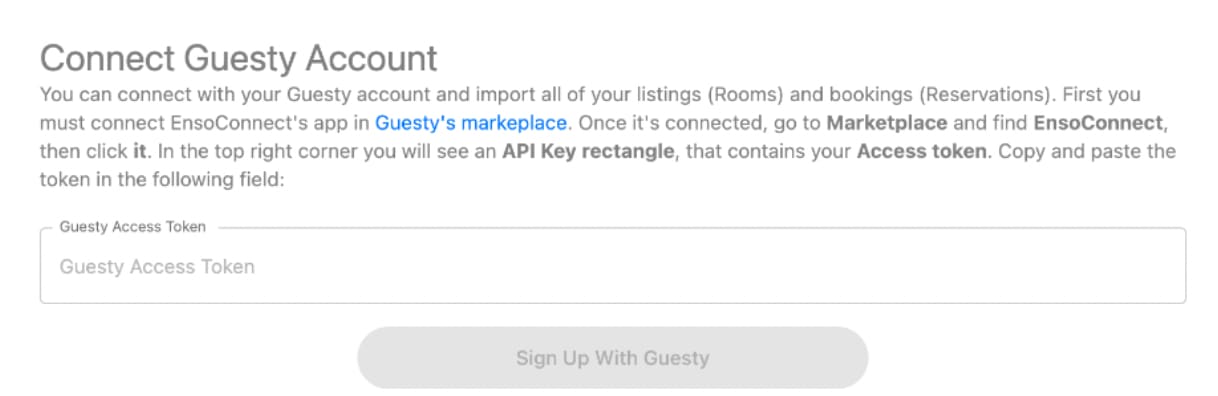
Wenn Sie den Link zur Erstellung Ihres Enso-Connect-Kontos erhalten, starten Sie die Kontoerstellung. Fügen Sie im ersten Schritt den oben kopierten API-Schlüssel in das Feld „Guesty-Zugriffstoken“ ein:
- Schließen Sie die Kontoerstellung ab, indem Sie alle angeforderten Informationen angeben.
- Damit beginnt das Onboarding mit einer E-Mail vom Enso-Connect-Team. Sie wählen einen passenden Termin für den ersten Onboarding-Videoanruf, in dem das Enso-Connect-Team Ihnen hilft, Ihr Konto mit Ihren Guesty-Unterkünften und -Buchungen einzurichten.
Hinweis:
Wenn Sie Enso Upsells hinzufügen, werden die Upsells zwar mit dem Gästefolio synchronisiert, sie erfassen aber nicht automatisch eine Zahlung. Erfassen Sie diese Zahlungen manuell oder deaktivieren Sie automatische Zahlungen, wenn Sie Enso Upsells aktivieren, um doppelte Belastungen zu vermeiden.
Benachrichtigungseinstellungen verwalten
Verwalten Sie die Benachrichtigungseinstellungen direkt in Enso Connect, nicht in Guesty.
Wenn Sie Text- oder SMS-Benachrichtigungen zu Gästenachrichten erhalten und diese Einstellung deaktivieren möchten, gehen Sie wie folgt vor:
- Überprüfen Sie Ihre Benachrichtigungskonfiguration in Enso Connect.
- Aktualisieren Sie Ihre Benachrichtigungseinstellungen nach Bedarf.
- Wenn Sie Hilfe benötigen, wenden Sie sich online an den Kundensupport von Enso Connect oder senden Sie eine E-Mail an support@ensoconnect.com.
Enso-Zahlungen nachverfolgen
Wenn ein Gast über Enso ein Upsell kauft oder eine Gebühr bezahlt, etwa für einen Parkplatz oder einen späten Check-out, erfasst Enso die Belastung automatisch als Rechnungsposition und Zahlung.
Um Duplikate zu vermeiden, erstellt Enso zuerst die Rechnungsposition, wartet die Verarbeitung ab und erfasst dann die Zahlung. Beide Einträge sind über die Stripe-Transaktions-ID miteinander verknüpft.
Synchronisierung von Steuern und Kautionen verwalten
Enso behandelt bestimmte Belastungen unterschiedlich, damit Ihre Buchhaltung übersichtlich bleibt:
- Citytax: Enso überträgt diese Belastungen bei Airbnb-, Direkt- oder manuellen Buchungen nicht. Booking.com-Reservierungen können jedoch einen Zahlungseintrag für die Citytax erhalten.
- Kautionen: Diese werden nie übertragen.
- Rückerstattungen: Enso synchronisiert sie automatisch, wenn Sie sie bearbeiten.
Einstellungen anpassen
Auf der Integrationsseite können Sie festlegen, wie Daten zwischen den Plattformen übertragen werden. Passen Sie Ihre Einstellungen an, um:
- bestimmte Gebührenarten von der Synchronisierung auszuschließen.
- die Übertragung von Zahlungen vollständig zu deaktivieren.
Wenn Sie Fragen haben oder mehr über Enso Connect erfahren möchten, wenden Sie sich online an den Kundensupport von Enso Connect oder senden Sie eine E-Mail an support@ensoconnect.com.