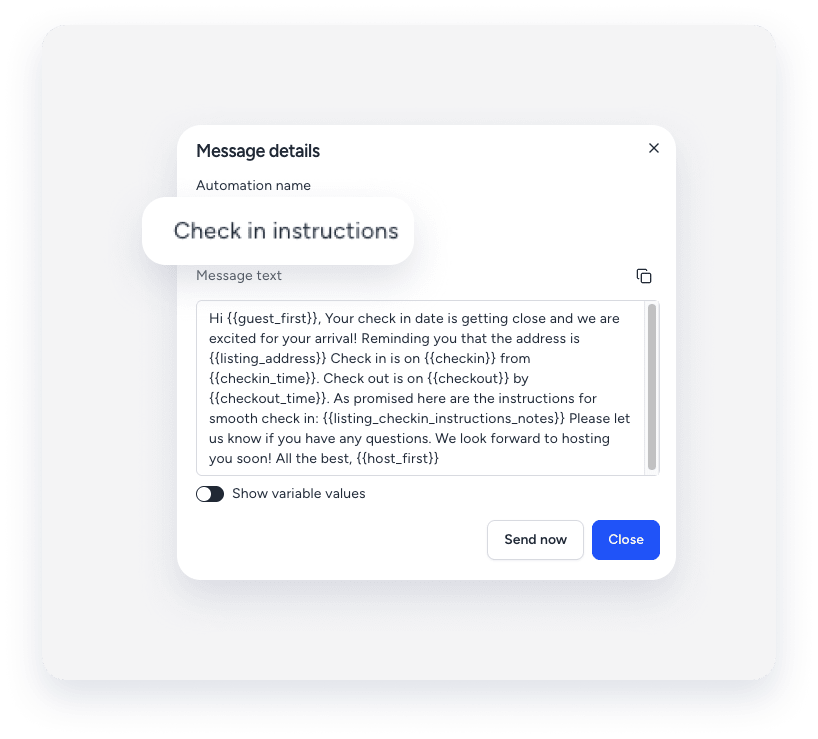
Die Guesty-Inbox ist eine Messaging-Plattform, die die Kommunikation mit Ihren Gästen und deren Verlauf zentralisiert. Sie umfasst Nachrichten, die per E-Mail, SMS oder über den Buchungskanal gesendet werden, sowie automatische Nachrichten, die durch eine Nachrichtenautomatisierung ausgelöst werden.
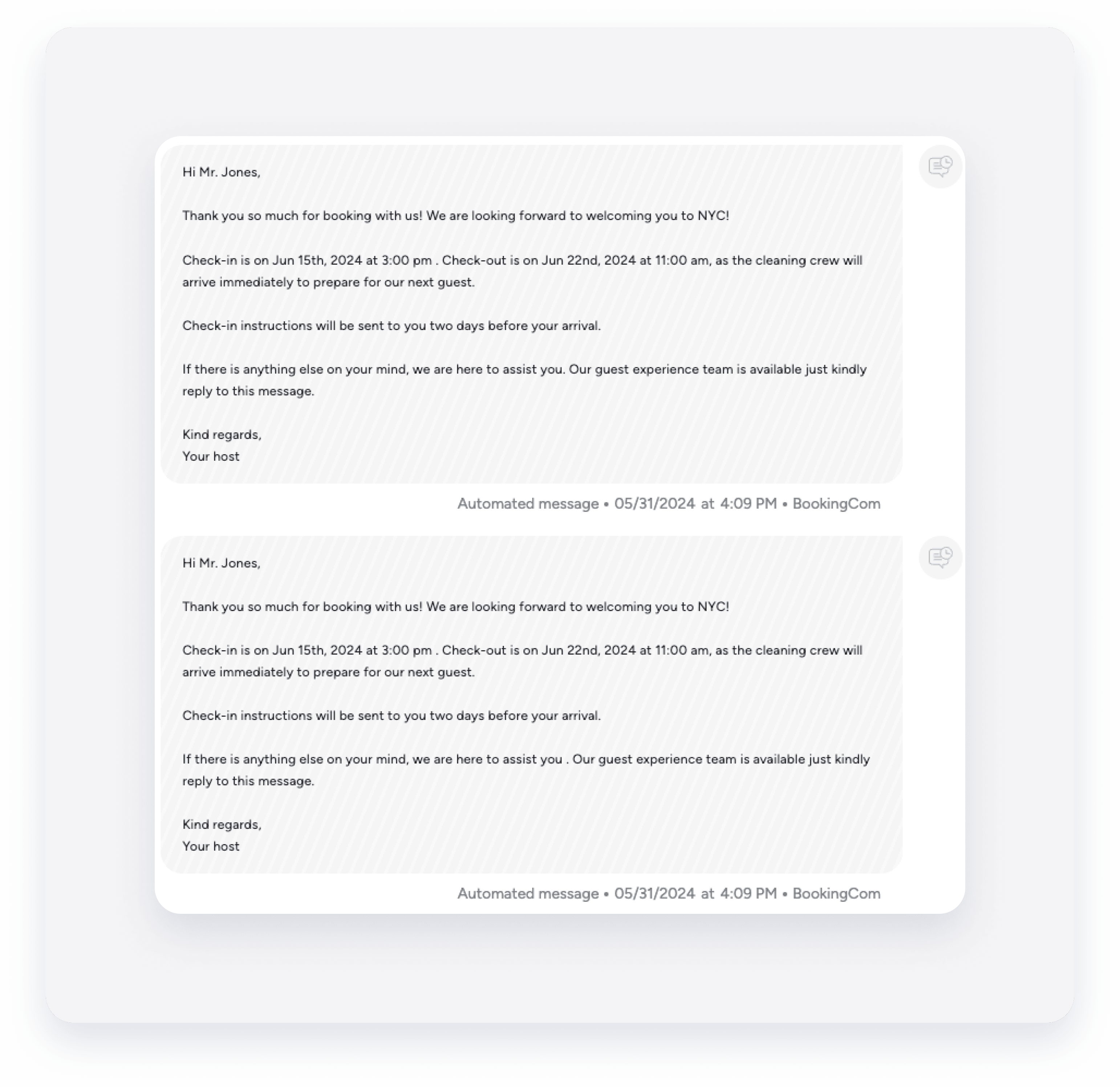
Eine Nachricht kann aus verschiedenen Gründen doppelt in einer Unterhaltung erscheinen:
- Wenn der Gast mehr als eine Reservierung hat, werden die Nachrichten in einer einzigen Unterhaltung zusammengeführt.
- Wenn eine Reservierung die Reservierungsbedingungen mehrerer Nachrichtenautomatisierungen erfüllt, kann sie mehrere automatische Nachrichten auslösen.
In manchen Fällen kann eine automatische Nachricht für eine Airbnb-Reservierung zweimal in der Guesty-Inbox erscheinen. Das passiert in der Regel, wenn der Nachrichtentext Sonderzeichen oder übermäßig viele Leerzeichen enthält.
So entsteht dadurch ein Duplikat in Guesty:
- Guesty sendet eine automatische Nachricht an Airbnb und erzeugt anhand mehrerer Parameter, darunter des Nachrichteninhalts, eine eindeutige Nachrichten-ID.
- Airbnb verarbeitet die Nachricht und entfernt dabei Sonderzeichen oder überzählige Leerzeichen.
- Airbnb sendet die Nachricht als eingehende Nachricht an Guesty zurück.
- Da die zurückgesendete Nachricht nicht mehr mit dem Original übereinstimmt, betrachtet Guesty sie als neue Nachricht und erzeugt eine eindeutige Nachrichten-ID.
- Dadurch erscheint die Nachricht zweimal im Posteingang.
Die Nachricht wird nicht tatsächlich zweimal an den Gast gesendet. Die doppelte Nachricht ist aufgrund der von Airbnb vorgenommenen Formatierungsänderungen nur in der Guesty-Inbox sichtbar.
Ursache des Problems finden
Führen Sie die folgenden Schritte zur Fehlerbehebung aus, um die Ursache des Problems zu finden.
Schritt für Schritt:
- Melden Sie sich bei Ihrem Guesty-Konto an.
- Klicken Sie im seitlichen Navigationsmenü auf
 Posteingang.
- Wählen Sie im Untermenü des Posteingangs den entsprechenden Posteingang aus.
- Klicken Sie auf die entsprechende Unterhaltung.
- Suchen Sie die doppelten Nachrichten. Notieren Sie sich den Inhalt, Datum und Uhrzeit der Zustellung sowie die Zustellmethode.
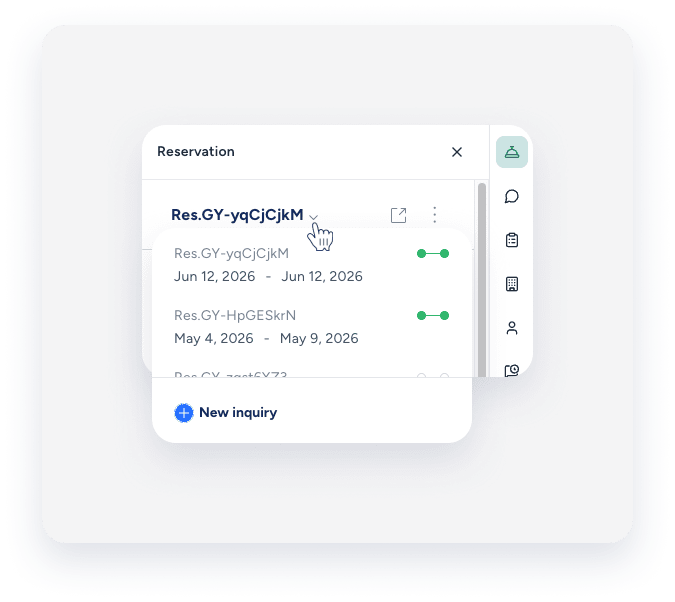
- Klicken Sie im Untermenü des Posteingangs-Widgets auf
 . Notieren Sie sich den Namen des Inserats, da Sie damit in Schritt 6 von „Nachrichtenautomatisierungen finden“ die Ergebnisse filtern.
- Klicken Sie auf den Pfeil neben dem Bestätigungscode, um zu prüfen, ob der Gast mehr als eine Reservierung hat.
- Wenn der Gast mehrere Reservierungen hat: Er kann für jede Reservierung dieselbe automatische Nachricht erhalten, wodurch doppelte Nachrichten entstehen. Das ist normal, und Sie müssen nichts unternehmen.
-
Wenn der Gast eine Reservierung hat: Folgen Sie den nachstehenden Anweisungen, um die ausgelösten Nachrichtenautomatisierungen zu untersuchen und anzupassen.
Nachrichtenautomatisierungen finden
Folgen Sie diesen Anweisungen, um die Nachrichtenautomatisierungen zu untersuchen und anzupassen, wenn der Gast nur eine Reservierung hat.
Schritt für Schritt:
- Klicken Sie im Untermenü des Posteingangs-Widgets auf
 .
- Wählen Sie unter „Automatische Gästenachrichten“ Verlauf aus.
- Suchen Sie die doppelten automatischen Nachrichten und notieren Sie sich den Namen des Auslösers, z. B. „Bei Reservierungsbestätigung“. Damit filtern Sie im nächsten Schritt die Ergebnisse.
- Klicken Sie im seitlichen Navigationsmenü auf
 Operations, um das Dropdown-Menü zu öffnen.
- Wählen Sie unter Rezeption die Option Nachrichtenautomatisierung aus.
-
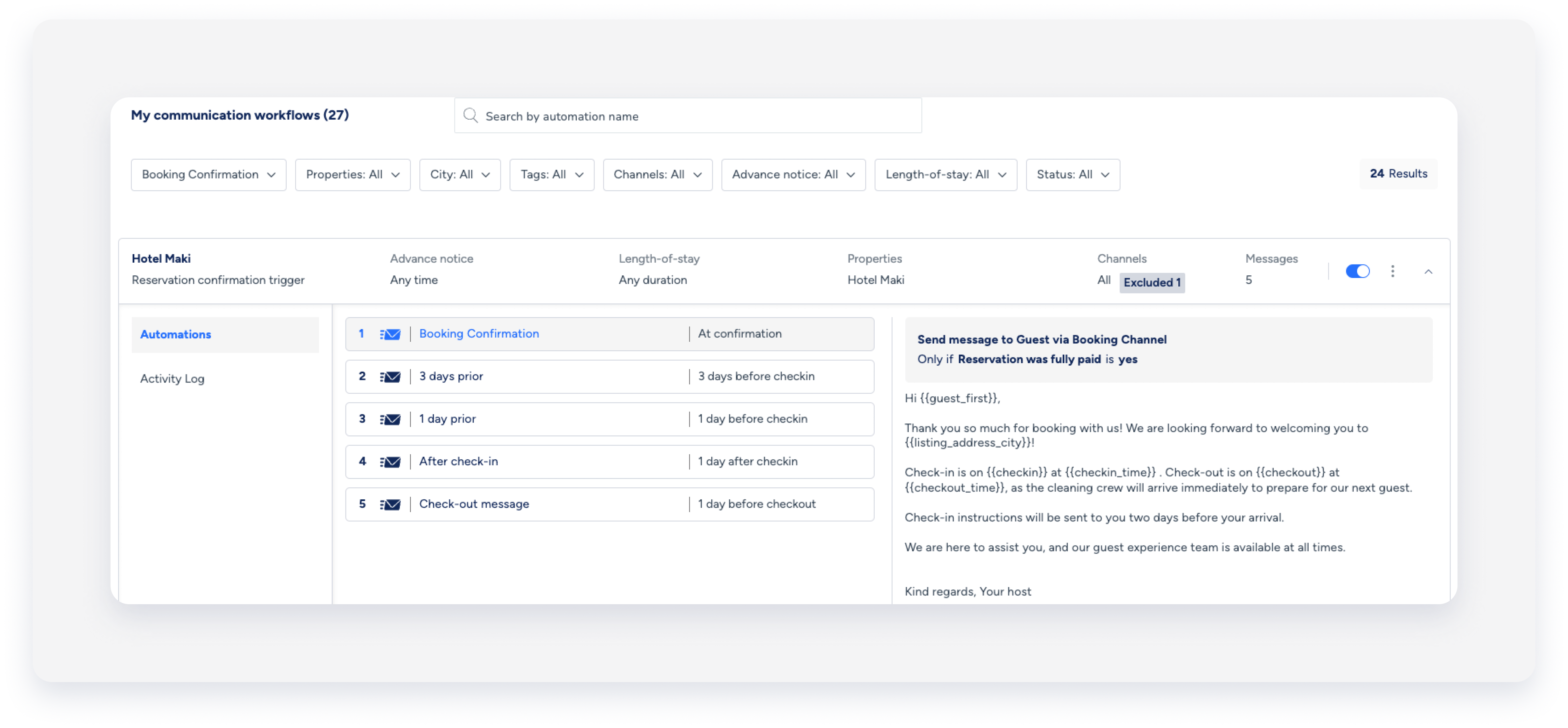
Filtern Sie Ihre Nachrichtenautomatisierungen, um die doppelte Nachricht zu ermitteln:
- Wählen Sie mit dem Auslöserfilter den Auslöser aus, der die doppelte Nachricht verursacht hat.
- Wählen Sie mit dem Unterkunftsfilter den in Schritt 5 ermittelten Inseratsnamen aus.
- Erweitern Sie jede Nachrichtenautomatisierung, um die zugehörigen automatischen Nachrichten anzuzeigen. Ermitteln Sie die Nachrichtenautomatisierungen, die die doppelte automatische Nachricht ausgelöst haben.
Beispiel:
Möglicherweise haben Sie eine Nachrichtenautomatisierung, die allen Inseraten zugewiesen ist und eine Dankesnachricht sendet, sowie eine andere Nachrichtenautomatisierung, die nur Booking.com-Reservierungen zugewiesen ist und dieselbe Nachricht sendet.
Durch diese Überschneidung werden doppelte automatische Nachrichten ausgelöst, wenn ein Gast über Booking.com reserviert.
- Entscheiden Sie, welche Maßnahme Sie ergreifen möchten:
- Deaktivieren Sie Nachrichtenautomatisierungen, die Sie nicht benötigen.
- Passen Sie die Reservierungsbedingungen an, um Überschneidungen für die Unterkunft zu beseitigen, einschließlich Vorlaufzeit und Aufenthaltslänge.
- Fügen Sie den automatischen Nachrichten Nachrichtenbedingungen hinzu, damit sie nur bei den relevanten Reservierungen ausgelöst werden.
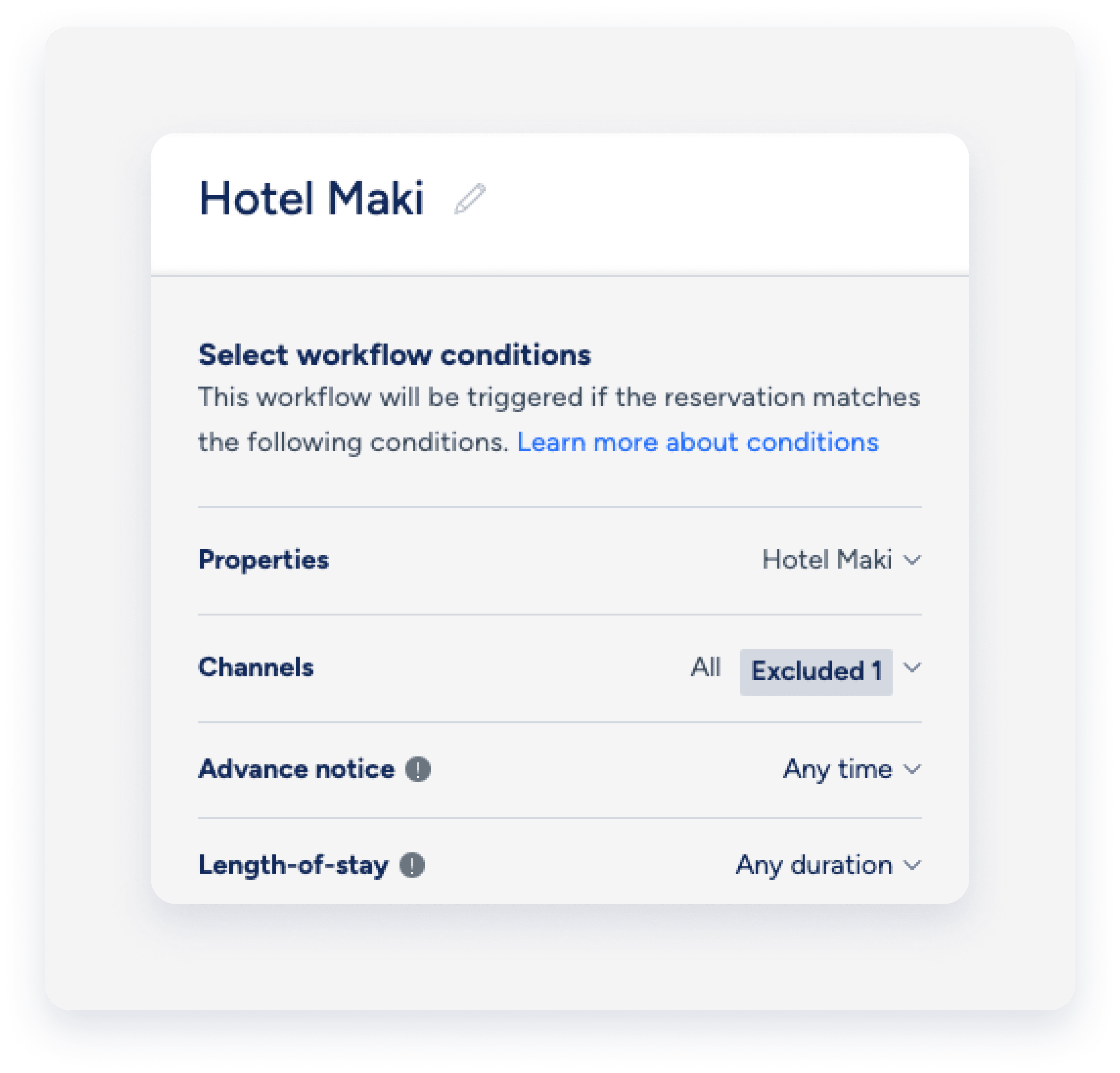
Angaben für die Kontaktaufnahme mit dem Kundensupport zusammenstellen
Wenn Sie sich vergewissert haben, dass die Konfiguration korrekt ist, und das Problem weiterhin besteht, kontaktieren Sie uns, um mit der Fehlerbehebung zu beginnen.
Damit wir das Problem schnell und präzise einordnen können, machen Sie die folgenden Angaben und fügen Sie einen Screenshot bei, der alle Fehlermeldungen zeigt:
Der Reservierungscode ist eine eindeutige Kennung, die jeder Buchung zugewiesen wird. Das Format des Codes hängt vom Buchungskanal ab.
Codeformate
- Airbnb: Beginnt mit „H“ (z. B. HMEXF9BKQ4).
- Booking.com: Beginnt mit „BC“ (z. B. BC-1000gAmP).
- Vrbo: Beginnt mit „HA“ (z. B. HA-8XTV36).
- Manuelle/direkte Buchungen: Haben ein eigenes, spezifisches Format.
Fundort
-
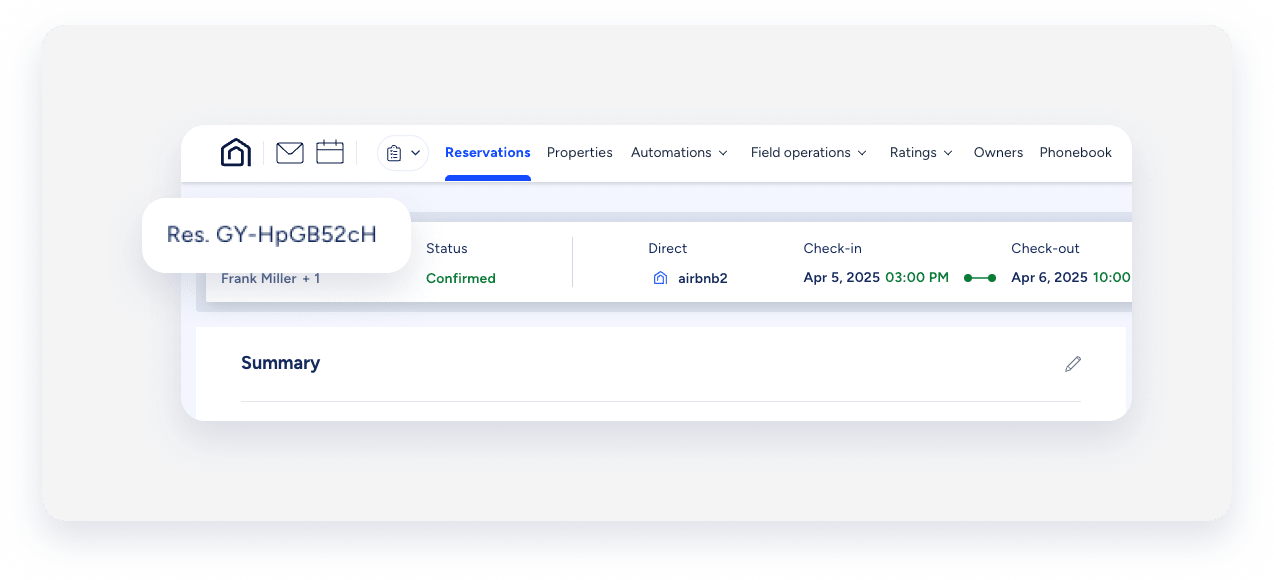
Auf der Reservierungsseite: Wählen Sie die entsprechende Reservierung aus. Der Reservierungscode wird im Banner oben auf der Seite angezeigt.
-
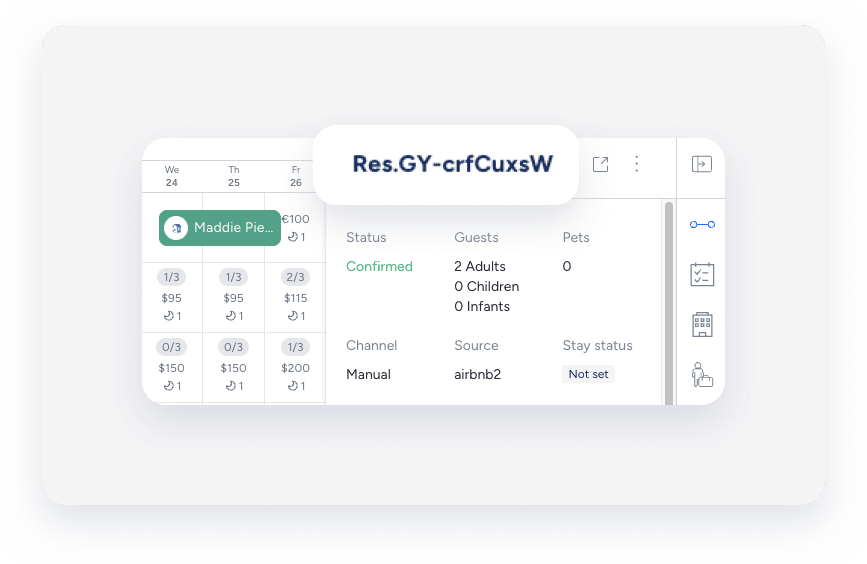
Im Multi-Kalender: Klicken Sie im Multi-Kalender auf eine Reservierung, um ihre Details aufzurufen. Der Reservierungscode wird in der Seitenleiste angezeigt.
-
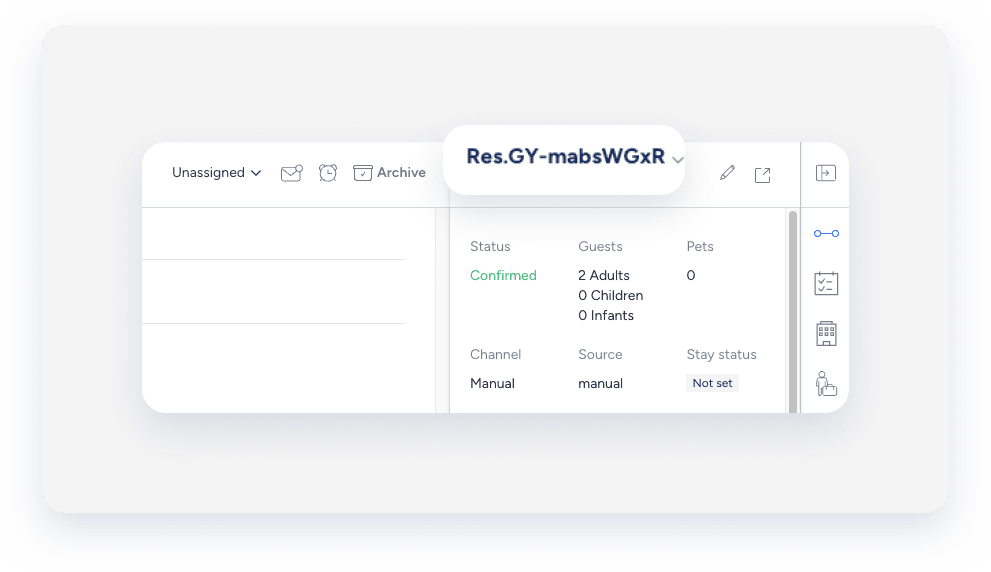
In der Guesty-Inbox: Der Reservierungscode wird im Widget „Reservierung“ des Posteingangs in der entsprechenden Unterhaltung angezeigt.
Die Bezeichnung, die Sie einer bestimmten Nachricht in Ihrem Workflow zur Nachrichtenautomatisierung zuweisen, um sie zu identifizieren. Der Name dient nur zur Identifizierung durch Benutzer und ist für Gäste nicht sichtbar.
Fundort
-
Auf der Seite „Nachrichtenautomatisierung“: Klicken Sie in der oberen Navigationsleiste auf Automatisierungen und wählen Sie Nachrichten aus. Klicken Sie auf die entsprechende Automatisierung. Der Name der automatischen Nachricht wird in der Liste der Automatisierungen angezeigt.
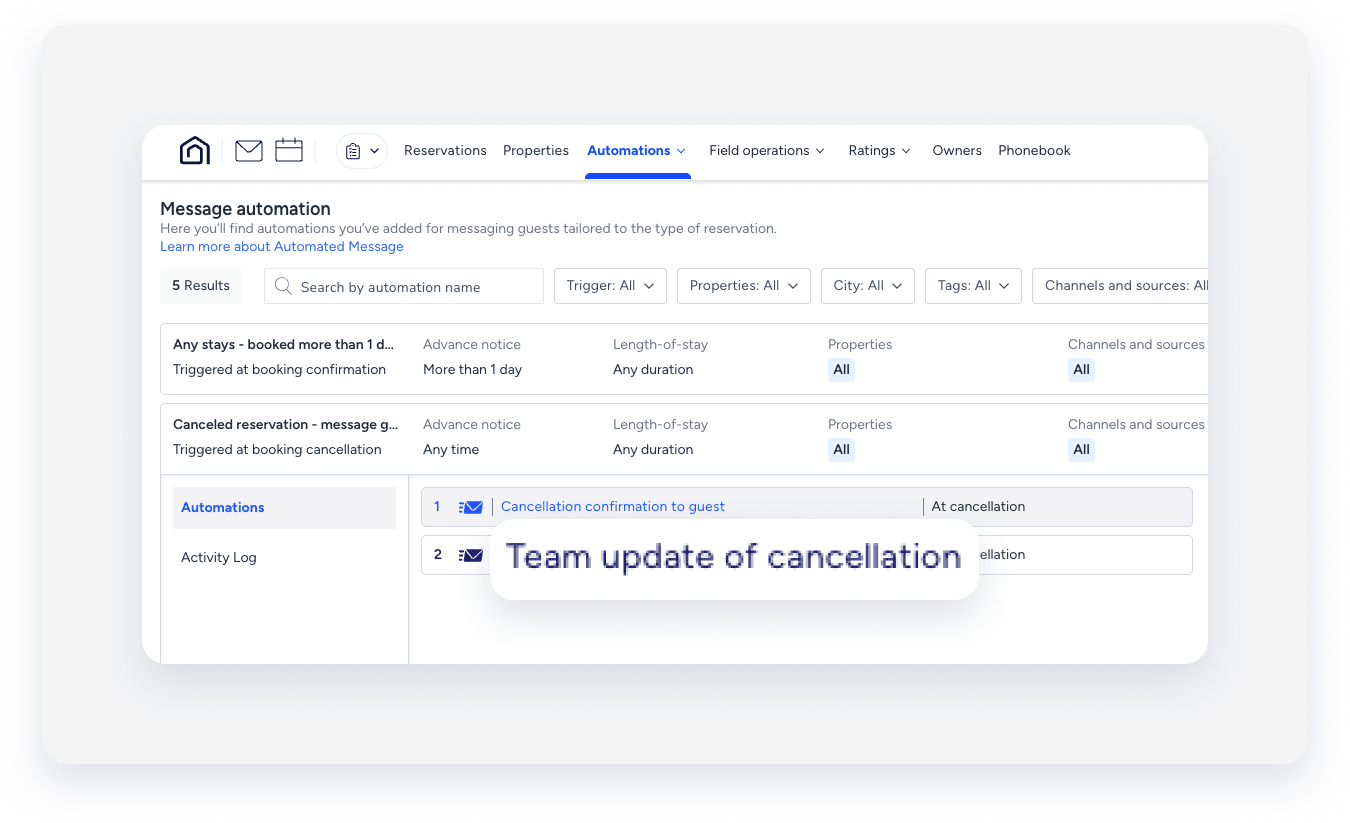
-
In der Guesty-Inbox: (für geplante oder gesendete Nachrichten): Wählen Sie die entsprechende Unterhaltung aus. Klicken Sie in der rechten Seitenleiste auf Automatische Nachrichten. Der Name der automatischen Nachricht für gesendete oder geplante Nachrichten wird auf der Registerkarte Verlauf angezeigt.

Tipp:
Verwenden Sie eine einheitliche Namenskonvention (z. B. Kanal + Zweck + Auslöser), damit Sie Automatisierungen auch mit einer Teilsuche leicht finden.
Eine Nachrichtenautomatisierung, manchmal auch Workflow genannt, ist das visuelle Gerüst, mit dem Sie die automatisierte Kommunikation mit Gästen anhand des Reservierungslebenszyklus einrichten. Der Name der Automatisierung dient nur der internen Verwendung und ist für Gäste nicht sichtbar.
Fundort
-
Auf der Seite „Nachrichtenautomatisierung“: Klicken Sie in der oberen Navigationsleiste auf Automatisierungen und wählen Sie Nachrichten aus. Klicken Sie auf die entsprechende Automatisierung. Der Name der Nachrichtenautomatisierung wird in der Liste der Automatisierungen angezeigt. Um nach einer bestimmten Automatisierung zu suchen, verwenden Sie die Suchleiste oben auf der Seite: Geben Sie den vollständigen Namen oder einen Teil davon ein, um sie schnell zu finden.

-
In der Guesty-Inbox: (für geplante oder gesendete Nachrichten): Wählen Sie die entsprechende Unterhaltung aus. Klicken Sie in der rechten Seitenleiste auf Automatische Nachrichten. Wählen Sie die Registerkarte Geplant oder Verlauf aus. Klicken Sie unter der entsprechenden Automatisierung auf Mehr anzeigen. Der Name der Nachrichtenautomatisierung wird im Pop-up angezeigt.