Accounting by Guesty ist eine Premium-Funktion. Kontaktieren Sie uns, um die Aktivierung zu besprechen.
Erstellen Sie eine Auszahlung, um eine Zahlung an einen Eigentümer, einen Anbieter oder eine Immobilienverwaltung außerhalb von Guesty zu erfassen. Wenn Sie die Auszahlung buchen, wird sie in Ihren Buchhaltungsberichten korrekt abgebildet. Buchen Sie eine einzelne Auszahlung oder mehrere gleichzeitig als Sammelbuchung. Sie können auch den Betrag einer Transaktion bearbeiten, um eine Teilzahlung zu erfassen, wie in den folgenden Schritten beschrieben.
Mehr erfahren über:
Hinweise und Einschränkungen
Bereits bezahlte Einträge können nicht erneut verarbeitet oder rückgängig gemacht werden. Um sie erneut zu verarbeiten, stornieren Sie die Auszahlung.
Überprüfen Sie die Zeitzone in den Einstellungen Ihres Guesty-Kontos. Wenn keine Zeitzone festgelegt ist, tritt beim Versuch, eine Auszahlung vorzunehmen, ein Fehler auf.
Filter mit der Spalte „Offener Betrag“ erstellen
Wenn Sie bereits einen Filter erstellt haben, fahren Sie unten mit „Eine oder mehrere Auszahlungen buchen“ fort.
Schritt für Schritt:
- Melden Sie sich bei Ihrem Guesty-Konto an.
- Klicken Sie im seitlichen Navigationsmenü auf
 Buchhaltung, um das Dropdown-Menü zu öffnen.
- Wählen Sie unter Hauptbuch die Option Salden aus.
- Klicken Sie rechts neben „Filter“ auf Buch.
- Wählen Sie im Dropdown-Menü den gewünschten Filter aus:
- Kasse
- Eigentümer
- Vorauszahlungen (Gäste)
- Verbindlichkeiten (Anbieter)
- Verbindlichkeiten (Immobilienverwaltung)
- Verbindlichkeiten (Steuern und MwSt.)
- Verbindlichkeiten (Kanäle) Mehr erfahren
- Optional: Klicken Sie auf den Filter „Saldodatum“, um „Heute“ in ein bestimmtes Datum zu ändern.
- Klicken Sie auf Speichern.
- Klicken Sie oben rechts auf Spalten. Aktivieren Sie im Dropdown-Menü den Schalter für „Offener Betrag“.
- Klicken Sie oben rechts auf Speichern unter.
Eine oder mehrere Auszahlungen buchen
Hinweis:
Der Betrag wird aus der Perspektive des Treuhandkontos betrachtet. In der Spalte „Offener Betrag“ können Sie nur Posten mit einem negativen Betrag auswählen. Posten mit einem Saldo von null oder einem positiven Saldo können Sie nicht auswählen.
Schritt für Schritt:
- Melden Sie sich bei Ihrem Guesty-Konto an.
- Klicken Sie im seitlichen Navigationsmenü auf Buchhaltung, um das Dropdown-Menü zu öffnen.
- Wählen Sie unter Hauptbuch die Option Salden aus.
- Klicken Sie oben links auf das Dropdown-Menü und wählen Sie Ihren gespeicherten Filter aus. Wenn der Filter nicht angezeigt wird, ändern Sie die Ansicht von „Favoriten“ zu „all“.
- Wählen Sie die gewünschten Positionen aus:
- Aktivieren Sie das Kontrollkästchen für einen oder mehrere relevante Posten und klicken Sie dann oben rechts auf Bezahlen.
- Um alle Posten auszuwählen, aktivieren Sie oben links das Kontrollkästchen und klicken Sie dann oben rechts auf Bezahlen.
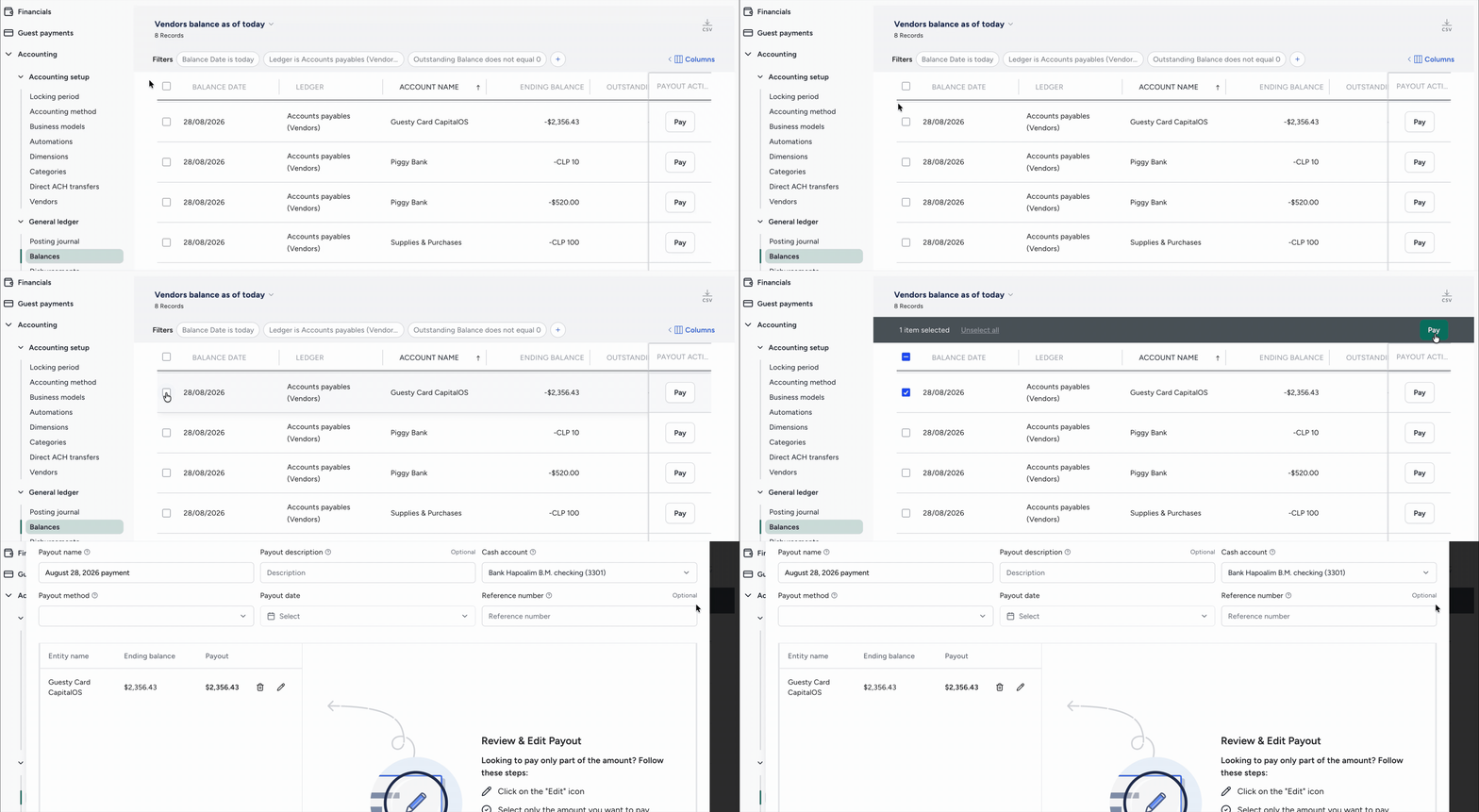
- Füllen Sie im Pop-up die Angaben aus:
- Auszahlungsname: Geben Sie einen Namen für die Transaktion ein
- Auszahlungsbeschreibung: Geben Sie eine Beschreibung ein, die in den Eigentümerabrechnungen angezeigt wird
- Auszahlungsmethode: Wählen Sie im Dropdown-Menü die Art der zu erfassenden Auszahlung aus (zum Beispiel Bargeld oder Banküberweisung).
- Auszahlungsdatum: Geben Sie das Datum ein, an dem das Geld von der Bank ausgezahlt wurde
- Referenznummer: Geben Sie eine interne Referenznummer ein
- Optionale Aktionen:
-
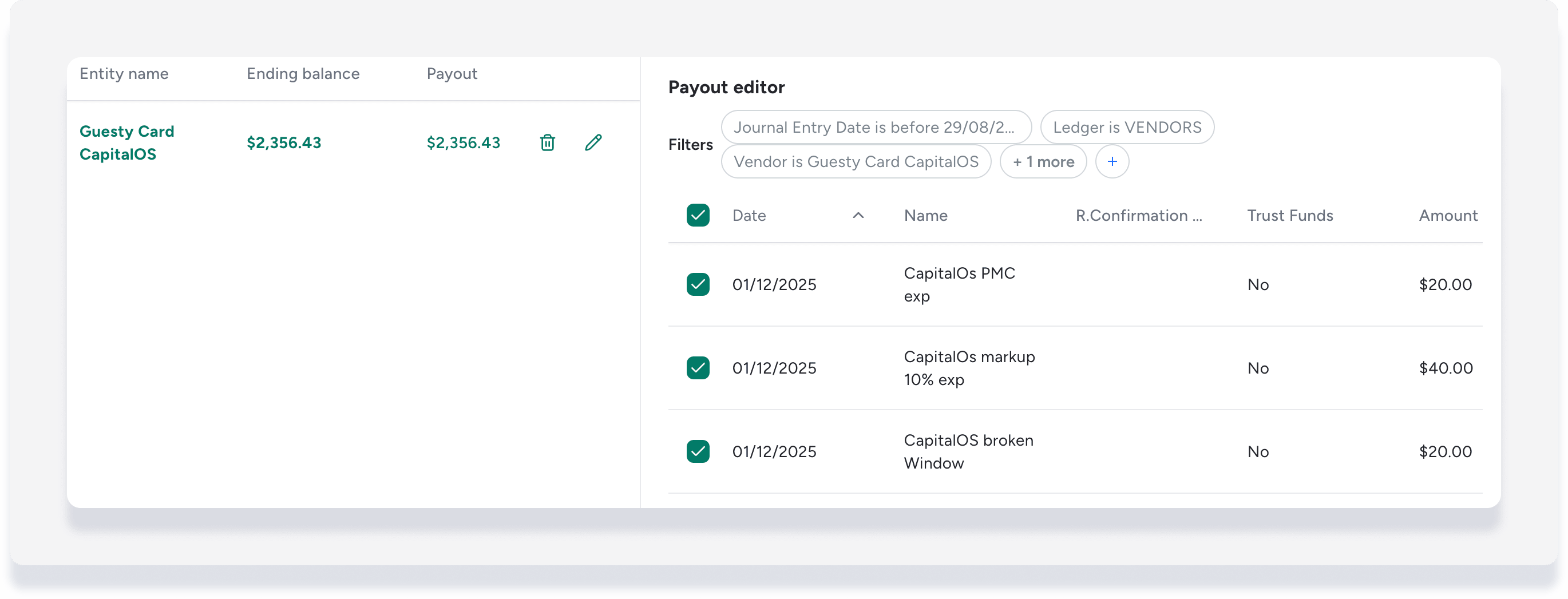
Auszahlungsbetrag bearbeiten: Bewegen Sie den Mauszeiger über einen Eintragsposten und klicken Sie rechts auf
 . Im „Auszahlungseditor“ haben Sie folgende Möglichkeiten:
- Wählen Sie über das Kontrollkästchen in der Kopfzeile alle Posten aus oder heben Sie die Auswahl auf. Alternativ klicken Sie auf einzelne Kontrollkästchen, um bestimmte Posten aus- oder abzuwählen.
- Transaktionsposten entfernen: Die Änderung wird sofort im Betrag „Auszahlung“ des Eintragspostens übernommen.
- Teilzahlung erfassen: Scrollen Sie nach rechts und bearbeiten Sie den Auszahlungsbetrag.
-
Auszahlung entfernen: Klicken Sie rechts neben der Auszahlungszeile auf
 . Klicken Sie im Pop-up auf Auszahlung entfernen.
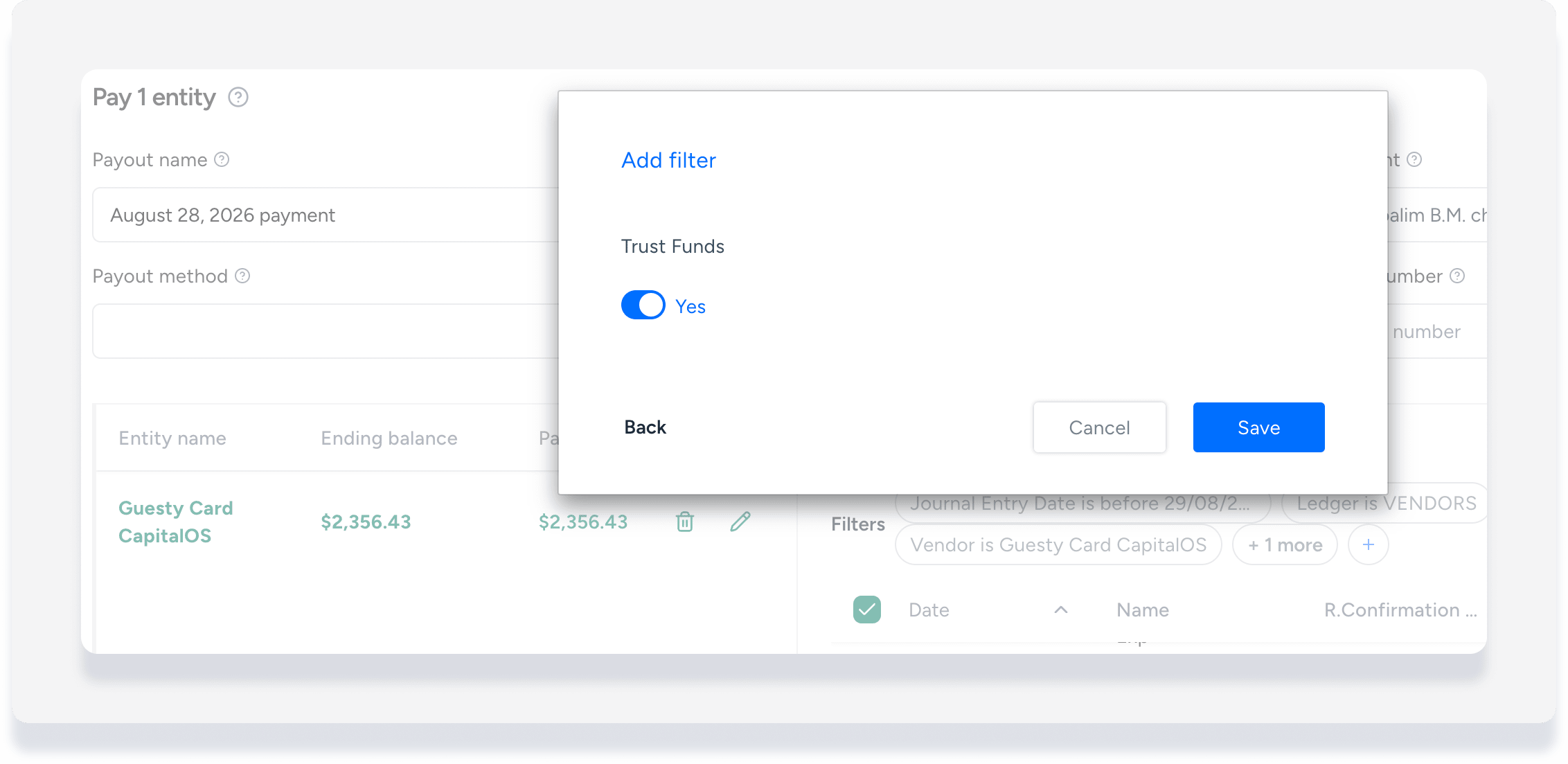
- Nur für Benutzer in Australien und Neuseeland
Sie haben eine zusätzliche Spalte „Treuhandgelder“. Fügen Sie einen Filter hinzu, um Transaktionen basierend auf Ihrer Einrichtung der Transaktionskategorien nach „Treuhandgelder“ (Ja oder Nein) zu sortieren.
-
- Klicken Sie auf Auszahlung.
- Klicken Sie im Pop-up auf Bestätigen.
- Klicken Sie im Pop-up auf Verstanden.
Wenn bei einer Auszahlung die Fehlermeldung „Es ist ein Fehler aufgetreten. Versuchen Sie es erneut“ angezeigt wird, prüfen Sie, ob Ihre Zeitzone unter Kontoeinstellungen festgelegt ist. Kontaktieren Sie uns bei Bedarf, um Ihre Zeitzone aktualisieren zu lassen.
