Aktivieren Sie PriceOptimizer nach Ihrer 14-tägigen kostenlosen Testversion für Ihre Inserate. PriceOptimizer aktualisiert Ihre Übernachtungspreise im Kalender des Inserats täglich automatisch.
Stellen Sie vorab sicher, dass Ihr Inserat die Voraussetzungen erfüllt. Prüfen Sie dazu die Standortanforderungen und weiteren Voraussetzungen.
Wenn Sie Preise oder den Mindestaufenthalt im Multi-Kalender manuell anpassen, werden diese Änderungen mit PriceOptimizer synchronisiert.
Wichtig:
Wenn Sie bereits ein anderes intelligentes Preistool verwenden, sollten Sie es deaktivieren, bevor Sie PriceOptimizer nutzen. So vermeiden Sie Preiskonflikte in Ihrem Kalender.
PriceOptimizer für ein Inserat aktivieren
Preise prüfen
Schritt für Schritt:
- Melden Sie sich bei Ihrem Guesty-Konto an.
- Klicken Sie im seitlichen Navigationsmenü auf
 Marketing und Vertrieb, um das Dropdown-Menü zu öffnen.
- Wählen Sie unter Revenue Management die Option PriceOptimizer aus.
- Suchen Sie das Inserat oder die Inserate, für die Sie PriceOptimizer verwenden möchten. Sie können über den Namen oder die Kurzbezeichnung nach einem bestimmten Inserat suchen. Sie können auch mit den Filtern die Inserate finden, die Ihren Kriterien entsprechen. Klicken Sie auf eine beliebige Stelle im Inserat, um seine Preisinformationen zu öffnen.
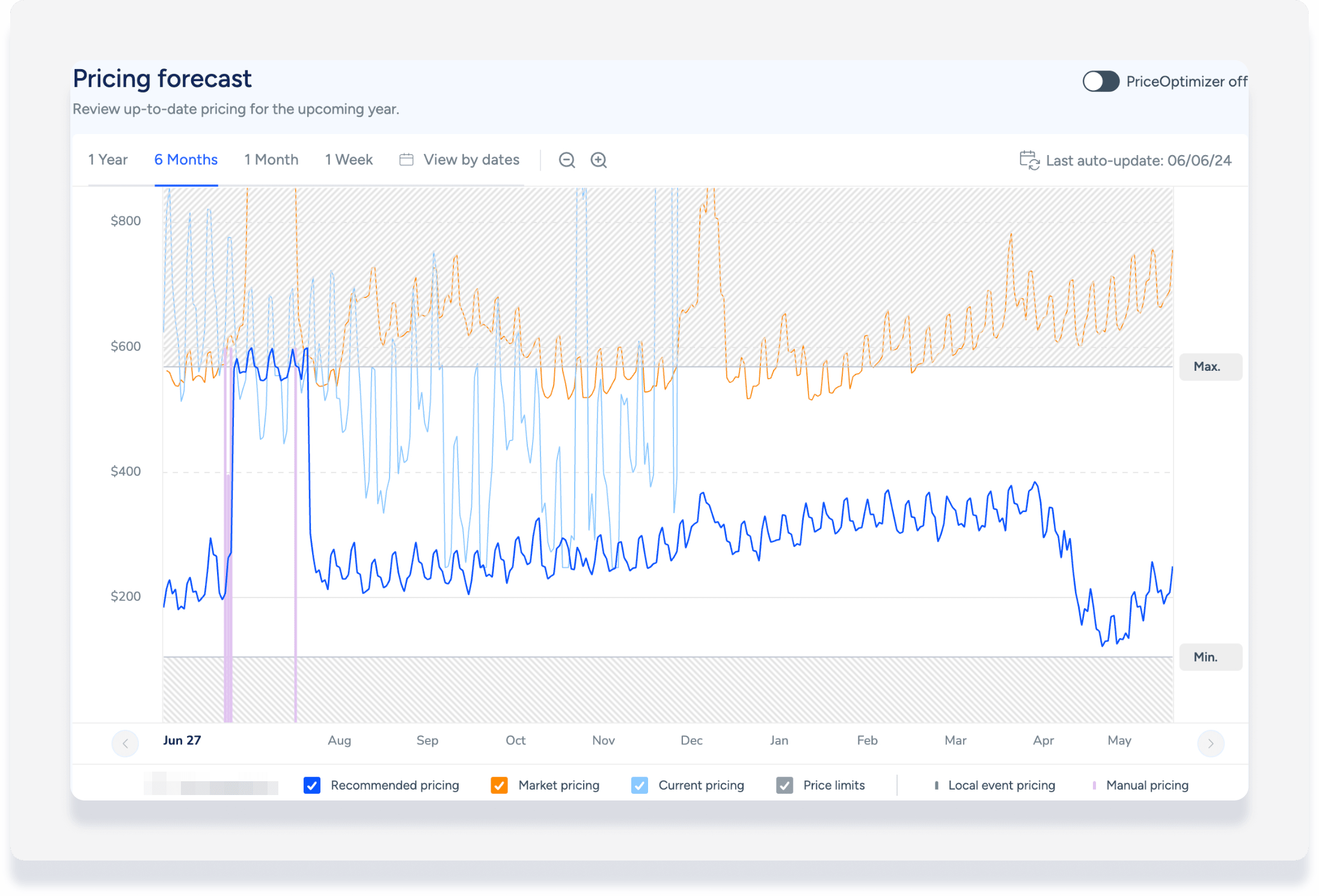
- Um die Daten der Preisprognose anzuzeigen, aktivieren Sie unten im Diagramm das Kontrollkästchen für die folgenden Ansichten:
- Empfohlene Preise: Die blaue Linie zeigt die Preisempfehlungen von PriceOptimizer.
- Marktpreise: Die orange Linie zeigt die Preise ähnlicher Inserate auf dem Markt
-
Aktuelle Preise: Die hellblaue Linie zeigt die aktuellen Preise Ihres Inserats.
- Prüfen Sie die Vorschläge der Preisprognose:
- Prüfen Sie, ob die Preise zu Ihrem Markt passen.
- Stellen Sie sicher, dass Ihre Haupt- und Nebensaisons korrekt dargestellt werden.
- Legen Sie die minimalen und maximalen Preislimits fest.
- Klicken Sie im linken Menü auf Preisstrategie, um das Untermenü zu öffnen.
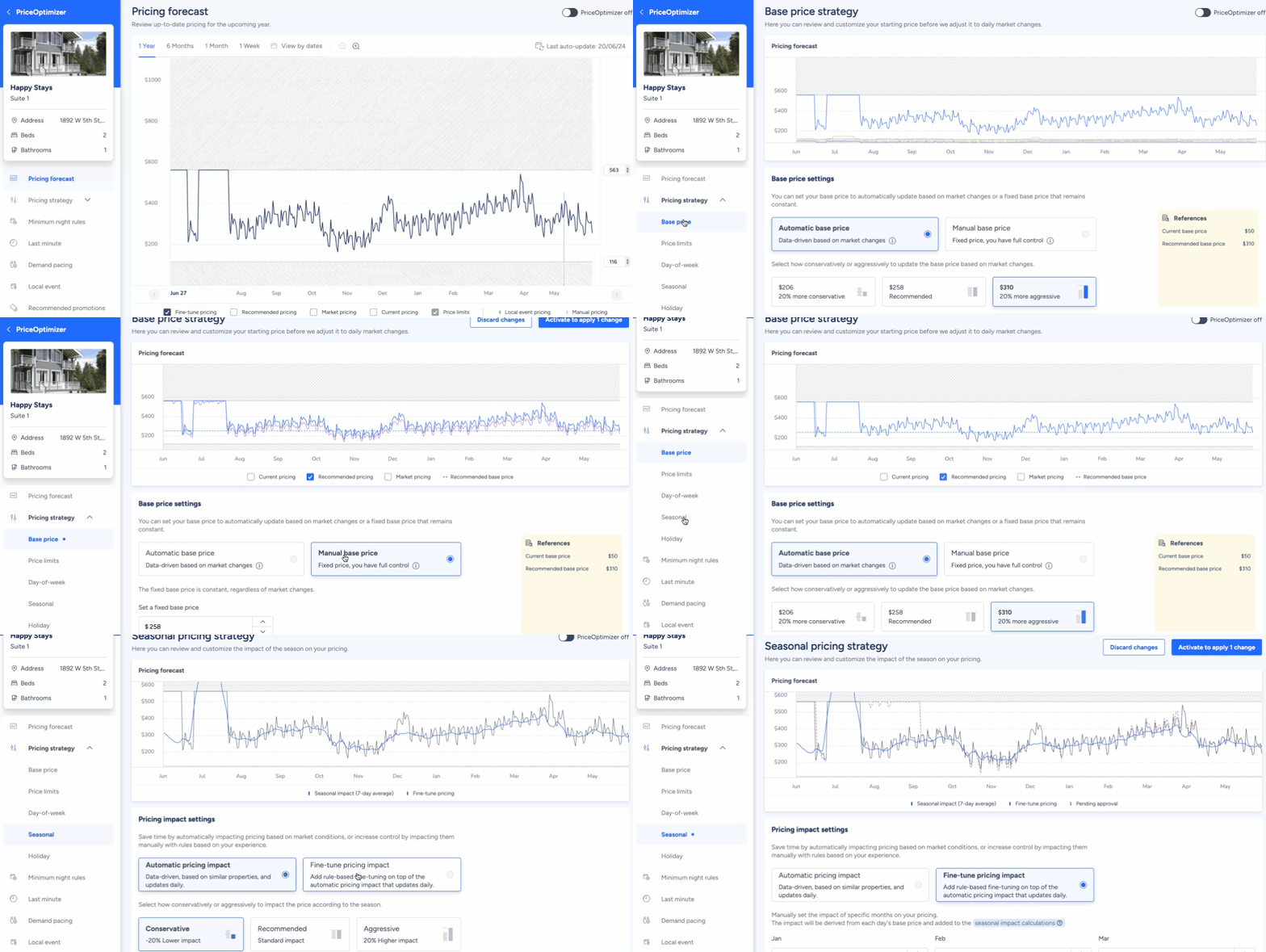
- Klicken Sie nacheinander auf die folgenden Tabs. Aktivieren Sie in jedem Abschnitt unten im Diagramm „Preisprognose“ das Kontrollkästchen „Aktuelle Preise“ und vergleichen Sie die Werte:
- Empfehlung für den Grundpreis
- Preislimits nach Saison
- Strategieeinstellungen für Wochentag
- Strategieeinstellungen für Saison
- Strategieeinstellungen für Feiertag
- Klicken Sie nach Ihren Änderungen oben rechts auf Speichern.
Im Diagramm „Preisprognose“ werden nun Ihre Daten angezeigt. Erfahren Sie, wie Sie das Diagramm „Preisprognose“ interpretieren und alle Optionen zur Preisanpassung nutzen.
Sie können ein Inserat inaktiv lassen, um mit den Einstellungen zu experimentieren und zu sehen, wie sie sich auf die Preisempfehlungen auswirken. Die Preise werden jedoch erst wirksam, wenn Sie PriceOptimizer mit den nächsten Schritten für das Inserat aktivieren.
PriceOptimizer aktivieren
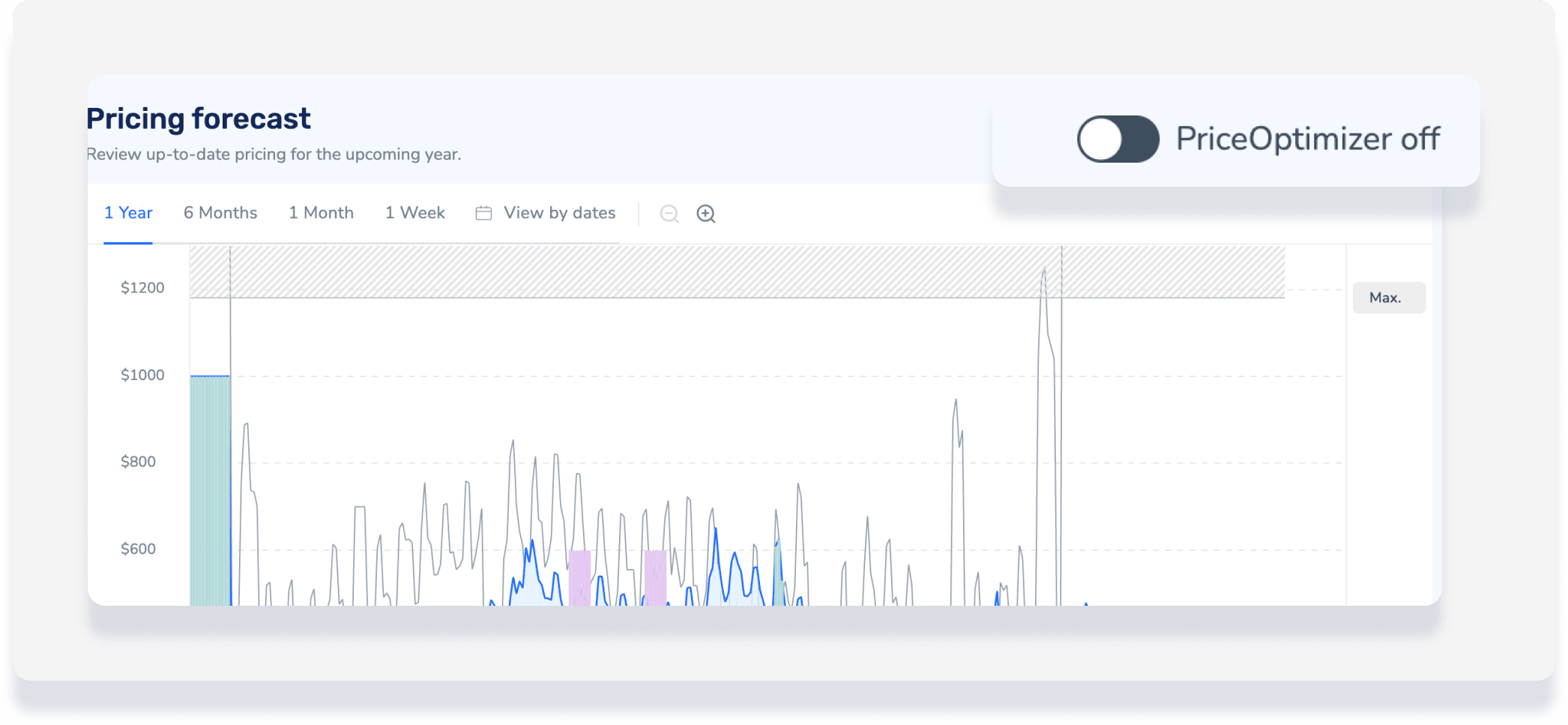
- Nachdem Sie Ihre Einstellungen geprüft und bearbeitet haben, können Sie jederzeit den Schalter PriceOptimizer aus umlegen, um PriceOptimizer zu aktivieren.
- Klicken Sie im Pop-up zur Bestätigung auf die blaue Schaltfläche Aktivieren. PriceOptimizer setzt die Regeln Ihrer Preisstrategien außer Kraft.
