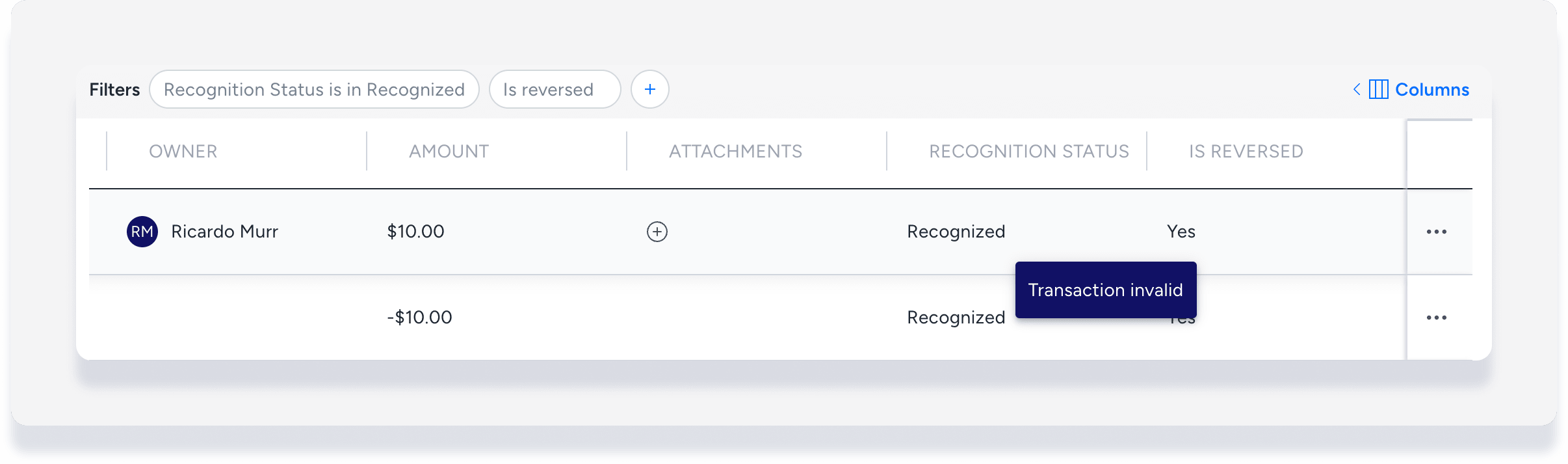
Eine Transaktion ist ein Geschäftsvorfall mit finanziellen Auswirkungen auf die Finanzberichte Ihres Unternehmens. Transaktionen können automatisch durch Ihr Geschäftsmodell generiert oder manuell hinzugefügt werden. Eine Transaktion kann in einer bestimmten Reservierung oder im Buchungsjournal storniert werden.
Richtlinien und Einschränkungen
- Das Stornieren einer Transaktion kann nicht rückgängig gemacht werden.
- Wenn Sie eine Transaktion stornieren, ist sie nicht mehr in Salden und Berichten inbegriffen.
- Wenn Transaktionen gesperrt sind, weil die Buchungsperiode abgeschlossen ist, können nur Kontoadministratoren und Buchhalter Transaktionen stornieren.
- Wenn Sie später die Reservierung erneut verarbeiten, werden stornierte automatische Transaktionen neu erstellt.
- Wenn Sie eine ausgabenbezogene Transaktion stornieren, wird die Ausgabe dadurch nicht annulliert. Stattdessen annullieren Sie Ausgaben direkt im Ausgabenbericht, damit die zugehörigen Transaktionen automatisch gelöscht werden.
Bezahlte Transaktionen können nicht storniert werden
Die Buchhaltungslösung von Guesty verwendet die doppelte Buchführung. Dabei erfordert jede auf einem Konto erfasste Transaktion eine entsprechende Transaktion auf einem anderen Konto. Dazu erstellt Guesty automatisch eine Kombination aus Haben- und Sollbuchungen.
Sie können eine Transaktion nicht stornieren, wenn eine der zugehörigen Transaktionen bereits bezahlt oder ausgezahlt wurde. Falls nötig, annullieren Sie die Auszahlung zuerst und führen Sie dann die folgenden Schritte aus, um die Transaktion zu stornieren.
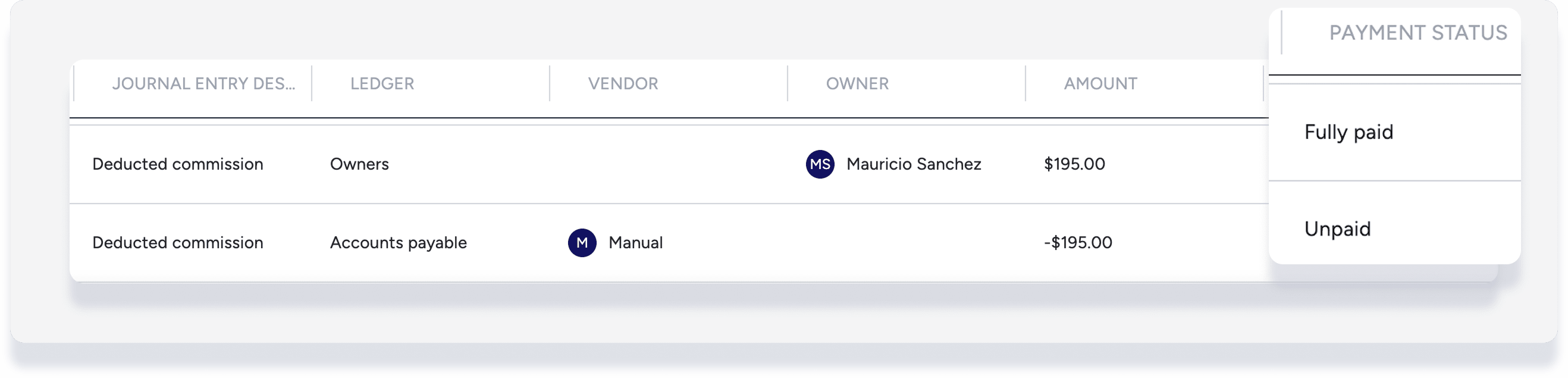
Beispiel: Eine abgezogene Provision von 195 $ wurde dem Konto „Eigentümer“ zugeordnet. Die (-195 $) im Konto „Verbindlichkeiten“ haben zwar noch den Status „Unbezahlt“, diese Transaktion kann jedoch nicht storniert werden, da die entsprechende Transaktion im Konto „Eigentümer“ „Vollständig bezahlt“ ist, wie im Buchungsjournal angezeigt:
Tipp:
Wenn Sie das Buchungsjournal verwenden, entfernen Sie nach dem Auffinden der relevanten Transaktion die Filter und fügen Sie die Spalte „Zahlungsstatus“ hinzu. So sehen Sie die zugehörigen Transaktionen übersichtlich zusammen.
Transaktion im Buchungsjournal stornieren
Im Buchungsjournal können Sie eine benutzerdefinierte Buchhaltungsberichtsansicht erstellen und Transaktionen nach bestimmten Filtern sortieren. So finden und stornieren Sie Transaktionen, die für Ihre Buchhaltungsunterlagen nicht mehr relevant sind.
Filtern Sie beispielsweise nach „Eigentümer“, um eine Transaktion in der Eigentümerabrechnung zu stornieren.
Schritt für Schritt:
- Melden Sie sich bei Ihrem Guesty-Konto an.
- Klicken Sie im seitlichen Navigationsmenü auf
 Buchhaltung, um das Dropdown-Menü zu öffnen.
- Wählen Sie unter Hauptbuch die Option Buchungsjournal aus.
- Klicken Sie rechts neben der Transaktion, die Sie stornieren möchten, auf
 und klicken Sie dann auf Stornieren.
- Wenn kein Pop-up angezeigt wird, lesen Sie die obigen Informationen zu bezahlten Transaktionen.
- Prüfen Sie im Pop-up die zugehörigen Einträge, die zusammen mit der ausgewählten Transaktion automatisch storniert werden.
- Geben Sie im Textfeld einen Grund für die Stornierung ein. (Der Grund ist später im Buchungsjournal sichtbar.)
- Klicken Sie auf Stornieren.

Transaktion in einer Reservierung stornieren
Schritt für Schritt:
- Melden Sie sich bei Ihrem Guesty-Konto an.
- Klicken Sie im seitlichen Navigationsmenü auf
 Reservierungen.
- Wählen Sie die entsprechende Reservierung aus.
- Klicken Sie im linken Untermenü auf Buchhaltung.
- Klicken Sie rechts neben der entsprechenden Transaktion auf
 .
- Wenn Sie hier nicht klicken können, lesen Sie die obigen Informationen zu bezahlten Transaktionen.
- Klicken Sie im Pop-up auf Ja.
Stornierte Transaktionen im Buchungsjournal anzeigen
Schritt für Schritt:
- Melden Sie sich bei Ihrem Guesty-Konto an.
- Klicken Sie im seitlichen Navigationsmenü auf Buchhaltung, um das Dropdown-Menü zu öffnen.
- Wählen Sie unter Hauptbuch die Option Buchungsjournal aus.
- Klicken Sie oben rechts auf Spalten und aktivieren Sie Storniert.
- Fügen Sie den Filter „Storniert“ hinzu und aktivieren Sie Ja. Bearbeiten Sie bei Bedarf weitere Filter.
- Bewegen Sie den Mauszeiger über die Spalte „Storniert“, um den Grund anzuzeigen. Er ist nur sichtbar, wenn beim Stornieren der Transaktion ein Grund eingegeben wurde.