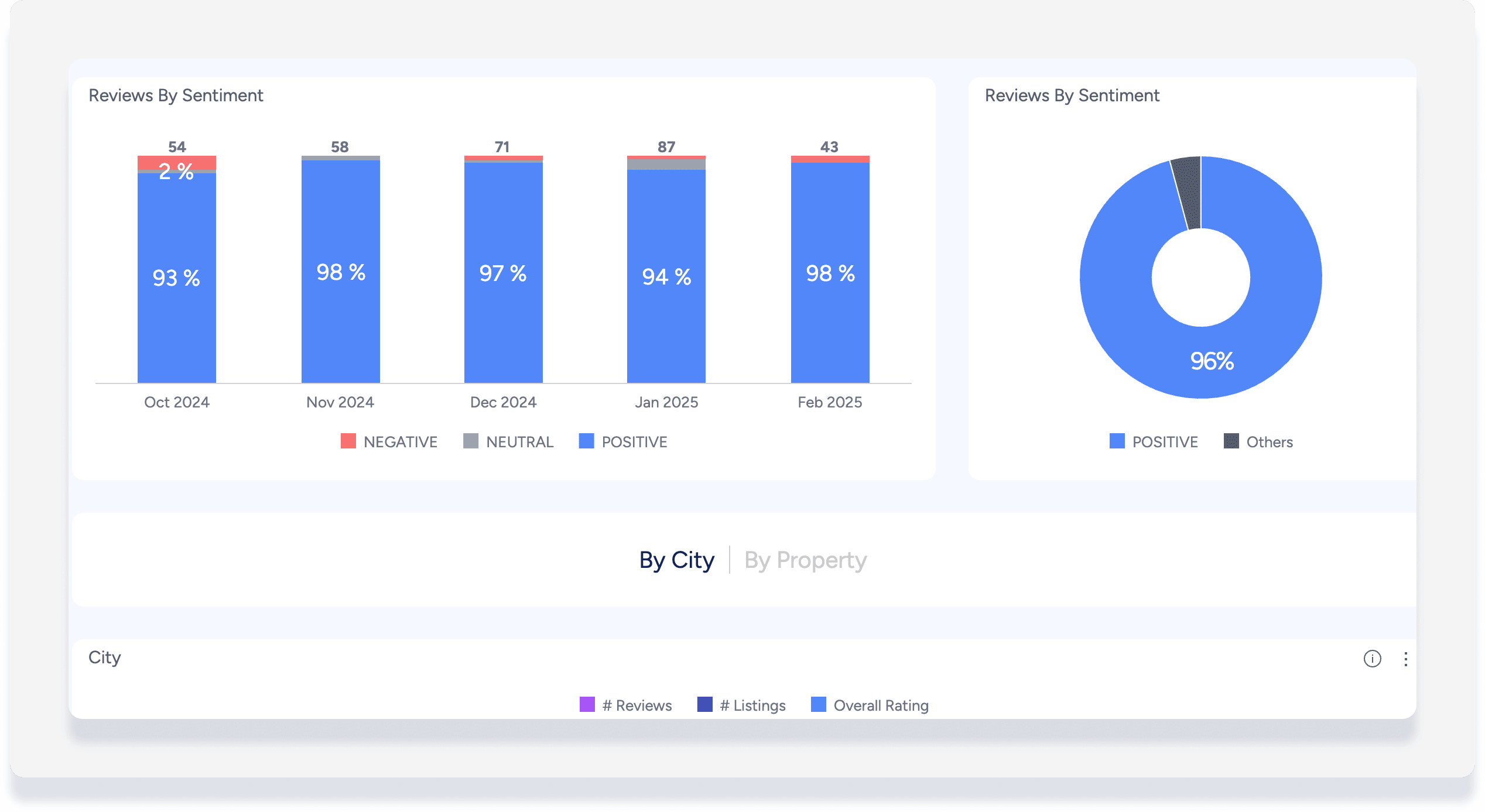
Nutzen Sie unser Dashboard, um detaillierte Analysedaten zu Gästebewertungen für Reservierungen anzuzeigen, die über die Direktverbindungen von Guesty zu Airbnb, Booking.com und Vrbo eingegangen sind.
Ausführliche Informationen finden Sie unter Airbnb-Qualitäts-Dashboard anzeigen. Dieses Dashboard öffnen Sie ebenfalls über das Menü „Bewertungen“.
Vorbereitung
Guesty importiert Bewertungen, die vor der Verbindung des Inserats mit Guesty abgegeben wurden, einschließlich historischer Bewertungen für Airbnb und Vrbo.
Sie können direkt in Guesty öffentliche Antworten auf Bewertungen veröffentlichen. Beachten Sie: Wenn Sie eine Bewertung direkt in Airbnb veröffentlichen, erfasst unser System diese nicht in der Bewertungsanalyse.
Bewertungen werden nur dann an den Kanal gesendet, wenn sie innerhalb von 30 Tagen nach Eingang der Gästebewertung beantwortet werden.
Abweichende Bewertungsskala bei Airbnb
Airbnb-Bewertungen verwenden eine 5er-Skala, andere Kanäle dagegen eine 10er-Skala. Daher werden Airbnb-Bewertungen in den Bewertungs-Analytics von Guesty verdoppelt, damit sie der 10er-Skala entsprechen.
Um Bewertungen nach der Bewertungszahl in Airbnb zu filtern, müssen Sie die Zahl verdoppeln. Für Bewertungen mit der Airbnb-Bewertung 1 filtern Sie in Guesty also nach 2. Für die Airbnb-Bewertung 2 filtern Sie nach 4 usw.
Rollen mit Zugriff auf das Menü „Bewertungen“
Zugriff auf Bewertungen, die Bewertungsanalyse und das Airbnb-Qualitäts-Dashboard haben ausschließlich die folgenden Benutzerrollen:
- Bewertungen (alle)
- Administrator
- General Manager
- Reservierungsmanager
- Manager für Unterkunftsbetrieb
- Bewertungsanalyse (nur)
- Gästeerlebnis-Manager
- Gästeerlebnis-Agent
- Airbnb-Qualitäts-Dashboard (nur)
- Manager für Eigentümerbeziehungen
Wichtig:
Benutzer mit Zugriff auf die Seite „Bewertungen“ sehen alle Inserate des Kontos, auch wenn ihr Benutzerprofil nur bestimmten Inseraten zugewiesen ist.
Bewertungsdaten anzeigen
Schritt für Schritt:
- Melden Sie sich bei Ihrem Guesty-Konto an.
- Klicken Sie im seitlichen Navigationsmenü auf
 Operations, um das Dropdown-Menü zu öffnen.
- Wählen Sie unter Qualität und Einblicke die Option Bewertungsanalyse aus.
- Die entsprechenden Daten werden in der mittleren Leiste angezeigt.
- Klicken Sie auf die einzelnen Elemente in der Leiste, um eine detailliertere Aufschlüsselung zu sehen.
- Um die Daten herunterzuladen, bewegen Sie den Mauszeiger über eine Leiste und klicken Sie ganz rechts auf
 .
- Fügen Sie in der rechten Seitenleiste Filter hinzu, bearbeiten Sie sie und speichern Sie sie.
Daten analysieren
Nutzen Sie den Abschnitt Bewertungen nach Stimmung, um eine Aufschlüsselung positiver, neutraler und negativer Bewertungen anzuzeigen.
Um die Bewertungen nach Stimmung einzuteilen, durchsucht Guesty den Text der Bewertungen nach einer Vielzahl von Stichwörtern und Formulierungen, die eindeutig darauf hinweisen, ob eine Bewertung positiv, negativ oder neutral ist. So gilt beispielsweise „sehr freundlicher Gastgeber“ als positive Stimmung, während „schmutzige Wohnung“ wahrscheinlich als negativ eingestuft wird.
Zeigen Sie Daten nach Stadt oder nach Unterkunft an. Klicken Sie außerdem in der Spalte „Reservierungs-ID“ auf einen Eintrag, um die Reservierung in Guesty zu öffnen.