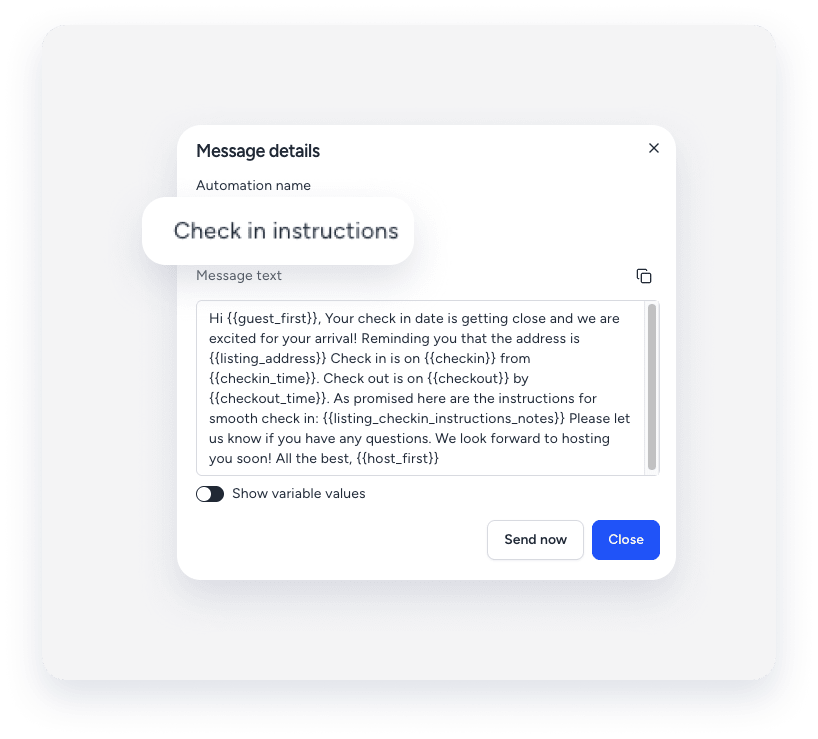
Mit den Nachrichtenautomatisierungen von Guesty können Sie die Kommunikation mit Gästen vereinfachen und automatisieren, indem Sie automatische Nachrichten an Reservierungen mit dem Status „Bestätigt“ senden.
Hinweis:
Automatische Nachrichten können nicht an Reservierungen gesendet werden, die als „Reserviert“ markiert sind.
Lesen Sie auch unsere weiteren Anleitungen zur Fehlerbehebung bei Problemen mit zahlungsbezogenen automatischen Nachrichten oder nicht erfüllten Nachrichtenbedingungen.
Ermitteln Sie, warum die Nachricht nicht gesendet wurde
Gehen Sie die folgende Anleitung zur Fehlerbehebung durch, um Probleme mit geplanten Nachrichten zu beheben, die für Reservierungen mit dem Status „Bestätigt“ nicht gesendet wurden.
-
Stellen Sie sicher, dass Sie Ihrer Vorlage die richtigen Unterkünfte und Kanäle zugewiesen haben
- Vergewissern Sie sich, dass die Nachrichtenautomatisierung nicht gelöscht oder deaktiviert wurde.
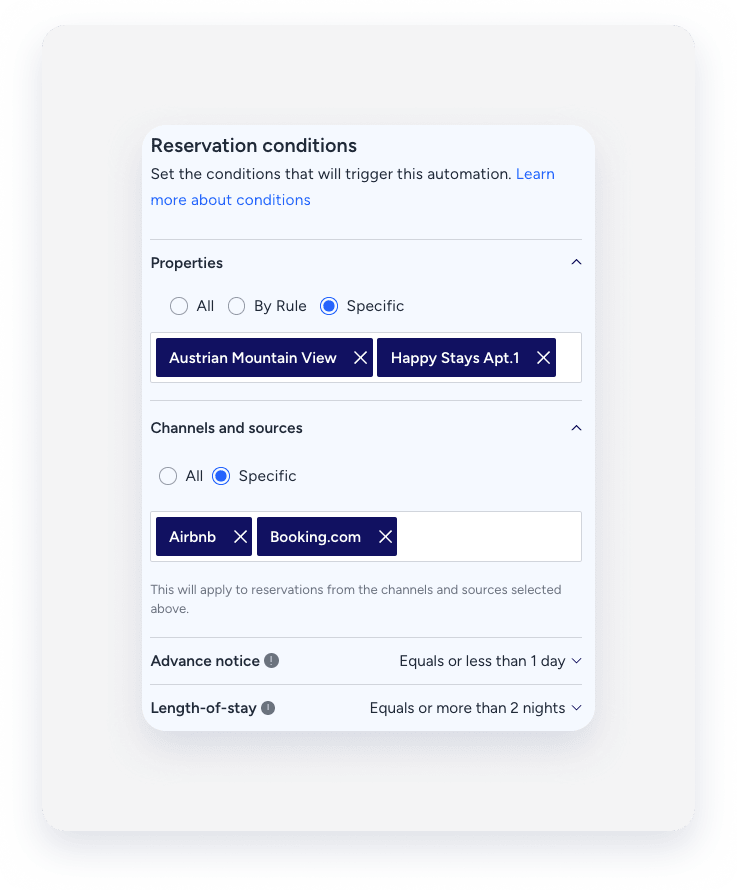
- Stellen Sie sicher, dass in den Bedingungen „Unterkünfte“ und „Kanäle“ Ihrer Reservierungsbedingungen die richtigen Inserate und Kanäle hinzugefügt – oder ausgeschlossen – wurden.
-
Prüfen Sie die letzten Änderungen an der Vorlage der Nachrichtenautomatisierung
Jede Änderung an einer Vorlage – etwa an den zugewiesenen Unterkünften, Kanälen oder anderen Bedingungen – kann dazu führen, dass geplante Nachrichten mit dem Status „Ausstehend“ übersprungen werden. Das gilt auch für kleine Änderungen, etwa wenn Sie die Zuweisung einer einzelnen Unterkunft aufheben. Wenn Sie eine Vorlage speichern, berechnet Guesty die Nachrichten anhand der aktualisierten Bedingungen neu und entfernt alle ausstehenden Nachrichten, deren geplanter Sendezeitpunkt bereits verstrichen ist.
Beispiel: Eine automatische Nachricht für eine Reservierung hängt im Status „Ausstehend“ fest, ihr geplanter Sendezeitpunkt lag vor einer Woche. Wenn Sie die Vorlage der Nachrichtenautomatisierung bearbeiten und speichern, berechnet Guesty den Zeitplan neu und entfernt die ausstehende Nachricht, da ihr Sendezeitpunkt bereits verstrichen ist. -
Prüfen Sie Planung und Aktivierungszeitpunkt
Wenn Sie eine Nachrichtenautomatisierung aktivieren, werden Nachrichten für alle passenden Reservierungen geplant. Dazu gehören auch Reservierungen, die erstellt wurden, bevor die Automatisierung aktiv war. Guesty plant keine Nachrichten für Zeitpunkte, die bereits verstrichen sind. Beispiel: Wenn eine Automatisierung „Bei Buchungsbestätigung“ ausgelöst wird und Sie sie für eine gestern bestätigte Reservierung aktivieren, wird genau diese Nachricht übersprungen.
Wenn Sie Automatisierungen für Reservierungsänderungen einrichten, werden Nachrichten nur bei diesen Änderungen ausgelöst:
- Reservierungsstatus
- Anzahl der Nächte
- Anzahl der Gäste
- Zugewiesenes Inserat
- Check-in- oder Check-out-Zeit
-
Prüfen Sie, welche Bedingungen festgelegt wurden
Sie können festlegen, ob eine automatische Nachricht abhängig von den von Ihnen festgelegten Nachrichtenbedingungen gesendet wird:
- Wenn Sie ein benutzerdefiniertes Feld auf Reservierungsebene als Nachrichtenbedingung hinzufügen, prüft Guesty es vor dem planmäßigen Senden der Nachricht. Die Nachricht wird nicht gesendet, wenn der Schalter des benutzerdefinierten Felds nicht mit den Reservierungsdetails übereinstimmt.
- Wenn ein benutzerdefiniertes Feld auf Unterkunftsebene als Nachrichtenbedingung hinzugefügt wird, prüft Guesty es nur, wenn der Reservierungsstatus „Bestätigt“ lautet. Die Nachricht wird nicht gesendet, wenn der Schalter des benutzerdefinierten Felds zum Zeitpunkt der Bestätigung nicht mit den Reservierungsdetails übereinstimmt.
Wenn Sie das benutzerdefinierte Feld löschen, ohne die Bedingung aus der automatischen Nachricht zu entfernen, wird die Nachricht nicht gesendet. In diesem Fall erscheint in der betreffenden Nachrichtenvorlage anstelle des gelöschten benutzerdefinierten Felds die Sendebedingung „null“. Kontaktieren Sie uns, um diese „null“-Bedingung zu entfernen. Dadurch kann die automatische Nachricht wieder auf bestehende und zukünftige Reservierungen angewendet werden.
-
Prüfen Sie die benutzerdefinierten Felder
Folgende Einschränkungen führen dazu, dass eine automatische Nachricht fehlschlägt:
- Benutzerdefinierte Felder können keine Standardvariablen oder andere benutzerdefinierte Felder enthalten.
- Das benutzerdefinierte Feld wurde für das Inserat oder die Reservierung nicht eingerichtet.
- Das benutzerdefinierte Feld wurde erst nach dem Senden der Nachricht für das Inserat oder die Reservierung eingerichtet.
- Die benutzerdefinierte Variable enthält einen Bindestrich, was nicht unterstützt wird.
-
Prüfen Sie die Reservierungseinstellungen
Prüfen Sie, ob mehrere automatische Nachrichten oder eine einzelne Nachricht für die Reservierung deaktiviert sind.
-
Prüfen Sie, ob die Reservierung importiert wurde
Eine automatische Nachricht, die durch die Bestätigung einer Reservierung ausgelöst wird, wird nicht gesendet, wenn die Reservierung in Guesty importiert wurde.
-
Prüfen Sie die Kontaktdaten des Gastes
Prüfen Sie, wann die Telefonnummer und die E-Mail-Adresse des Gastes zur Reservierung hinzugefügt wurden. Die korrekte Telefonnummer und E-Mail-Adresse des Gastes sollten vor dem geplanten Sendezeitpunkt der automatischen Nachricht im Gastprofil aktualisiert werden. Wenn keine E-Mail-Adresse vorhanden ist oder die primäre E-Mail-Adresse nicht festgelegt ist, werden die automatischen Nachrichten nicht gesendet. Wenn die Gastdaten falsch sind, kann die automatische Nachricht nicht empfangen werden.
-
Prüfen Sie die Einstellungen Ihres Airbnb-Inserats
Automatische Nachrichten funktionieren nur, wenn sowohl ein Airbnb-Inserat als auch ein Gastgeberkonto aktiv und mit Guesty verbunden sind. Airbnb-Nachrichten müssen über den Kanal gesendet werden, nicht per E-Mail.
Kontaktdaten für den Kundensupport finden
Wenn Sie sich vergewissert haben, dass die Konfiguration korrekt ist, und das Problem weiterhin besteht, kontaktieren Sie uns, um mit der Fehlerbehebung zu beginnen.
Damit wir das Problem schnell und genau einordnen können, geben Sie die folgenden Angaben zusammen mit einem Screenshot aller Fehlermeldungen an:
Der Reservierungscode ist eine eindeutige Kennung, die jeder Buchung zugewiesen wird. Das Format des Codes hängt vom Buchungskanal ab.
Codeformate
- Airbnb: Beginnt mit „H“ (z. B. HMEXF9BKQ4).
- Booking.com: Beginnt mit „BC“ (z. B. BC-1000gAmP).
- Vrbo: Beginnt mit „HA“ (z. B. HA-8XTV36).
- Manuelle Buchungen/Direct Bookings: Haben ein eigenes, spezifisches Format.
Fundort
-
Auf der Reservierungsseite: Wählen Sie die betreffende Reservierung aus. Der Reservierungscode wird oben auf der Reservierungskarte in der linken oberen Ecke angezeigt.

-
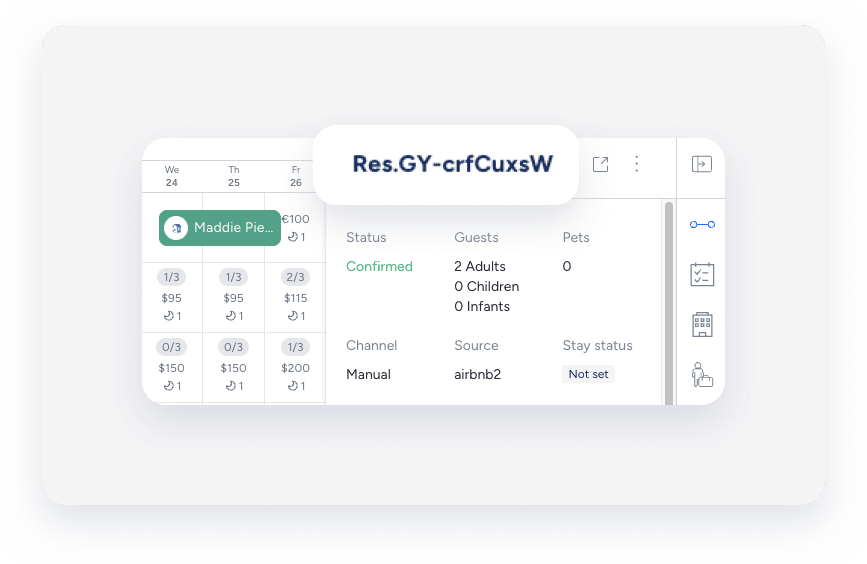
Im Multi-Kalender: Klicken Sie im Multi-Kalender auf eine Reservierung, um ihre Details aufzurufen. Der Reservierungscode wird in der Seitenleiste angezeigt.
-
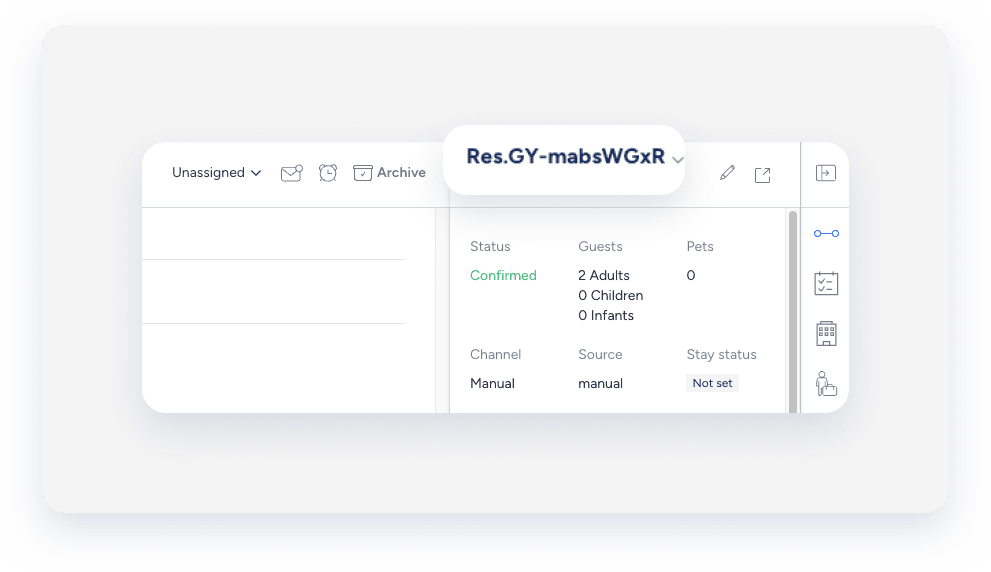
In der Guesty-Inbox: Der Reservierungscode wird im Reservierungs-Widget des Posteingangs in der betreffenden Unterhaltung angezeigt.
Die Bezeichnung, die Sie vergeben, um eine bestimmte Nachricht in Ihrem Workflow der Nachrichtenautomatisierung zu identifizieren. Der Name dient nur der Identifizierung durch Benutzer und ist für Gäste nicht sichtbar.
Fundort
-
Auf der Seite „Nachrichtenautomatisierung“: Klicken Sie im seitlichen Navigationsmenü auf
 Operations und wählen Sie unter Rezeption die Option Nachrichtenautomatisierung. Klicken Sie auf die betreffende Automatisierung. Der Name der automatischen Nachricht wird in der Liste der Automatisierungen angezeigt.

-
In der Guesty-Inbox: (für geplante oder gesendete Nachrichten): Wählen Sie die betreffende Unterhaltung aus. Klicken Sie in der rechten Seitenleiste auf Automatische Nachrichten. Der Name der automatischen Nachricht für gesendete oder geplante Nachrichten wird auf der Registerkarte Verlauf angezeigt.

Tipp:
Verwenden Sie eine einheitliche Namenskonvention (z. B. Kanal + Zweck + Auslöser), damit sich Automatisierungen auch über eine Teilsuche leicht finden lassen.
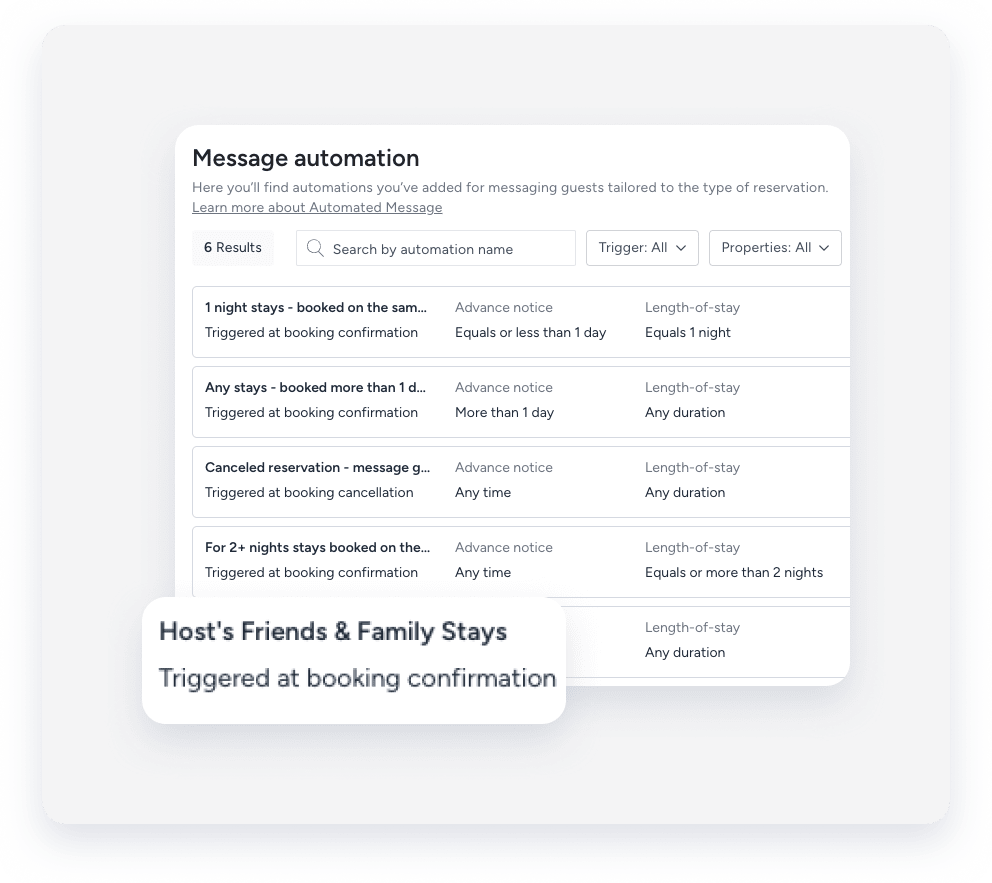
Eine Nachrichtenautomatisierung, manchmal auch als Workflow bezeichnet, ist das visuelle Framework, mit dem Sie die automatisierte Kommunikation mit Gästen anhand des Reservierungslebenszyklus einrichten. Der Name der Automatisierung dient nur der internen Verwendung und ist für Gäste nicht sichtbar.
Fundort
-
Auf der Seite „Nachrichtenautomatisierung“: Klicken Sie im seitlichen Navigationsmenü auf Operations und wählen Sie unter Rezeption die Option Nachrichtenautomatisierung. Der Name der Nachrichtenautomatisierung wird in der Liste der Automatisierungen angezeigt. Um nach einer bestimmten Automatisierung zu suchen, verwenden Sie die Suchleiste oben auf der Seite: Geben Sie den vollständigen Namen oder einen Teil davon ein, um sie schnell zu finden.
-
In der Guesty-Inbox: (für geplante oder gesendete Nachrichten): Wählen Sie die betreffende Unterhaltung aus. Klicken Sie in der rechten Seitenleiste auf Automatische Nachrichten. Wählen Sie die Registerkarte Geplant oder Verlauf. Klicken Sie unter der betreffenden Automatisierung auf Mehr anzeigen. Der Name der Nachrichtenautomatisierung wird im Pop-up angezeigt.