Wenn Sie einem Gast ein Angebot senden, kann er seine Zahlungsdaten hinzufügen und seine Buchung für einen Aufenthalt bestätigen. Das Angebot enthält für Ihren Gast die Unterkunftsdetails, die Buchungsdaten und den Gesamtpreis.
Bevor Sie beginnen
- Hinterlegen Sie eine gültige E-Mail-Adresse in den Kontaktdaten des Gastes. Ohne vollständige E-Mail-Adresse kann kein Angebot gesendet werden.
- Konfigurieren Sie Ihre Angebotseinstellungen.
- Legen Sie fest, ob Gäste ihre Zahlungsmethode hinzufügen müssen, um ihre Buchung zu sichern:
- Um Zahlungen während der Buchung einzuziehen, verbinden Sie einen Zahlungsabwickler.
- Wenn Sie keinen Zahlungsabwickler verbinden, können Sie Angebote trotzdem ohne Zahlungsmethode senden.
- Wählen Sie einen Reservierungsstatus aus:
- Angebote im Status Reserviert blockieren die ausgewählten Daten in allen Kalendern bis zum von Ihnen festgelegten Ablaufzeitpunkt (von 1 Stunde bis zu 6 Wochen) oder unbefristet. Dieser Zeitraum kann nicht verlängert werden. Nach der Bestätigung ist der Angebotslink nicht mehr verfügbar. Bei verspäteten Annahmen erstellen Sie eine manuelle Reservierung oder senden Sie ein neues Angebot.
- Angebote im Status Anfrage blockieren den Kalender nicht und laufen nicht ab.
- Alle Inserate in einem Angebot oder einer Reservierung müssen dieselbe Währung verwenden. Ändern Sie bei Bedarf die Währung des Inserats.
Einschränkungen
- In der Angebotsaufschlüsselung werden pro Inserat oder Konto eingerichtete zusätzliche Gebühren nicht angezeigt, im Gesamtpreis sind sie jedoch enthalten. Daher kann die Gesamtauszahlung höher erscheinen als die Summe der sichtbaren Posten (Unterkunftspreis, Reinigungsgebühr usw.).
- Sie können ein Angebot nach dem Senden nicht mehr bearbeiten.
- Senden Sie keine manuelle Rechnung, wenn Sie ein Angebot senden. Senden Sie stattdessen den Angebotslink erneut, damit sich der Reservierungsstatus automatisch von „Reserviert“ oder „Anfrage“ auf „Bestätigt“ ändert.
- Vermeiden Sie es, manuelle Rechnungen zu senden, bevor der Gast die Buchung über das Angebot bestätigt (wenn keine Zahlungsinformationen erforderlich sind) oder wenn in den Angebotseinstellungen Zahlungsinformationen erforderlich sind.
- Senden Sie den Angebotslink erneut, wenn Sie die Option Reservieren & senden verwenden. Wenn Sie Reservieren & kopieren wählen, speichern Sie den Link an anderer Stelle, um später darauf zugreifen zu können.
Kanalspezifische Informationen
Prüfen Sie die spezifischen Schritte und Anforderungen für die folgenden Kanäle.
Bei Vrbo können Gastgeber Angebote nicht direkt senden. Daher können Sie Gästen, die eine Buchungsanfrage oder eine Anfrage senden, kein Angebot senden. Gäste müssen den Buchungsvorgang über Vrbo starten, damit Zahlungs- und Kontaktdaten sicher erfasst werden.
Terminologie
- Anfrage: Ein Gast bekundet Interesse, hat aber keine Buchungsanfrage gesendet.
- Buchungsanfrage: Ein Gast sendet eine Buchungsanfrage (bei Vrbo heißt dies „Quote and Hold“). Sie bleibt ausstehend, bis Sie sie annehmen oder ablehnen.
- Bestätigte Reservierung: Sie nehmen die Buchung an, und sie wird aktiv.
Befolgen Sie je nach Situation die folgenden Schritte:
Schritt für Schritt:
- Nehmen Sie die Anfrage innerhalb von 42 Stunden an, damit Guesty sie nicht automatisch ablehnt. Der Status ändert sich in „Bestätigt“.
- Fügen Sie der Reservierung manuell Gebühren hinzu.
- Senden Sie dem Gast eine Rechnung.
Bitten Sie den Gast, das Inserat auf Booking.com aufzurufen und Jetzt buchen oder Buchungsanfrage auszuwählen. Der Gast wird dann aufgefordert, seine Daten einzugeben.
- Wenn „Quote and Hold“ aktiviert ist, wird dadurch eine Buchungsanfrage erstellt, die Ihnen zur Genehmigung vorliegt.
- Wenn „Sofortbuchung“ aktiviert ist, wird die Reservierung automatisch bestätigt.
Sie können die Preise erst anpassen, nachdem die Reservierung bestätigt wurde.
- Bitten Sie den Gast, eine Buchungsanfrage zu senden (über „Quote and Hold“ oder „Buchungsanfrage“) oder über „Sofortbuchung“ eine Reservierung zu erstellen.
- Nach der Bestätigung aktualisieren Sie die Rechnung mit den angepassten Gebühren.
- Senden Sie die aktualisierte Rechnung.
Angebot senden
Senden Sie ein Angebot mit einem einzelnen Inserat oder mit mehreren Inseraten, damit der Gast auswählen kann, welches er reservieren möchte.
Wählen Sie die Sendemethode:
- Über den Multi-Kalender: Ideal, um die Verfügbarkeit zu prüfen und Daten zu blockieren.
- Über den Posteingang: Ideal, um Angebote innerhalb einer bestehenden Unterhaltung zu senden.
Über den Multi-Kalender
Folgen Sie den nachstehenden Anweisungen, um ein Angebot über den Multi-Kalender zu senden.
Schritt für Schritt:
- Melden Sie sich bei Ihrem Guesty-Konto an.
- Klicken Sie im seitlichen Navigationsmenü auf
 Multi-Kalender.
- Suchen Sie die betreffende Unterkunft in der linken Seitenleiste. Klicken Sie dann und ziehen Sie den Cursor über die Daten, für die Sie ein Angebot senden möchten.
- Klicken Sie in der rechten Leiste auf Neue Reservierung oder neues Angebot.
- Die Schaltfläche wird angezeigt, wenn das Inserat für die ausgewählten Daten verfügbar ist, oder bei flexibel blockierten Zeiträumen.
- Wird die Schaltfläche nicht angezeigt, sind die Daten vollständig für Buchungen blockiert.
- Fügen Sie unter „Kontaktdaten“ die Daten des Gasts hinzu:
- Klicken Sie auf Neuer Gast, um ein Angebot an einen neuen Gast zu senden, und füllen Sie die relevanten Details aus.
- Klicken Sie auf Bestehender Gast und wählen Sie im oberen Dropdown-Menü den relevanten Gast aus.
-
Wählen Sie unter „Kanal & Status“ einen Status aus:
- Reserviert: Blockiert die Daten bis zum Ablauf.
- Anfrage: Die Daten werden nicht blockiert.
Hinweis:
- Die Gästeanzahl auf der Reservierungsseite gibt nur die Anzahl der Erwachsenen an, auch wenn Sie Kinder und/oder Kleinkinder in das Reservierungsangebot aufgenommen haben.
- Unter „Kanal“ (in „Kanal & Status“) werden nur die Quellen bestehender Reservierungen angezeigt. Um einen neuen Kanal (Quelle) hinzuzufügen, erstellen Sie zuerst eine Reservierung mit dem neuen Kanal.
- Wählen Sie eine Sendeoption aus:
- Reservieren & Angebot senden: Sendet den Link über die Guesty-Inbox. Sie können die Nachricht bearbeiten, indem Sie z. B. die Betreffzeile ändern, Variablen einfügen oder Anhänge hinzufügen. Klicken Sie auf Angebot senden.
- Speichern & Angebot kopieren: Generiert einen Link, den Sie in einen externen Posteingang einfügen können.
- Reservieren: Reservieren Sie die Daten und den Preis, ohne das Angebot zu senden.
Über den Posteingang
Senden Sie das Angebot an Gäste, deren Reservierungen in Guesty manuell erstellt wurden oder über eine direkte Integrationsquelle eingegangen sind (Guesty Booking Website, Guesty Booking Engine oder Guesty Booking Engine API).
Befolgen Sie die folgenden Anweisungen, um ein Angebot über den Posteingang zu senden.
Schritt für Schritt:
- Melden Sie sich bei Ihrem Guesty-Konto an.
- Klicken Sie im seitlichen Navigationsmenü auf
 Posteingang.
- Wählen Sie im Posteingang-Untermenü den relevanten Posteingang aus.
- Klicken Sie auf die relevante Reservierung.
- Klicken Sie im Widget-Menü rechts auf
 .
- Klicken Sie auf die Reservierung neben
 .
- Klicken Sie im Dropdown-Menü auf + Neue Anfrage.
- Passen Sie das Angebot an (wählen Sie das relevante Inserat aus, legen Sie die Gästeanzahl fest usw.).
- Wählen Sie eine Sendeoption aus:
- Reservieren & Angebot senden: Sendet den Link über die Guesty-Inbox. Sie können die Nachricht bearbeiten, indem Sie z. B. die Betreffzeile ändern, Variablen einfügen oder Anhänge hinzufügen. Klicken Sie auf Angebot senden.
- Speichern & Angebot kopieren: Generiert einen Link, den Sie in einen externen Posteingang einfügen können.
- Reservieren: Reservieren Sie die Daten und den Preis, ohne das Angebot zu senden.
Über die „Verfügbarkeitssuche“
Mit der „Verfügbarkeitssuche“ können Sie bis zu 25 Inserate in einem Angebot anbieten.
Hinweis:
- Dadurch wird für jedes Inserat eine Unterreservierung erstellt. Wenn der Gast eines davon bucht, ändern sich die anderen automatisch in „Abgeschlossen“. Verwalten Sie den Status jeder Unterreservierung einzeln.
- Wenn Sie demselben Gast Angebote für verschiedene Inserate senden, erstellt jedes Angebot eine separate Anfrage. Alle Anfragen des Gastes erscheinen in einem Unterhaltungsverlauf in der Guesty-Inbox, sodass Sie die Angebote und Nachrichten des Gastes an einem Ort verwalten können.
Befolgen Sie die folgenden Anweisungen, um ein Angebot für mehrere Inserate zu senden.
Schritt für Schritt:
- Melden Sie sich bei Ihrem Guesty-Konto an.
- Klicken Sie im seitlichen Navigationsmenü auf Multi-Kalender.
- Klicken Sie oben rechts auf Verfügbarkeit prüfen.
-
Wenden Sie Filter an (Daten, Gäste, Ausstattungsmerkmale) und klicken Sie auf Unterkünfte suchen.
Filter- Daten: Suchen Sie nach verfügbaren Inseraten in einem ausgewählten Zeitraum.
- Gäste pro Einheit: Legen Sie die Anzahl der Gäste pro Zimmer fest.
- Klicken Sie auf Filter, um weitere Filter hinzuzufügen (z. B. Ausstattungsmerkmale oder Städte).
- Aktivieren Sie das Kontrollkästchen Blockierte Unterkünfte hinzufügen, um Unterkünfte einzubeziehen, für die in den ausgewählten Daten flexible Blockierungen bestehen. Unterkünfte mit unflexiblen Blockierungen werden nicht angezeigt.
- Aktivieren Sie das Kontrollkästchen Mindestaufenthalt ignorieren und beziehen Sie so Unterkünfte ein, deren Mindestanzahl an Nächten pro Aufenthalt höher ist als der ausgewählte Zeitraum.
- Aktivieren Sie das Kontrollkästchen Maximale Gästezahl ignorieren, um Unterkünfte einzubeziehen, deren maximale Auslastung niedriger ist als die ausgewählte Gästeanzahl.
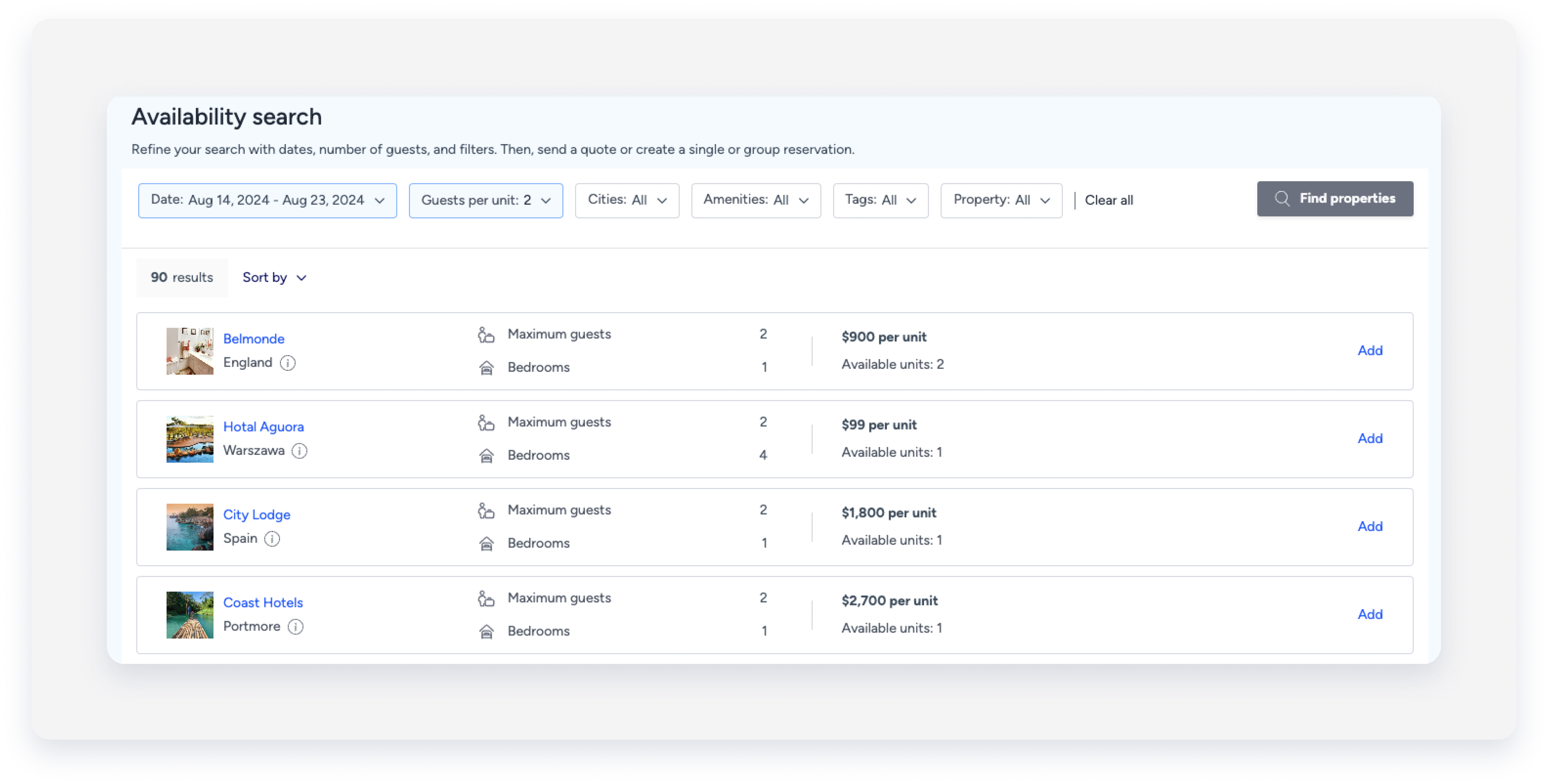
- Multi-Einheiten: Alle Untereinheiten erscheinen unter einem Ergebnis. Beispielsweise zählen 15 Mehrbettzimmer in einer Multi-Einheit zum Wert „Verfügbare Einheiten“ in der Zeile dieses Inserats.
- Komplexe: Jeder Zimmertyp erscheint als separates Ergebnis. Beispielsweise erscheinen Maisonettewohnungen und Mehrbettzimmer im selben Komplex in separaten Zeilen.
Tipp:
- Sie können die Ergebnisse über die Schaltfläche „Sortieren nach“ sortieren.
- Sie können auf den Namen des Inserats klicken, um die Unterkunftsseite zu öffnen (z. B. wenn Sie den Monatskalender des Inserats ansehen möchten).
- Bewegen Sie den Mauszeiger über das Fragezeichensymbol neben der Stadt des Inserats, um die vollständige Adresse anzuzeigen.
- Klicken Sie neben allen Inseraten, die Sie in das Angebot aufnehmen möchten, auf Hinzufügen. Alle ausgewählten Einheiten werden rechts im Reservierungswarenkorb angezeigt.
- Sie können der Seite „Zusammenfassung“ bis zu 25 Einheiten hinzufügen.
- Wenn mehr als eine Einheit buchbar ist, erhöhen oder verringern Sie mit den Pfeilen in der Zeile des Inserats die Anzahl der ausgewählten Einheiten.
- Klicken Sie auf Angebot senden und wählen Sie dann Gruppenreservierung aus.
- Prüfen Sie die Details der Zusammenfassung (Daten, Gäste, Gesamtpreis).
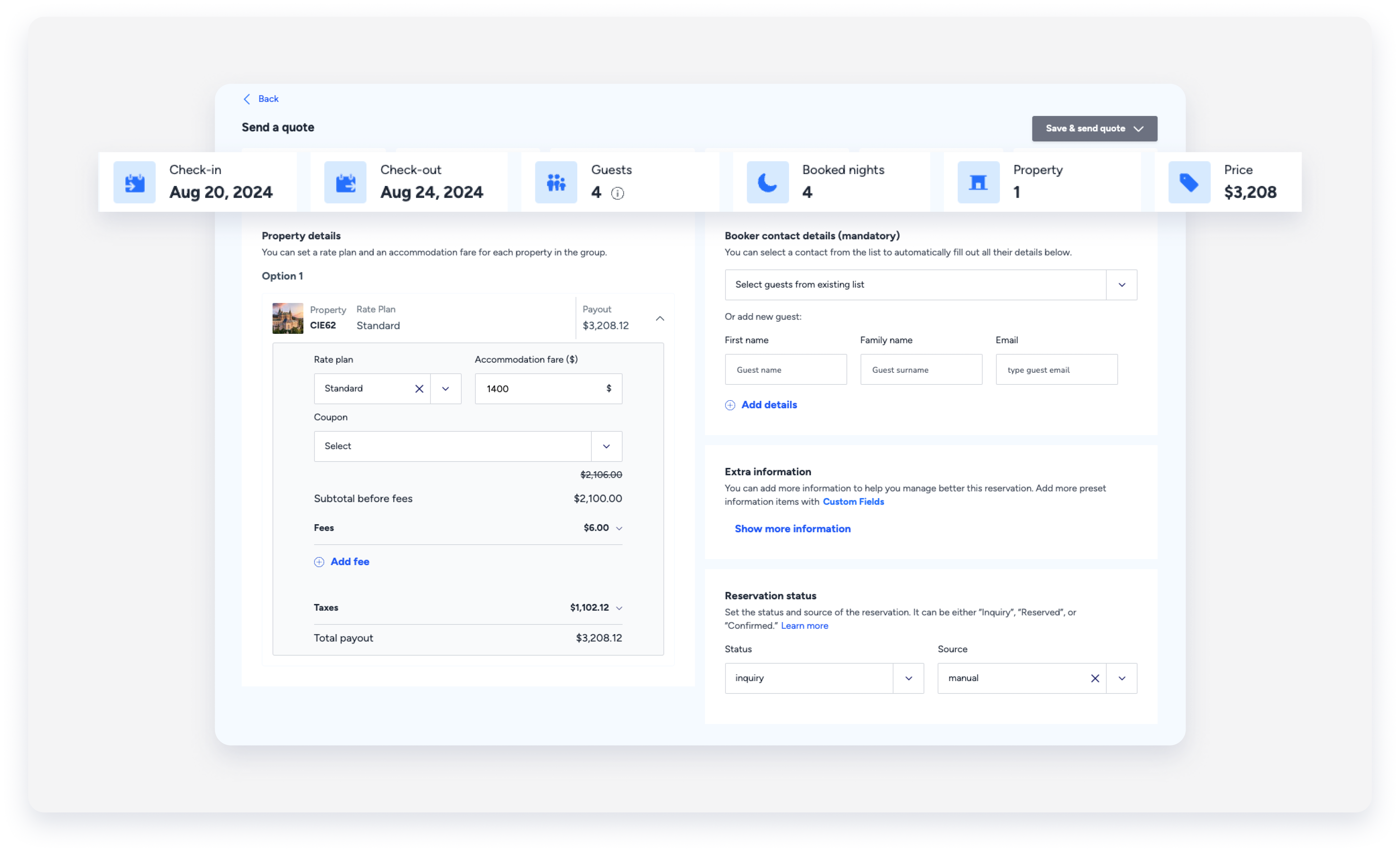
- Passen Sie im Abschnitt „Unterkunftsdetails“ die Preise pro gebuchter Unterkunft an, z. B. indem Sie einen Gutschein hinzufügen, den Unterkunftspreis, Gebühren oder Steuern überschreiben oder den angewendeten Preisplan ändern (falls relevant).
- Wenn Sie mehr als eine Einheit ausgewählt haben, wird jede Einheit in einem eigenen Abschnitt angezeigt. So können Sie ihre Gebühren separat anpassen. Klicken Sie auf den Pfeil nach unten rechts neben der jeweiligen Zeile, um sie zu erweitern.
- Wenn Sie die zusätzlichen Gebühren bearbeitet haben, werden sie nicht automatisch neu berechnet, wenn die Reservierung nach der Bestätigung geändert wird. Beispiel: Sie bearbeiten die Reinigungsgebühr für eine Nacht. Wenn Sie (nach der Bestätigung des Angebots) eine Nacht zur Reservierung hinzufügen, wird die Reinigungsgebühr für die zusätzliche Nacht auf den Preis vor der Änderung gesetzt.
- Fügen Sie im Abschnitt „Kontaktdaten des Buchenden“ die Daten der buchenden Person hinzu. Klicken Sie auf Details hinzufügen, um einen neuen Gast hinzuzufügen, oder wählen Sie einen bestehenden Gast aus dem Dropdown-Menü aus. Die buchende Person wird der Gruppenreservierung zugewiesen und ist die zahlende Person der Reservierung.
- Klicken Sie unter „Reservierungsnotizen“ auf Notizen hinzufügen, um interne Informationen zu diesem Reservierungsangebot hinzuzufügen.
- Wählen Sie unter „Reservierungsstatus“ die passende Quelle und den passenden Status des Angebots aus. Verwenden Sie einen der folgenden Status:
- Anfrage: Wenn Sie den Kalender für die ausgewählten Inserate und Daten nicht blockieren möchten.
- Reserviert: Wenn Sie den Kalender für die ausgewählten Inserate und Daten blockieren möchten. Wenn der Gast über das Angebot eine Reservierung bucht, müssen Sie den Status „Reserviert“ ändern: in „Bestätigt“, wenn Sie die Reservierung genehmigen, oder in „Abgeschlossen“, um die Kalenderblockierung aufzuheben.
-
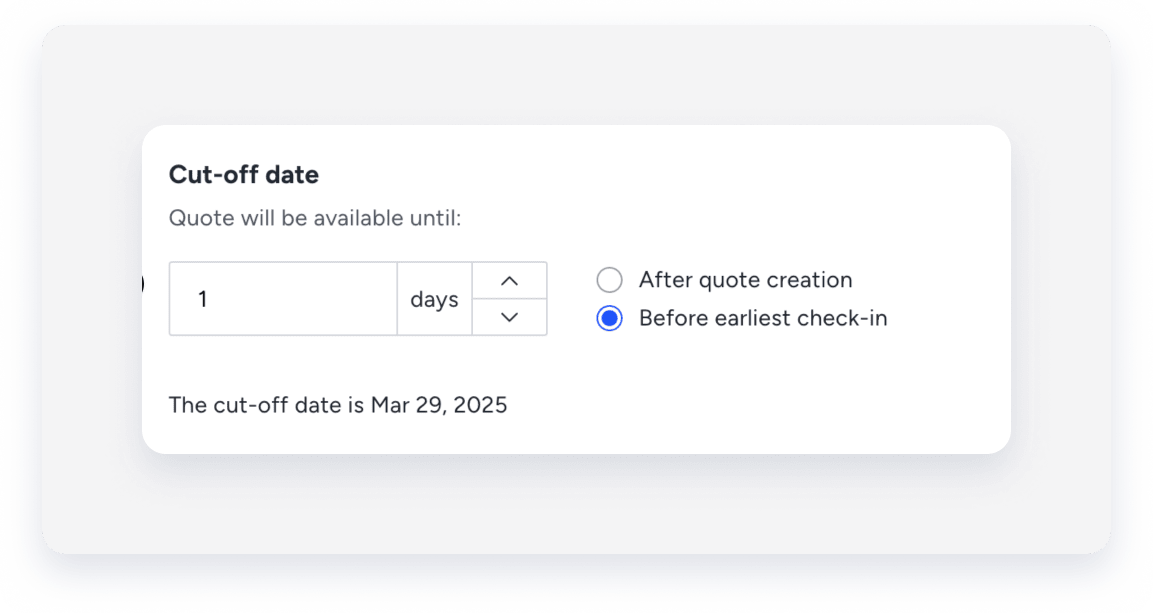
Legen Sie unter „Ablaufdatum“ den Tag fest, an dem das Angebot abläuft.
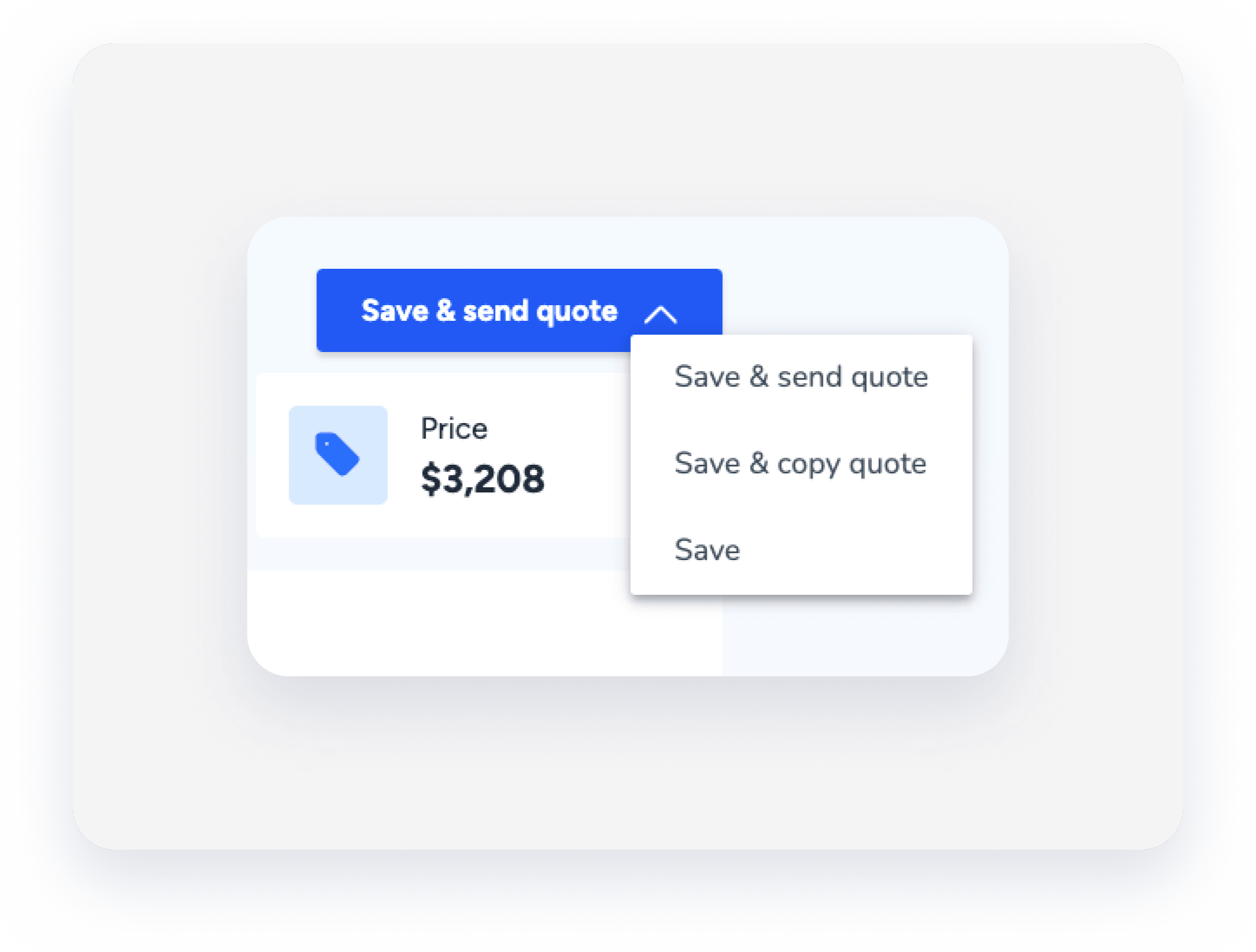
- Klicken Sie oben rechts auf die blaue Schaltfläche. Wählen Sie dann eine der folgenden Optionen aus.
- Speichern & Angebot senden oder Reservieren & Angebot senden: Wählen Sie diese Option, wenn Sie den Link in einer Nachricht aus der Guesty-Inbox an den Gast senden möchten.
- Speichern & Angebot kopieren oder Reservieren & Angebot kopieren: Mit dieser Option kopieren Sie das Angebot und bearbeiten es in einer individuellen Nachricht (z. B. wenn Sie die Betreffzeile ändern, Variablen oder Anhänge hinzufügen möchten usw.). Anschließend können Sie es an den Gast senden.
-
Speichern oder Reservieren: Verwenden Sie diese Option, wenn Sie die Daten und den Preis im Angebot reservieren, das Angebot selbst aber nicht an den Gast senden möchten.
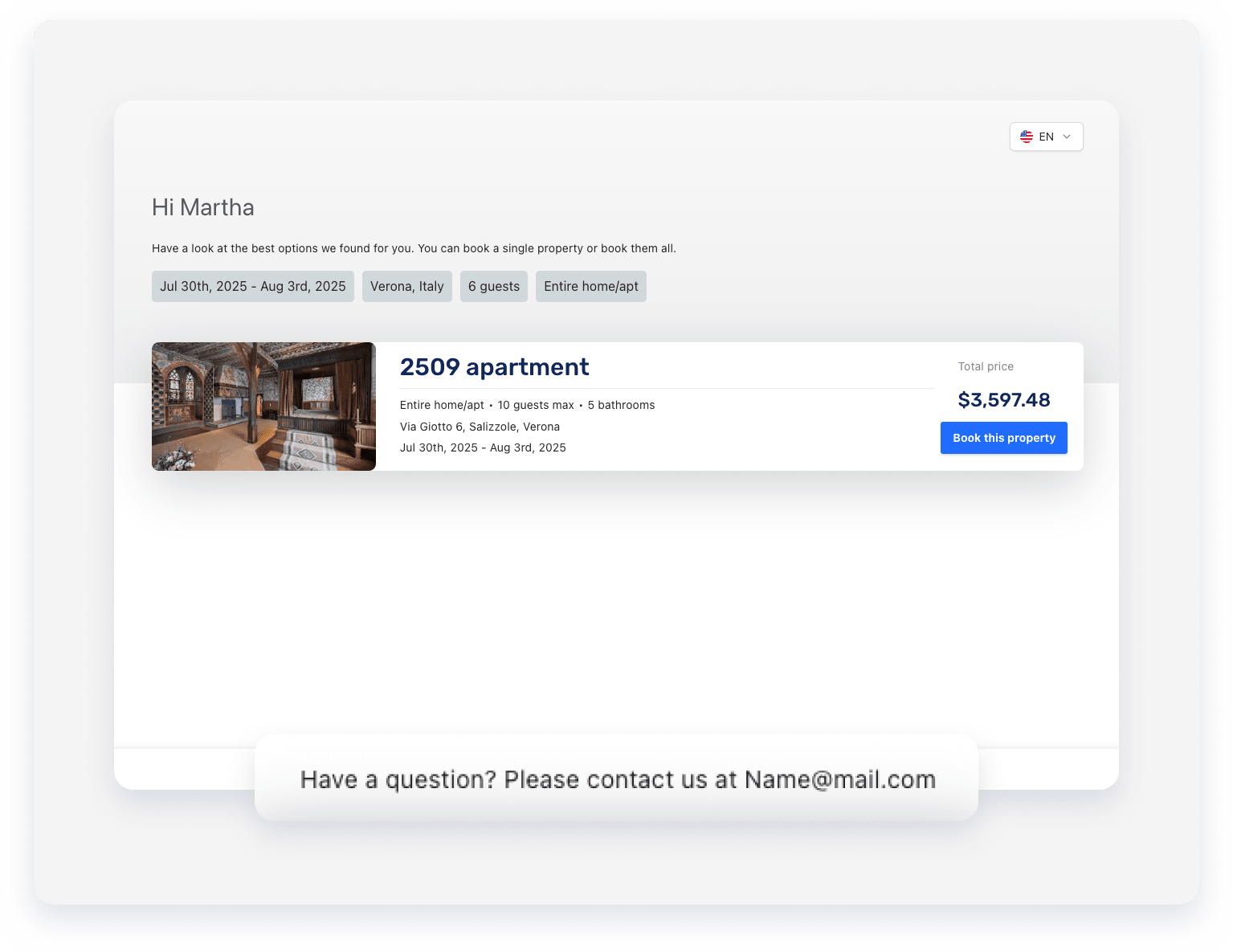
Der Gast erhält per E-Mail einen Link mit dem Angebot, über den er seinen Aufenthalt buchen kann. Die Zustellung kann bis zu 10 Minuten dauern.
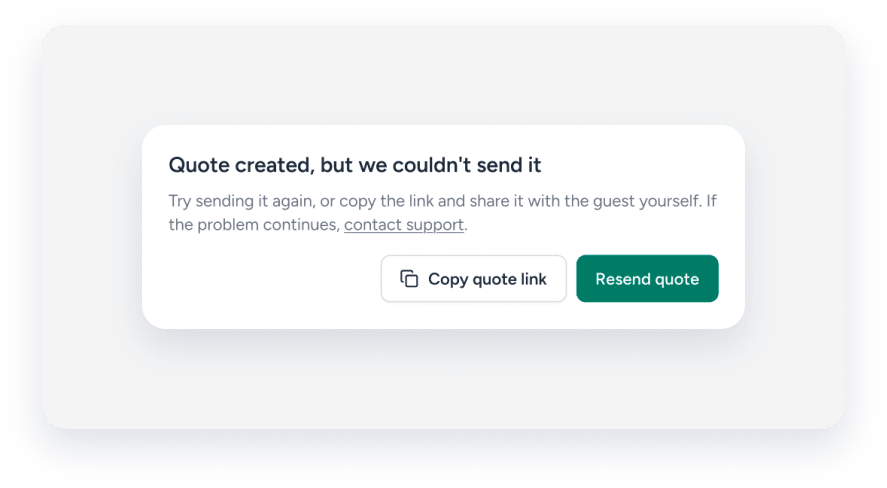
Manchmal wird das Angebot erstellt, aber die Nachricht an den Gast kann nicht gesendet werden oder die Unterhaltung ist noch nicht bereit. In diesem Fall zeigt ein Pop-up folgende Optionen an:
- Angebotslink kopieren: Kopiert den Angebotslink, damit Sie ihn auf anderem Weg mit dem Gast teilen können.
-
Angebot erneut senden: Versucht erneut, die Angebotsnachricht an den Gast zu senden. Diese Option ist auch für Gruppenangebote (mehrere Inserate) verfügbar.
Der Reservierungsstatus wird abhängig von der Zahlung aktualisiert:
- Bestätigt: Der Gast hat eine Zahlungsmethode hinzugefügt.
- Zahlung ausstehend: Es war keine Zahlungsmethode erforderlich. Sie müssen später die Zahlung einziehen.
Sie können jeweils ein Angebot für einen Gast senden, entweder für ein einzelnes Inserat oder für mehrere Inserate. Bei Angeboten für mehrere Inserate müssen Sie für alle enthaltenen Inserate denselben Zeitraum verwenden.
Die E-Mail-Adresse unten im Angebot ist die E-Mail-Adresse für die Rechnungsstellung, die im Abschnitt „Unternehmensinformationen“ Ihrer Kontoeinstellungen angegeben ist.
Wenn der Gast die Buchung nicht bis zum Check-in-Datum bestätigt, ändert sich der Status automatisch in „Abgeschlossen“.
