In diesem Artikel erfahren Sie, wie Sie die KI-Wissensdatenbank im KI-Hub von Guesty verwenden. Sie können Themen erstellen und Informationsquellen hinzufügen, um Wissen über Ihr Unternehmen und Ihre Unterkünfte zu verwalten. So können die KI-Agenten von Guesty präzise und hilfreiche Antworten geben.
Die Wissensdatenbank ist eine zentrale Bibliothek für unterkunftsspezifische Informationen, die in keine Standarddatenfelder passen, z. B. wie ein bestimmtes Gerät bedient wird oder wo sich das Wasserabsperrventil befindet.
Themen und Quellen im Überblick
Die Wissensdatenbank besteht aus zwei Hauptbestandteilen:
- Themen: Ein Thema ist ein Container für einen bestimmten Bereich, z. B. „Check-in-Anweisungen“ oder „Gerätehandbücher“. Jedes Thema wird einer oder mehreren Unterkünften zugewiesen.
- Quellen: Eine Quelle ist eine Information innerhalb eines Themas. Das kann eine Datei sein, die Sie hochladen (z. B. ein PDF-Handbuch), oder ein Text, den Sie direkt eingeben. Ein Thema kann mehrere Quellen enthalten.
Themen werden derzeit nur von ReplyAI verwendet, um Fragen von Gästen zu beantworten.
Demnächst verfügbar
Sie haben dann die Möglichkeit, Themen zu erstellen, die Ihrem Team über interne Tools wie Copilot zur Verfügung stehen.
So funktionieren Wissensdatenbank und Richtlinien
Sowohl die Wissensdatenbank als auch die ReplyAI-Richtlinien bestimmen, wie ReplyAI Gästen antwortet. Sie haben jedoch unterschiedliche Aufgaben:
- Wissensdatenbank: Die Fakten, auf deren Grundlage ReplyAI antwortet, z. B. Hausbücher, Bedienungsanleitungen für Geräte und Bestimmungen der Unterkunft.
- Richtlinien: Wie ReplyAI in bestimmten Situationen antwortet, z. B. was es sagen oder vermeiden soll und in welchem Ton.
ReplyAI nutzt beides. Sie müssen Ihre Richtlinien also nicht in die Wissensdatenbank kopieren. Enthält eine Richtlinie überwiegend Fakten (z. B. wo die Strandtücher aufbewahrt werden), sind diese Informationen besser in einem Thema der Wissensdatenbank aufgehoben.
Neues Thema erstellen
Führen Sie die folgenden Schritte aus, um ein neues Thema zu erstellen.
Schritt für Schritt:
- Melden Sie sich bei Ihrem Guesty-Konto an.
- Wählen Sie im seitlichen Navigationsmenü
 KI-Hub aus.
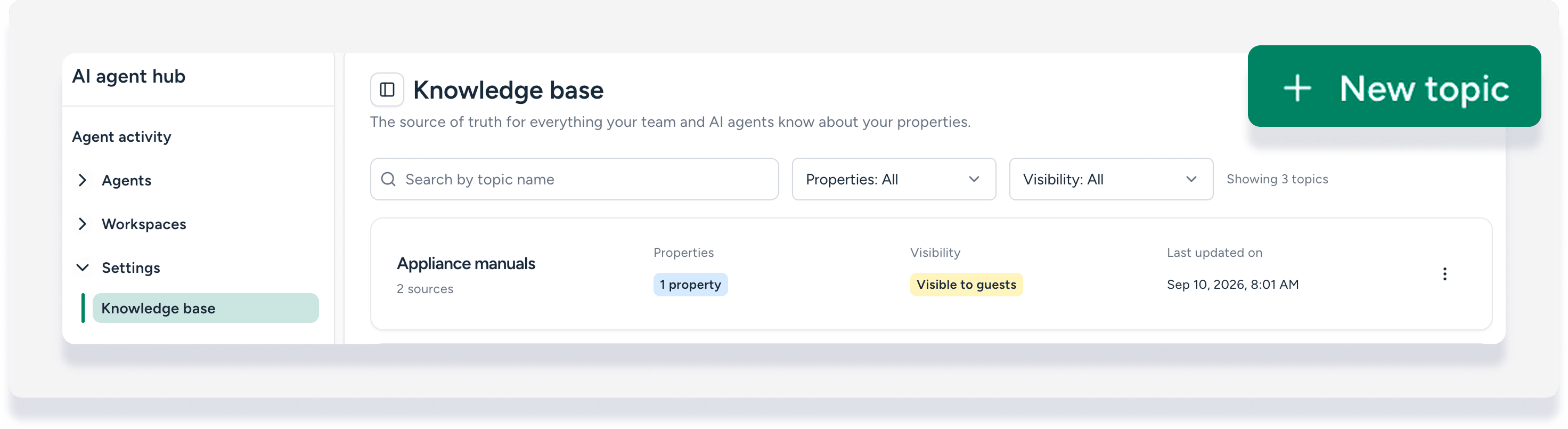
- Klicken Sie im linken Menü auf Einstellungen und wählen Sie dann Wissensdatenbank aus.
- Klicken Sie oben rechts auf + Neues Thema.
- Klicken Sie links auf + Quelle hinzufügen.
- Klicken Sie auf der Registerkarte „Hochladen“ auf Dateien auswählen und dann auf Hochladen. Achten Sie darauf, dass Ihre Dateien die Datei- und Themenlimits einhalten.
- Um Text einzugeben, klicken Sie auf die Registerkarte „Freitext“. Geben Sie einen Namen und einen freien Text ein und klicken Sie dann auf Hochladen.
- Klicken Sie auf die Quelle, um die automatisch erstellte Zusammenfassung, die Tags und eine Vorschau zu öffnen. Prüfen Sie diese, um sicherzustellen, dass der Inhalt korrekt verarbeitet wurde.
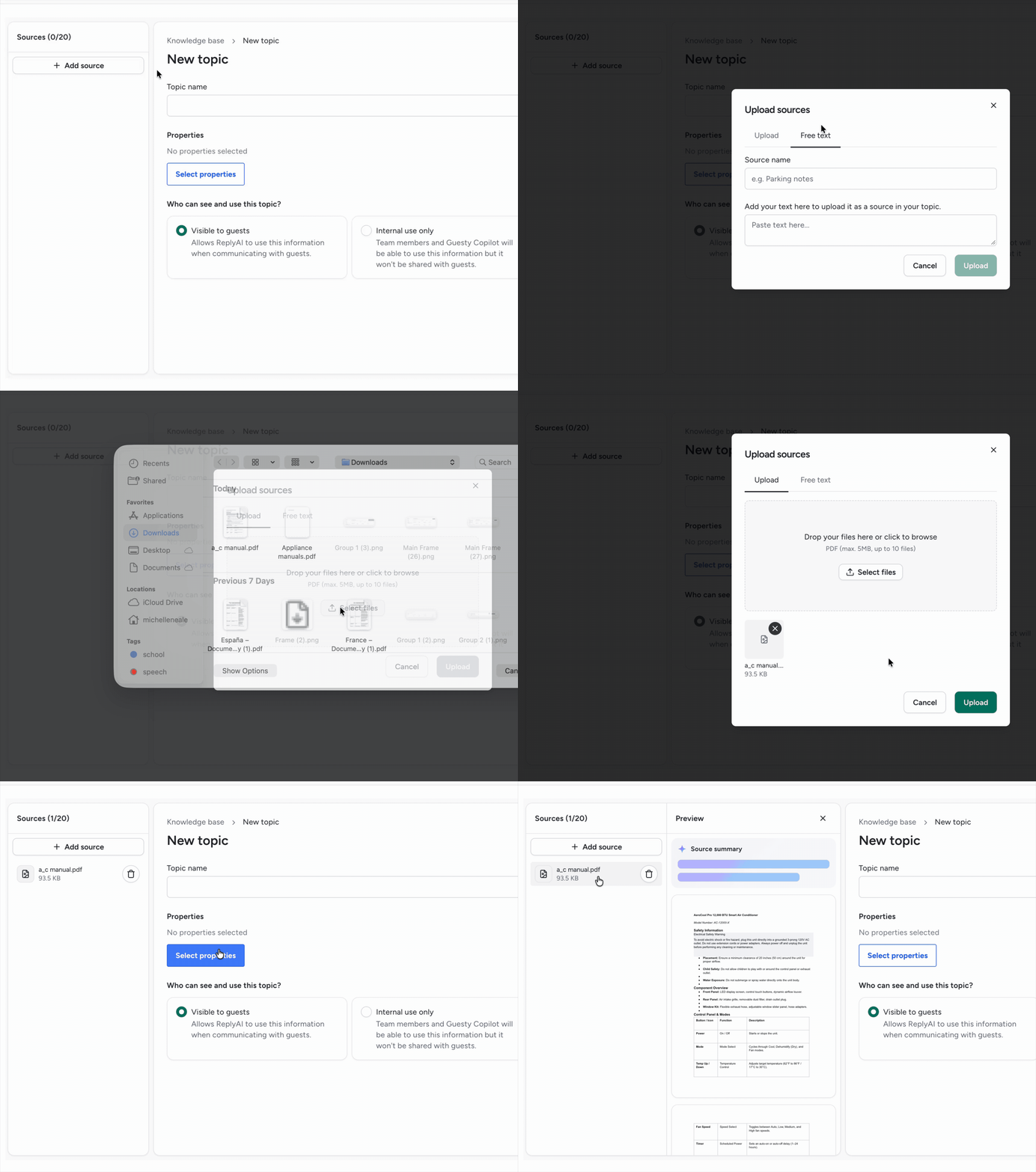
- Geben Sie einen Namen für das Thema ein.
- Klicken Sie auf Unterkünfte auswählen, um relevante Unterkünfte zuzuweisen.
- Die Sichtbarkeit des Themas ist standardmäßig auf Für Gäste sichtbar eingestellt. Das Thema wird dann von ReplyAI verwendet, um Fragen von Gästen zu beantworten.
- Klicken Sie oben rechts auf Speichern.
Wissensdatenbank verwalten
Suchen Sie auf der Hauptseite der Wissensdatenbank nach Themen anhand ihres Namens, und verwenden Sie die Filter, um Themen nach Unterkunft oder Sichtbarkeitsstatus anzuzeigen.
Thema bearbeiten
Führen Sie die folgenden Schritte aus, um ein Thema zu bearbeiten.
Schritt für Schritt:
- Melden Sie sich bei Ihrem Guesty-Konto an.
- Wählen Sie im seitlichen Navigationsmenü KI-Hub aus.
- Klicken Sie auf Einstellungen und wählen Sie dann Wissensdatenbank aus.
- Klicken Sie rechts neben dem jeweiligen Thema auf
 und wählen Sie dann Thema bearbeiten aus.
- Bearbeiten Sie die Details nach Bedarf. Vorhandene Quellen können nicht bearbeitet werden, unabhängig davon, ob es sich um eine Datei oder um Freitext handelt. Sie können Quellen löschen und neue Dateien oder Freitext hinzufügen.
- Klicken Sie oben rechts auf Speichern.
Thema löschen
Führen Sie die folgenden Schritte aus, um ein Thema zu löschen.
Hinweis:
Das Löschen eines Themas oder einer Quelle ist endgültig und kann nicht rückgängig gemacht werden.
Schritt für Schritt:
- Melden Sie sich bei Ihrem Guesty-Konto an.
- Wählen Sie im seitlichen Navigationsmenü KI-Hub aus.
- Klicken Sie auf Einstellungen und wählen Sie dann Wissensdatenbank aus.
- Klicken Sie rechts neben dem jeweiligen Thema auf und wählen Sie dann Thema löschen aus.
- Klicken Sie im Pop-up auf Löschen.
Wichtige Hinweise und Einschränkungen
Beachten Sie bei der Verwendung der Wissensdatenbank die folgenden Regeln und Einschränkungen.
Vorrangregel
Wenn Informationen in einer Quelle der Wissensdatenbank im Widerspruch zu Daten in einem strukturierten Feld auf der Seite einer Unterkunft stehen (etwa die Check-in-Zeit oder ein WLAN-Passwort), verwenden die KI-Agenten immer die Daten aus dem strukturierten Feld.
Datei- und Themenlimits
Für die Wissensdatenbank gelten folgende Limits:
- Max. Dateigröße: 5 MB pro Datei
- Max. Quellen pro Thema: 20
- Max. Dateien pro Upload: 10
Wenn eine ausgewählte Datei größer als 5 MB ist, bleibt die Schaltfläche Hochladen für alle ausgewählten Dateien deaktiviert. Entfernen Sie die zu große Datei, um die übrigen Dateien hochzuladen.
Dateiverarbeitung
- Das System erkennt doppelte Datei-Uploads und verhindert sie.
- Eine Datei unter 5 MB kann dennoch abgelehnt werden, wenn sie übermäßig viel Text enthält.
- Das System zeigt einen Fehler an, wenn eine Datei nicht verarbeitet werden kann, keinen lesbaren Text enthält oder passwortgeschützt ist.