In diesem Artikel wird erläutert, wie Sie in Guesty mehrere Aufwendungen gleichzeitig erstellen, indem Sie eine CSV- oder XLSX-Datei hochladen. Mit dieser Self-Service-Funktion können Sie Aufwendungen gesammelt hinzufügen, die Daten validieren und direkt in Guesty Korrekturen vornehmen, bevor Sie den Import abschließen.
Sie können einen neuen Import starten, einen gespeicherten Entwurf fortsetzen oder frühere Uploads auf der Seite mit dem Upload-Verlauf verwalten. Folgen Sie den nachstehenden Anweisungen, um die Vorlage herunterzuladen und auszufüllen.
Hinweis:
Dieser Vorgang steht Benutzern mit den entsprechenden Buchhaltungsberechtigungen zur Verfügung.
Neuen Import starten
Schritt für Schritt:
- Melden Sie sich bei Ihrem Guesty-Konto an.
- Klicken Sie im seitlichen Navigationsmenü auf
 Finanzen, um das Dropdown-Menü zu öffnen.
- Wählen Sie unter Aufwendungen die Option Aufwandsbericht aus.
- Klicken Sie oben rechts auf
 .
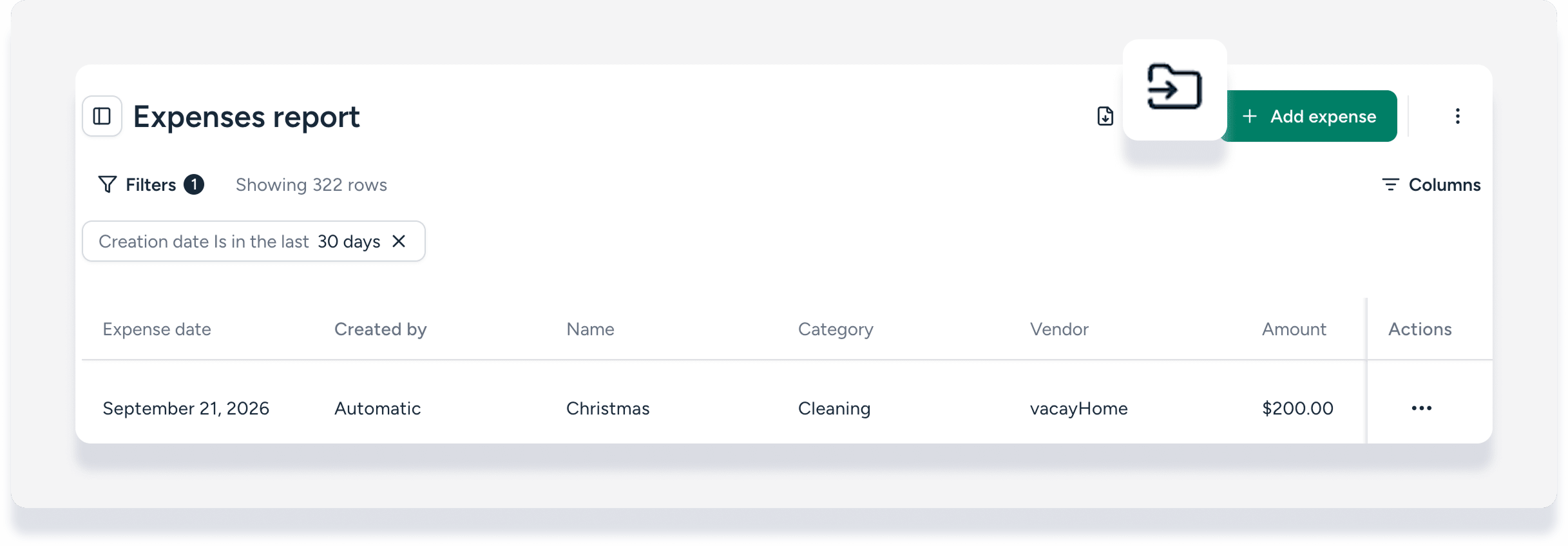
- Dadurch wird die Seite „Upload-Verlauf für Aufwendungen“ geöffnet.
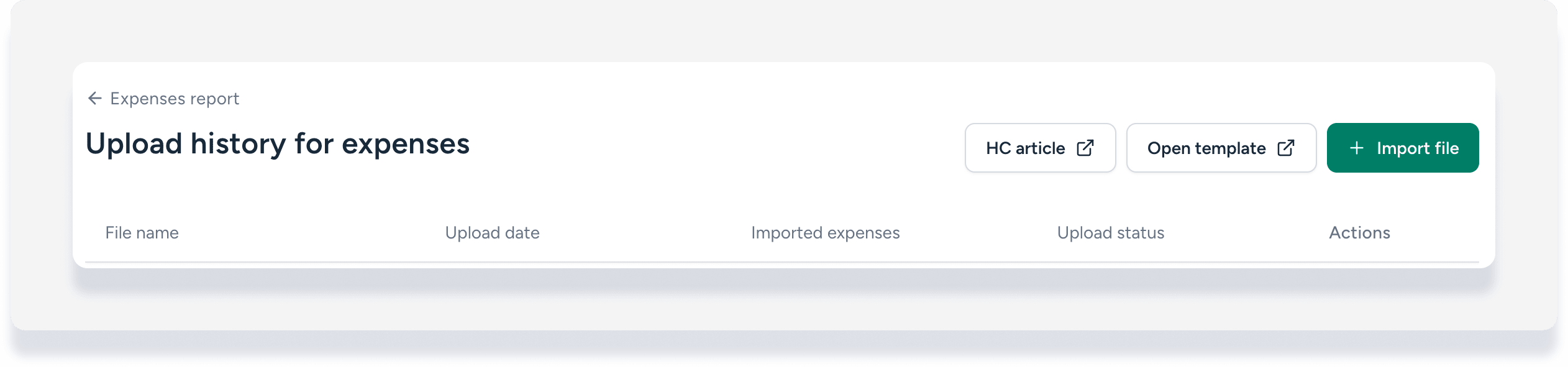
- Dadurch wird die Seite „Upload-Verlauf für Aufwendungen“ geöffnet.
- Klicken Sie oben rechts auf
 Vorlage öffnen. (Alternativ können Sie die Vorlage hier herunterladen.)
- Füllen Sie die Vorlagenfelder gemäß den Anweisungen im Abschnitt „CSV-Vorlagenfelder“ weiter unten oder auf der ersten Registerkarte der Vorlage aus.
- Nachdem Sie die Vorlage auf der zweiten Registerkarte ausgefüllt haben, löschen Sie die erste Registerkarte mit den Anweisungen.
-
Klicken Sie auf Datei importieren. Laden Sie die Datei hoch, indem Sie sie per Drag-and-drop in das Fenster ziehen oder klicken, um Ihren Computer zu durchsuchen.
Hinweis:
Dateien müssen im CSV- oder XLSX-Format vorliegen und dürfen nicht größer als 5 MB sein. Sie können jeweils nur eine Datei hochladen. Der Dateiname muss eindeutig sein und darf nicht mit dem eines anderen aktiven Imports in Ihrem Verlauf übereinstimmen.
Daten validieren und korrigieren
Nachdem Sie Ihre Datei hochgeladen haben, validiert Guesty die Daten und prüft sie auf Fehler, z. B. fehlende Angaben oder eine falsche Formatierung. Sie müssen alle Fehler beheben, bevor Sie die Aufwendungen einreichen können.
Schritt für Schritt:
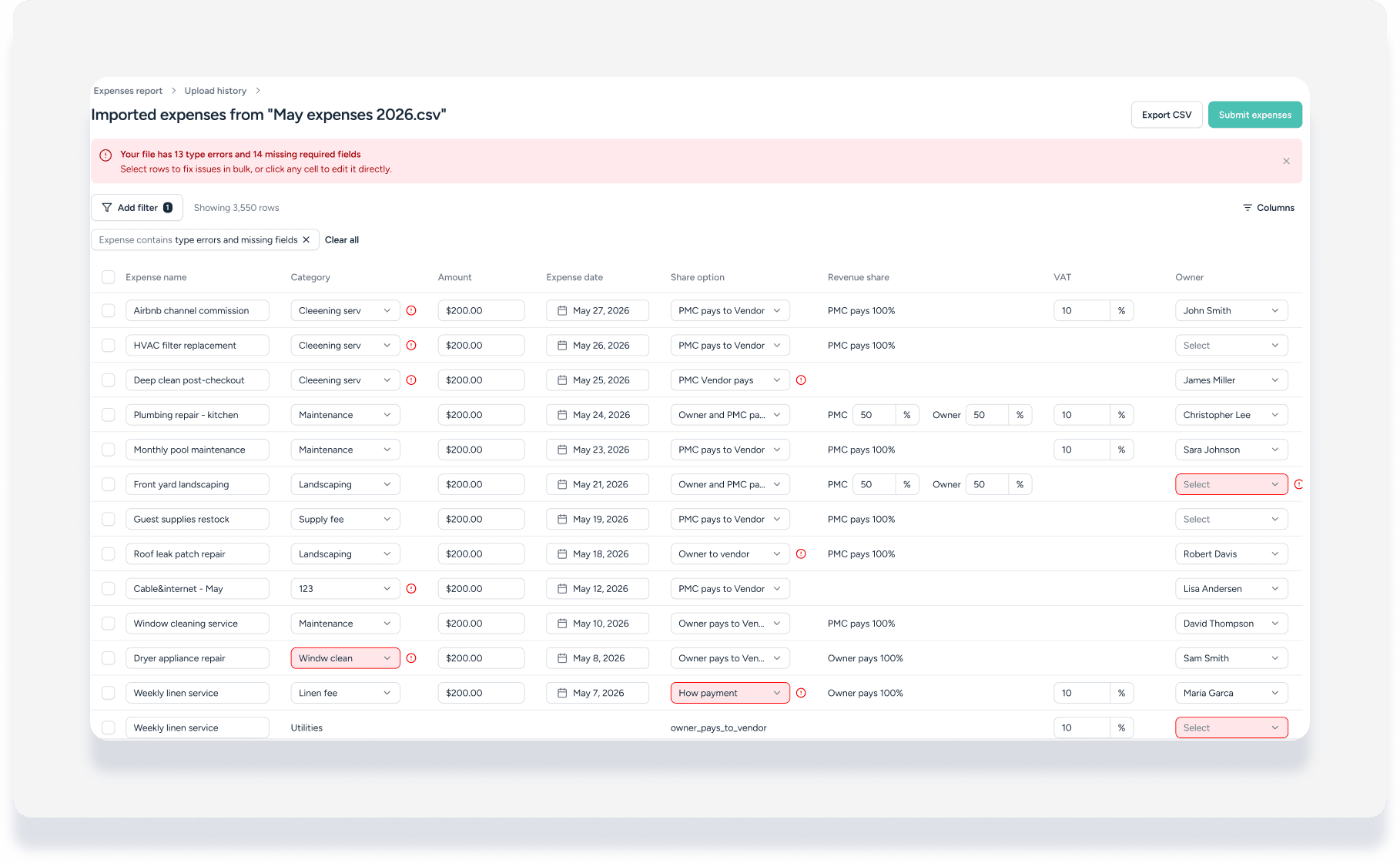
- Prüfen Sie die Validierungsergebnisse auf dem Bildschirm:
- Ein Banner oben auf der Seite zeigt eine Übersicht über die Anzahl der gefundenen Fehler.
- In fehlerhaften Zeilen sind die betroffenen Zellen rot markiert.
- Der Filter „Aufwendung enthält Typfehler und fehlende Felder“ wird automatisch angewendet, damit Sie sich auf die Zeilen konzentrieren können, die bearbeitet werden müssen.
- Um Fehler zu beheben, bearbeiten Sie einzelne Zellen oder korrigieren Sie mehrere Zeilen gleichzeitig.
-
Um Fehler gesammelt zu beheben, aktivieren Sie die Kontrollkästchen neben den betreffenden Zeilen und wählen Sie dann eine der folgenden Aktionen:
- Typfehler beheben: Formatierungsfehler in mehreren Zeilen gleichzeitig korrigieren.
- Fehlende Felder ausfüllen: Erforderliche Angaben in mehreren Zeilen gleichzeitig ergänzen.
- Löschen: Die ausgewählten Zeilen aus der Datei entfernen.
Hinweis:
Die Felder „Umsatzanteil des Anbieters“ und „Zahlungsanteil der Immobilienverwaltung“ können nicht gesammelt bearbeitet werden. Sie müssen Zeile für Zeile korrigiert werden.
- Wenn Ihre Datei mehr als 200 Fehler enthält, empfehlen wir, die Fehler in Ihrer ursprünglichen Tabelle zu korrigieren und die Datei erneut hochzuladen. Verwenden Sie die Schaltfläche Aufwandsdatei ersetzen, um die korrigierte Version hochzuladen.
- Klicken Sie jederzeit auf Entwurf speichern, um Ihren Fortschritt zu speichern und später fortzufahren. Der Import wird dann in Ihrem Upload-Verlauf mit dem Status „Entwurf“ angezeigt.
- Sie können auch auf CSV exportieren klicken, um die neueste Version Ihrer Datei einschließlich aller vorgenommenen Korrekturen herunterzuladen.
Aufwendungen einreichen
Schritt für Schritt:
- Klicken Sie oben rechts auf Aufwendungen einreichen. (Diese Schaltfläche ist erst verfügbar, wenn alle Fehler behoben sind.)
- Wenn Aufwendungen in Ihrer Datei ein Datum haben, das in einen abgeschlossenen Buchhaltungszeitraum fällt, geschieht Folgendes:
- Wenn Sie berechtigt sind, in gesperrte Zeiträume zu buchen, wird ein Bestätigungs-Pop-up angezeigt, in dem Sie aufgefordert werden, die Aktion zu bestätigen. Erfahren Sie mehr über das Sperren von Buchhaltungszeiträumen und Transaktionen.
- Wenn Sie nicht über diese Berechtigung verfügen, wird ein Fehler angezeigt und Sie müssen das Datum der Aufwendung ändern, bevor Sie sie einreichen können.
- Nach dem Einreichen ändert sich der Status der Datei in Ihrem Upload-Verlauf zu „Wird verarbeitet“, während die Aufwendungen erstellt werden. Jede Aufwendung wird mit dem Herkunftstyp „Massenimport“ erstellt.
Upload-Verlauf verwalten
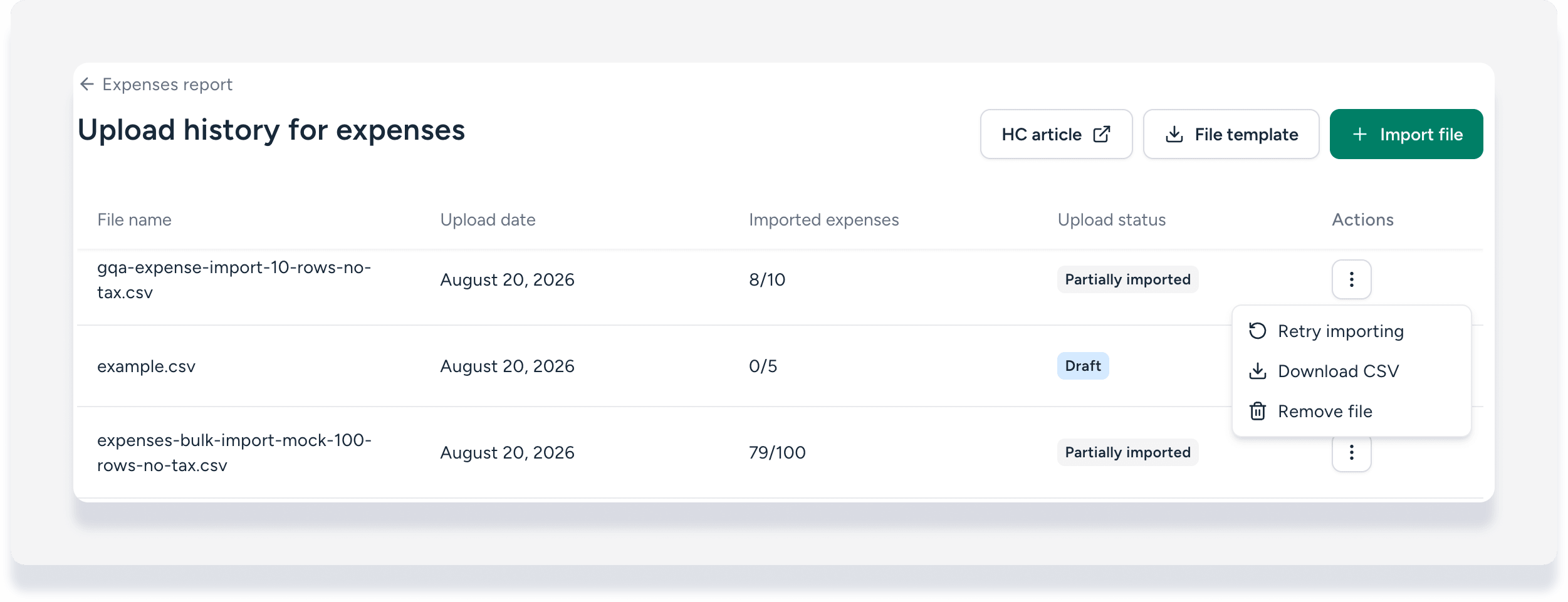
Auf der Seite „Upload-Verlauf für Aufwendungen“ werden alle Ihre früheren und aktuellen Importe angezeigt. Jede Datei hat einen Status, der bestimmt, welche Aktionen verfügbar sind.
Klicken Sie in der Dateizeile auf  , um die unten beschriebenen Aktionen auszuführen.
-
Entwurf: Die Datei wurde hochgeladen und kann Fehler enthalten, wurde aber noch nicht eingereicht.
- Aktionen: Aufwendungen bearbeiten, CSV exportieren, Datei entfernen.
-
Wird verarbeitet: Die Datei wurde eingereicht und die Aufwendungen werden erstellt.
- Aktionen: Keine.
-
Importiert: Alle Aufwendungen in der Datei wurden erfolgreich erstellt.
- Aktionen: Aufwendungen anzeigen, CSV exportieren.
-
Teilweise importiert: Die Datei wurde eingereicht, aber einige Aufwendungen konnten aufgrund eines Systemfehlers nicht erstellt werden. Im Verlauf wird zusammengefasst, wie viele Zeilen von der Gesamtzahl erfolgreich waren.
- Aktionen: Import wiederholen, CSV exportieren. Mit der Aktion „Import wiederholen“ werden nur die Zeilen erneut eingereicht, deren Import zuvor fehlgeschlagen ist.
-
Nicht bestanden: Die gesamte Datei ist bei der Verarbeitung oder Einreichung fehlgeschlagen.
- Aktionen: Aufwendungen bearbeiten, CSV exportieren, Datei entfernen.
Importierte Aufwendungen anzeigen
Nach einem erfolgreichen Import können Sie die neu erstellten Aufwendungen im zentralen Aufwandsbericht anzeigen.
- Klicken Sie im seitlichen Navigationsmenü auf Finanzen, um das Dropdown-Menü zu öffnen.
- Wählen Sie unter Aufwendungen die Option Aufwandsbericht aus.
- Verwenden Sie die Filter im Aufwandsbericht, um den Filter „Herkunftstyp“ auszuwählen.
- Wählen Sie „Massenimport“, um alle Aufwendungen anzuzeigen, die per Datei-Upload erstellt wurden.
CSV-Vorlagenfelder
Verwenden Sie die herunterladbare Vorlage, damit Ihre Daten korrekt strukturiert sind. Die Vorlage enthält die folgenden Pflichtfelder und optionalen Felder.
Pflichtfelder
| Spalte | Format / Werte | Hinweise |
|---|---|---|
| Name der Aufwendung | Freitext | Kurzer, aussagekräftiger Name (max. 255 Zeichen). |
| Aufwandskategorie | Kategoriename | Buchhaltungskategorie, die exakt mit Ihren Guesty-Einstellungen übereinstimmt. |
| Aufwandsbetrag | Zahl mit bis zu 2 Dezimalstellen (z. B. 150.25) | Gesamtbetrag in der Kontowährung. Geben Sie keine Symbole oder Kommas ein. |
| Aufwandsdatum | JJJJ-MM-TT | Datum der Ausgabenerfassung. Darf nicht in einen gesperrten Buchhaltungszeitraum fallen, sofern dies nicht erlaubt ist. |
| Aufteilungsoption |
pmc_pays_to_vendor owner_pays_to_vendor owner_pays_to_pmc owner_pays_to_pmc_and_vendor pmc_and_owner_pay_to_vendor
|
Dieser Wert legt fest, wie die Aufwendung zwischen den Parteien aufgeteilt wird. |
Bedingte Felder
Sobald Sie die Aufteilungsoption auswählen, werden andere Spalten in der Vorlage automatisch blockiert. Wenn beispielsweise „Immobilienverwaltung bezahlt Anbieter“ ausgewählt ist, kann die Eigentümerzelle dieser Zeile nicht ausgefüllt werden. Wenn Felder blockiert sind, die ausgefüllt werden sollten, prüfen Sie die Aufteilungsoption und bearbeiten Sie sie bei Bedarf.
| Spalte | Format / Werte | Hinweise |
|---|---|---|
| Eigentümername | Freitext | Vollständiger Name des Eigentümers, wie in Guesty angezeigt. Erforderlich, wenn Kurzbezeichnung des Inserats leer ist. Füllen Sie beide Felder aus, um die Aufwendung einem bestimmten Inserat zuzuordnen. |
| Anbietername | Freitext | Anbietername, der mit Ihrer Anbieterliste in Guesty übereinstimmt. Erforderlich, wenn shareOption eine Anbieterzahlung umfasst. |
| Kurzbezeichnung des Inserats | Freitext | Kurzbezeichnung des Inserats aus dem Unterkunftsbericht. Wenn „Eigentümername“ leer ist, werden die Kosten automatisch auf alle Eigentümer des Inserats aufgeteilt. |
| Umsatzanteil des Anbieters | Zahl als Prozentsatz oder fester Betrag, ohne Dezimalstellen (z. B. 70 oder 70 %) |
Anteil des Anbieters bei Der Restbetrag wird der Immobilienverwaltung zugewiesen. |
| Zahlungsanteil der Immobilienverwaltung | Zahl als Prozentsatz oder fester Betrag, ohne Dezimalstellen (z. B. 70 oder 70 %) |
Anteil des Unternehmens bei Der Restbetrag wird dem Eigentümer zugewiesen. |
Optionale Felder
| Spalte | Format / Werte | Hinweise |
|---|---|---|
| Beschreibung | Freitext | Hinweis, der Eigentümern in Abrechnungen angezeigt wird (max. 255 Zeichen). Bleibt das Feld leer, wird standardmäßig der Aufwandsname verwendet. |
| Externe Referenz-ID | Freitext | Externe ID für Ihre eigene Nachverfolgung (hat keinen Einfluss auf die Verarbeitung). |
| Name der Steuerkategorie | Freitext | Name der Steuerkategorie gemäß der Einrichtung Ihres Kontos (z. B. GST, MwSt.). Lassen Sie das Feld leer, wenn keine Steuerpflicht besteht. |
| Steuersatz | Zahl als fester Wert (z. B. 10 für 10 %) | Steuersatz in Prozent. Erfordert bei Verwendung einen Steuernamen. |
| Steuername | Freitext | Steuerbezeichnung, die in der Aufwandsabrechnung angezeigt wird (z. B. GST 10 %). Erforderlich, wenn ein Steuersatz angegeben ist. |
| Steuerbeschreibung | Freitext | Interner Hinweis zur Steuerreferenz (z. B. Steuer auf Waren und Dienstleistungen). |
Regeln zur Zuordnung von Eigentümern und Inseraten
Wenn Sie Aufwendungen importieren, ordnet Guesty sie Eigentümern und Unterkünften auf Grundlage der Informationen zu, die Sie in den Spalten „Eigentümername“ und „Kurzbezeichnung des Inserats“ angeben.
- Wenn Sie nur einen Eigentümernamen angeben: Die Aufwendung wird diesem Eigentümer belastet, ohne einer bestimmten Unterkunft zugeordnet zu werden.
- Wenn Sie nur eine Kurzbezeichnung des Inserats angeben: Die Aufwendung wird der Unterkunft belastet und automatisch entsprechend dem konfigurierten Eigentumsanteil auf alle Eigentümer aufgeteilt. Mehr erfahren: Bruchteilseigentum an Unterkünften zuweisen.
- Wenn Sie sowohl einen Eigentümernamen als auch eine Kurzbezeichnung des Inserats angeben: Die Aufwendung wird als einzelne Position genau diesem Eigentümer für genau diese Unterkunft belastet. Das System prüft, ob der Eigentümer der Unterkunft als Eigentümer zugewiesen ist.