In diesem Artikel erfahren Sie, wie Sie Geschäftsmodelle im Buchhaltungsmodul von Guesty erstellen und verwalten. Sie lernen, wie Sie mit dem Einrichtungsassistenten Ertrag, Provisionen und Gebührenzuordnungen festlegen. Informationen zum Verwalten, Bearbeiten und Archivieren Ihrer Modelle finden Sie unter Pilot: Bestehende Geschäftsmodelle verwalten (Einrichtung der neuen Funktion).
Neues Geschäftsmodell erstellen
Der Assistent für Geschäftsmodelle führt Sie durch die Einrichtung. Dazu gehören das Festlegen der Nettomieteinnahmen, das Festlegen der Provision der Immobilienverwaltung und das Konfigurieren der Standardeinstellungen für den Umgang mit Gebühren, Steuern und anderen Abzügen.
- Melden Sie sich bei Ihrem Guesty-Konto an.
- Klicken Sie im seitlichen Navigationsmenü auf
 Buchhaltung, um das Dropdown-Menü zu öffnen.
- Wählen Sie unter Einrichtung der Buchhaltung die Option Geschäftsmodelle aus.
- Klicken Sie oben rechts auf + Geschäftsmodell hinzufügen.
- Klicken Sie unten rechts auf Weiter.
- Führen Sie im Assistenten die folgenden Schritte aus.
Schritt 1: Nettomieteinnahmen (NRI) festlegen
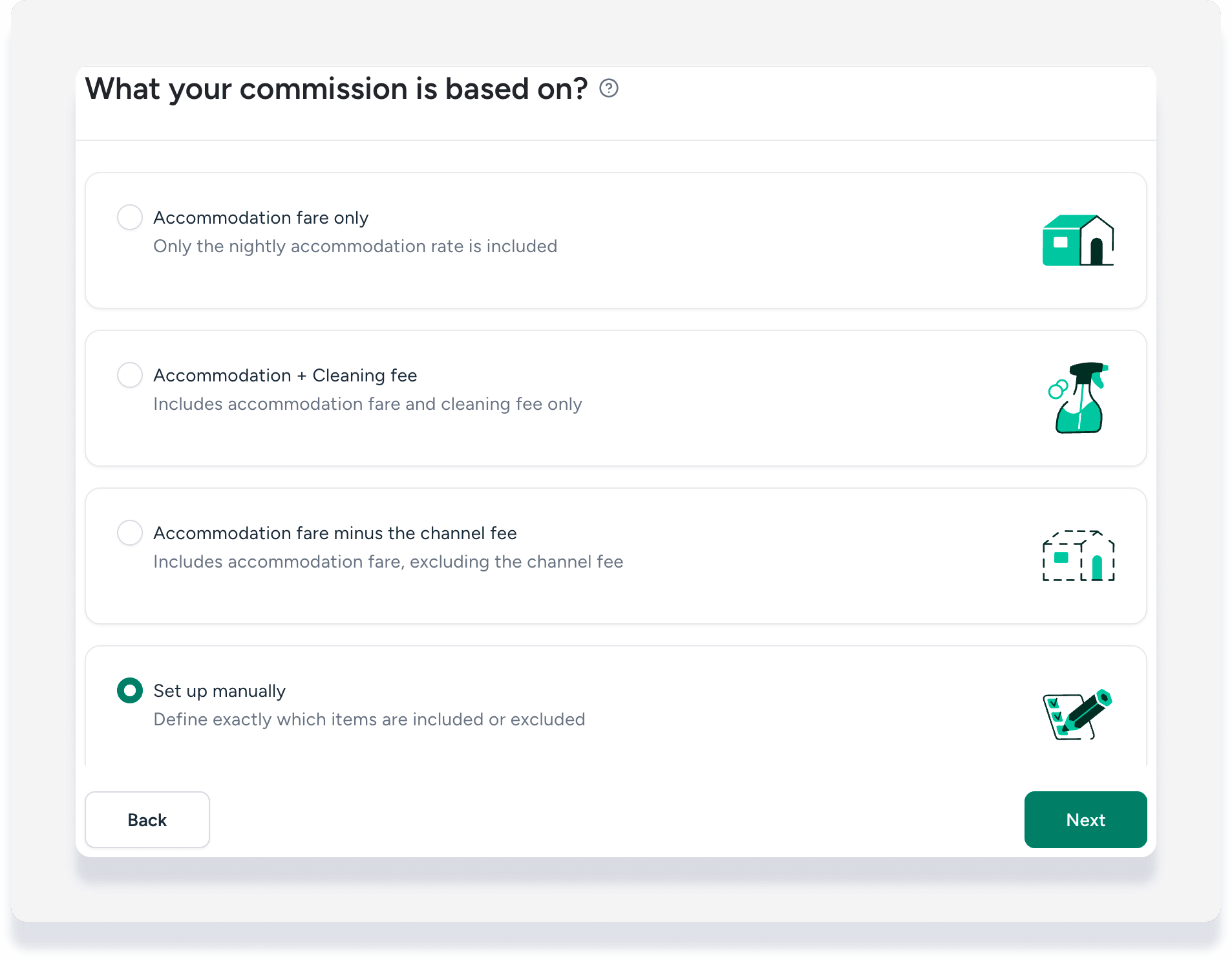
Die NRI sind die Grundlage für die Berechnung der Provisionen. Sie können eine Standardkonfiguration verwenden oder manuell auswählen, welche Positionen als Ertrag einbezogen werden und welche als Abzüge gelten. Der Unterkunftspreis ist immer als Ertrag inbegriffen.
Schritt für Schritt:
-
Wählen Sie eine der folgenden Optionen aus:
- Nur Unterkunftspreis
- Unterkunft + Reinigungsgebühr
- Unterkunftspreis abzüglich Kanalgebühr
- Manuell einrichten
- Klicken Sie unten rechts auf Weiter.
- Wenn Sie eine Standardkonfiguration ausgewählt haben, fahren Sie mit dem nächsten Abschnitt fort. Wenn Sie „manuell einrichten“ ausgewählt haben, konfigurieren Sie wie unten beschrieben Ihre benutzerdefinierten NRI.
-
Aktivieren Sie die Kontrollkästchen, um Positionen zu den Spalten „Ertrag“ oder „Abzüge“ hinzuzufügen. Filtern Sie die Liste der Gebühren und Ausgaben über die Suchleiste nach Namen.
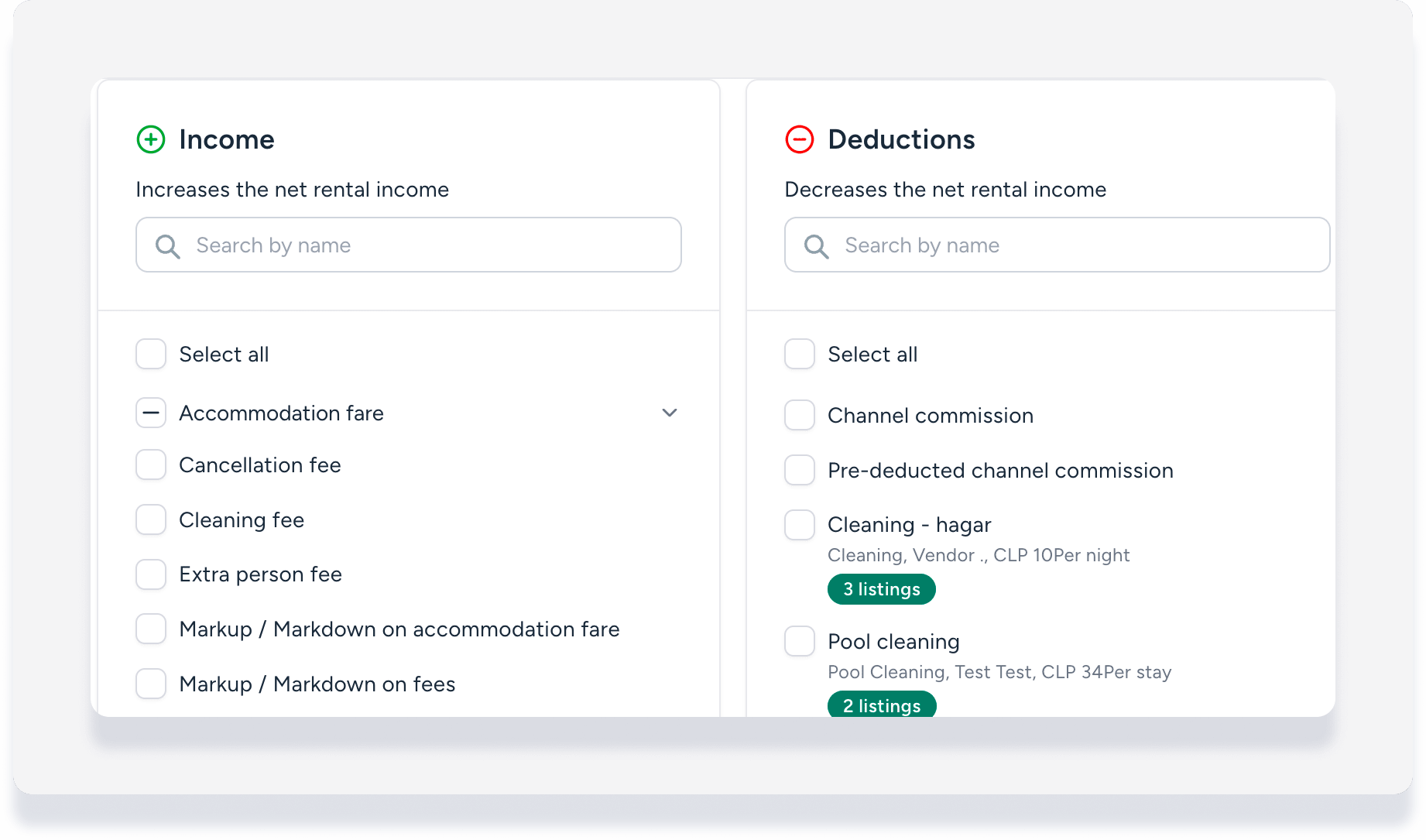
- Fügen Sie beispielsweise alle Gästesteuern oder ausgewählte Steuern zu „Ertrag“ hinzu. Zu den Abzügen gehören die Kanalprovision und der wöchentliche/monatliche Rabatt.
- Um GST oder MwSt. zum Unterkunftspreis hinzuzufügen, klicken Sie auf Unterkunftspreis. Wählen Sie im Dropdown-Menü GST/MwSt. einschließen aus.
- Klicken Sie unten rechts auf Weiter.
Schritt 2: Provision der Immobilienverwaltung einrichten
Legen Sie den Provisionssatz für Sie als Immobilienverwaltung fest und bestimmen Sie, wie die Provision realisiert wird.
- Legen Sie den Provisionssatz mit dem Schieberegler oder durch Eingabe im Textfeld fest.
- Wählen Sie im Dropdown-Menü „Realisierung“ aus, wann die Einnahmen realisiert werden: beim Check-in, beim Check-out, pro Nacht oder bei Zahlung. Erfahren Sie mehr über die Optionen zur zahlungsbasierten Realisierung.
- (Optional) Konfigurieren Sie die folgenden Einstellungen:
- Aktivieren Sie Berechnen Sie Eigentümersteuer auf die Provision?, um Eigentümersteuer (z. B. MwSt. oder GST) auf die Provision zu berechnen.
- Aktivieren Sie Möchten Sie eine Mindestprovision festlegen? und legen Sie einen festen Mindestprovisionsbetrag fest.
- Klicken Sie unten rechts auf Weiter.
- (Optional) Konfigurieren Sie die folgenden Ausnahmen:
- Legen Sie eine abweichende Provision für stornierte Reservierungen fest. Standardmäßig sind 100 % der Immobilienverwaltung zugewiesen.
- Aktivieren Sie Unterschiedliche Berechnungen pro Kanal oder Quelle anwenden? Wählen Sie bestimmte Kanäle aus und legen Sie jeweils den Provisionsbetrag der Immobilienverwaltung fest.
- Klicken Sie unten rechts auf Weiter.
Schritt 3: Standards für Gebühren, Steuern und Abzüge konfigurieren
Legen Sie globale Standardregeln dafür fest, wie Zahlungen und Einnahmen zwischen der Immobilienverwaltung und dem Eigentümer aufgeteilt werden. Sie können diese Standards für einzelne Positionen überschreiben.
- Um einen globalen Standard festzulegen, klicken Sie neben einer Kategorie (z. B. „Gebühren“) auf
 .
- Passen Sie in der Seitenleiste „Standardaufteilung“ und „Standardrealisierung“ an. Diese Konfiguration gilt für alle Positionen der Kategorie, einschließlich künftig neu erstellter Positionen, sofern sie nicht in den nächsten Schritten überschrieben wird.
- Klicken Sie auf Speichern.
- Um den Standard für eine bestimmte Position zu überschreiben, klicken Sie auf Positionen bearbeiten und dann neben der Position, die Sie ändern möchten, auf .
- Passen Sie Aufteilung und Realisierung für diese Position an.
- Klicken Sie auf Speichern.
- Der Status unter „Steuerung“ ändert sich für diese Position von „Standard“ zu „Manuell“.
-
Wiederholen Sie diesen Vorgang für alle relevanten Positionen unter „Gebühren“, „Gästesteuern“ und „Abzüge“.
Hinweis:
Alle neuen Gebühren, Steuern oder Abzüge, die Sie später erstellen, verwenden automatisch die hier festgelegten Standardeinstellungen.
- Klicken Sie unten rechts auf Weiter.
Schritt 4: Modelldetails hinzufügen
Schließen Sie das Geschäftsmodell ab, indem Sie ihm einen Namen und ein Aktivierungsdatum geben.
- Geben Sie unter „Name“ einen frei wählbaren Namen für Ihr Geschäftsmodell ein. Jedes Geschäftsmodell muss einen eindeutigen Namen haben.
- Wählen Sie ein „Aktivierungsdatum“ aus. Ab diesem Datum werden auf Grundlage dieses Modells Buchungssätze erstellt.
- Wählen Sie im Dropdown-Menü „Reservierungen neu verarbeiten“ aus, ab wann Reservierungen neu verarbeitet werden sollen (ab Check-in, ab Check-out oder pro Nacht).
- (Optional) Wählen Sie für das Geschäftsmodell eine vorhandene „Kategorie“ aus oder erstellen Sie eine neue. Mit diesem Feld ordnen Sie Ihre Geschäftsmodelle nach gemeinsamen Merkmalen, damit Sie sie schnell wiederfinden. Sie können zum Beispiel nach dem Provisionsbetrag der Immobilienverwaltung oder nach dem Standort des Inserats kategorisieren.
- (Optional) Geben Sie eine Beschreibung ein, die in der Eigentümerabrechnung angezeigt wird.
- Klicken Sie unten rechts auf Weiter.
Hinweis:
Liegt das Check-in-Datum einer Reservierung vor dem Aktivierungsdatum des Geschäftsmodells, wird die Reservierung nicht neu verarbeitet und hat keine Buchungssätze im Buchhaltungsfolio.
Schritt 5: Inserate zuweisen und aktivieren
Weisen Sie dem Geschäftsmodell Unterkünfte zu, um es zu aktivieren.
-
Klicken Sie auf Inserate zuweisen.
-
Wählen Sie in der seitlichen Leiste bestimmte Unterkünfte oder alle Unterkünfte aus oder weisen Sie sie per Regel zu. Mehr über diese Optionen erfahren Sie unter Inserate für Funktionen per dynamischer Zuweisung auswählen.
-
Klicken Sie unten rechts auf Fertig.
-
Klicken Sie auf Modell aktivieren.
-
Klicken Sie auf Neues Modell, um ein weiteres Geschäftsmodell zu erstellen, oder auf Einrichtung beenden.