Automatische Nachrichten spielen eine zentrale Rolle bei der zeitnahen Kommunikation mit Ihren Gästen, etwa bei Buchungsbestätigungen, Check-in-Anweisungen und Nachrichten nach dem Aufenthalt.
Wenn für eine Reservierung mit dem Status „Bestätigt“ trotz Berechtigung keine automatischen Nachrichten geplant sind, gehen Sie die folgenden Schritte zur Fehlerbehebung durch. So finden Sie heraus, warum die Nachrichten nicht geplant wurden.
Ermitteln Sie, warum eine Nachricht nicht geplant wurde
Führen Sie die folgenden Schritte zur Fehlerbehebung aus, wenn keine automatischen Nachrichten geplant oder ausgelöst wurden.
-
Prüfen Sie die Reservierungsdetails
Prüfen Sie die folgenden Reservierungsdetails, da sie bestimmen, ob eine automatische Nachricht geplant werden kann:
-
Vorlaufzeit ― die Anzahl der Tage zwischen dem Datum der Buchungsbestätigung und dem Check-in-Datum.
- Beispiel: Wenn das Bestätigungsdatum der 1. Januar 2026 und das Check-in-Datum der 5. Januar 2026 ist, beträgt die Vorlaufzeit 4 Tage.
- Aufenthaltslänge ― die Anzahl der Nächte des Aufenthalts.
- Unterkunft ― das Inserat, dem die Reservierung zugewiesen ist.
- Buchungskanal/-quelle ― der Kanal oder die Quelle, über den bzw. die die Reservierung gebucht wurde.
-
Vorlaufzeit ― die Anzahl der Tage zwischen dem Datum der Buchungsbestätigung und dem Check-in-Datum.
-
Prüfen Sie, ob die Reservierung die Bedingungen der Nachrichtenautomatisierung erfüllt
Vergleichen Sie die oben genannten Reservierungsdetails mit den Reservierungsbedingungen, die in Ihren Vorlagen der Nachrichtenautomatisierung konfiguriert sind:
- Wenn die Reservierung die Bedingungen keiner Vorlage der Nachrichtenautomatisierung erfüllt, werden für sie keine automatischen Nachrichten geplant.
- Wenn die Reservierung die Bedingungen einer Vorlage der Nachrichtenautomatisierung erfüllt, das System die Nachricht aber trotzdem nicht ausgelöst hat, prüfen Sie die Gründe, warum eine automatische Nachricht nicht gesendet wurde.
-
Prüfen Sie, ob die Vorlage der Nachrichtenautomatisierung aktiv ist
Überprüfen Sie den Status der Vorlage der Nachrichtenautomatisierung zum Zeitpunkt der Buchungsbestätigung:
- Wenn die Vorlage aktiviert wurde, bevor die Buchung bestätigt wurde, und trotzdem keine Nachrichten geplant wurden, kontaktieren Sie uns, damit wir das Problem genauer untersuchen können.
- Wenn die Vorlage deaktiviert wurde, nachdem die Buchung bestätigt wurde, werden alle geplanten Nachrichten dieser Vorlage aus der Reservierung entfernt.
Ermitteln Sie die Angaben für den Kundensupport
Wenn Sie sichergestellt haben, dass die Konfiguration korrekt ist, und das Problem weiterhin besteht, kontaktieren Sie uns, um mit der Fehlerbehebung zu beginnen.
Damit wir das Problem schnell und genau einordnen können, geben Sie die folgenden Angaben sowie einen Screenshot mit eventuellen Fehlermeldungen an:
Der Reservierungscode ist eine eindeutige Kennung, die jeder Buchung zugewiesen wird. Das Format des Codes hängt vom Buchungskanal ab.
Codeformate
- Airbnb: Beginnt mit „H“ (z. B. HMEXF9BKQ4).
- Booking.com: Beginnt mit „BC“ (z. B. BC-1000gAmP).
- Vrbo: Beginnt mit „HA“ (z. B. HA-8XTV36).
- Manuelle/direkte Buchungen: Haben ein eigenes Format.
Fundort
-
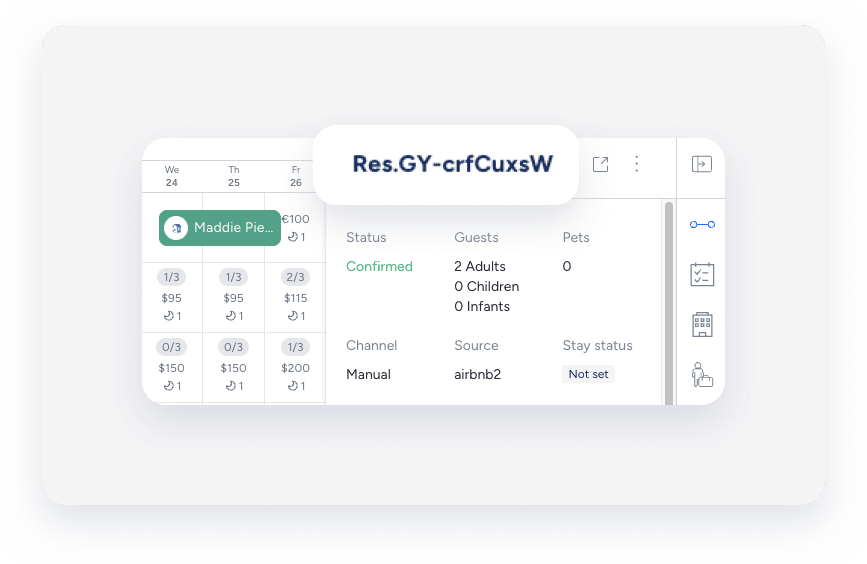
Auf der Reservierungsseite: Wählen Sie die betreffende Reservierung aus. Der Reservierungscode wird oben auf der Reservierungskarte in der linken oberen Ecke angezeigt.

-
Im Multi-Kalender: Klicken Sie im Multi-Kalender auf eine Reservierung, um ihre Details aufzurufen. Der Reservierungscode wird in der Seitenleiste angezeigt.
-
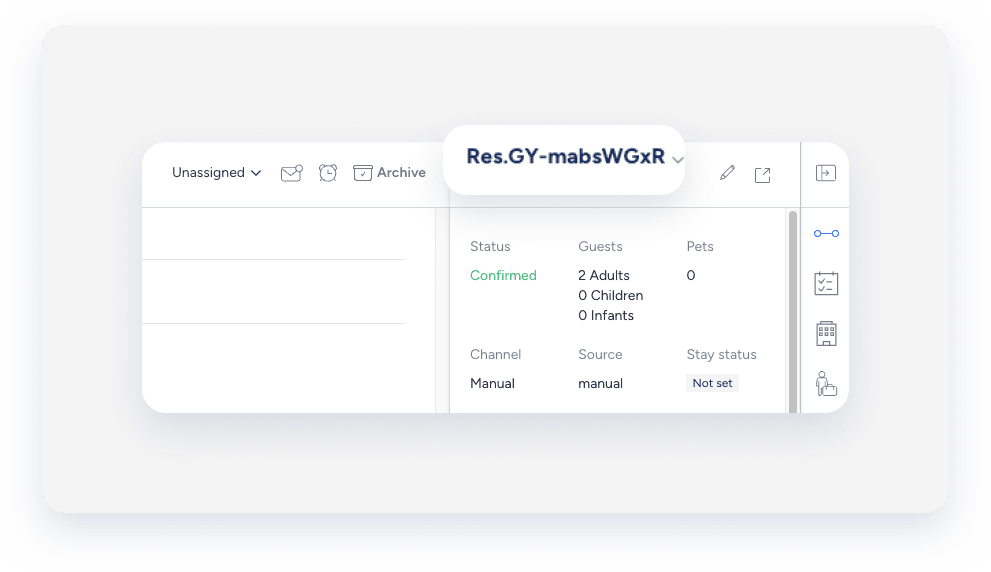
In der Guesty-Inbox: Der Reservierungscode wird im Reservierungs-Widget des Posteingangs in der betreffenden Unterhaltung angezeigt.
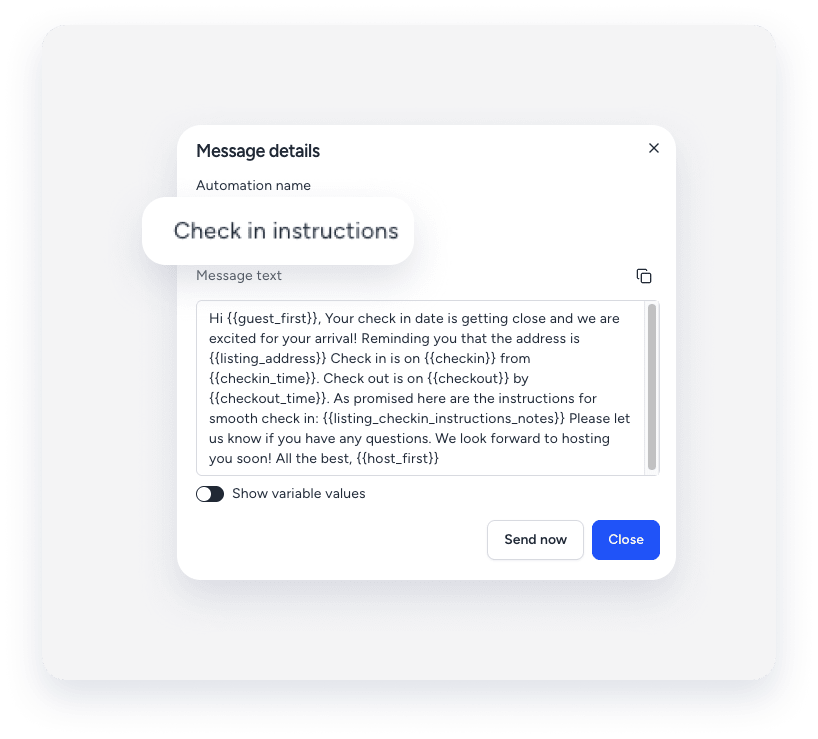
Die Bezeichnung, die Sie zuweisen, um eine bestimmte Nachricht in Ihrem Workflow der Nachrichtenautomatisierung zu identifizieren. Der Name dient nur zur Identifizierung durch Benutzer und ist für Gäste nicht sichtbar.
Fundort
-
Auf der Seite „Nachrichtenautomatisierung“: Klicken Sie im seitlichen Navigationsmenü auf
 Operations und wählen Sie unter Rezeption die Option Nachrichtenautomatisierung aus. Klicken Sie auf die betreffende Automatisierung. Der Name der automatischen Nachricht wird in der Liste der Automatisierungen angezeigt.

-
In der Guesty-Inbox: (für geplante oder gesendete Nachrichten): Wählen Sie die betreffende Unterhaltung aus. Klicken Sie in der rechten Seitenleiste auf Automatische Nachrichten. Der Name der automatischen Nachricht für gesendete oder geplante Nachrichten wird auf dem Tab Verlauf angezeigt.

Tipp:
Verwenden Sie eine einheitliche Namenskonvention (z. B. Kanal + Zweck + Auslöser), damit sich Automatisierungen auch über eine Teilsuche leicht finden lassen.
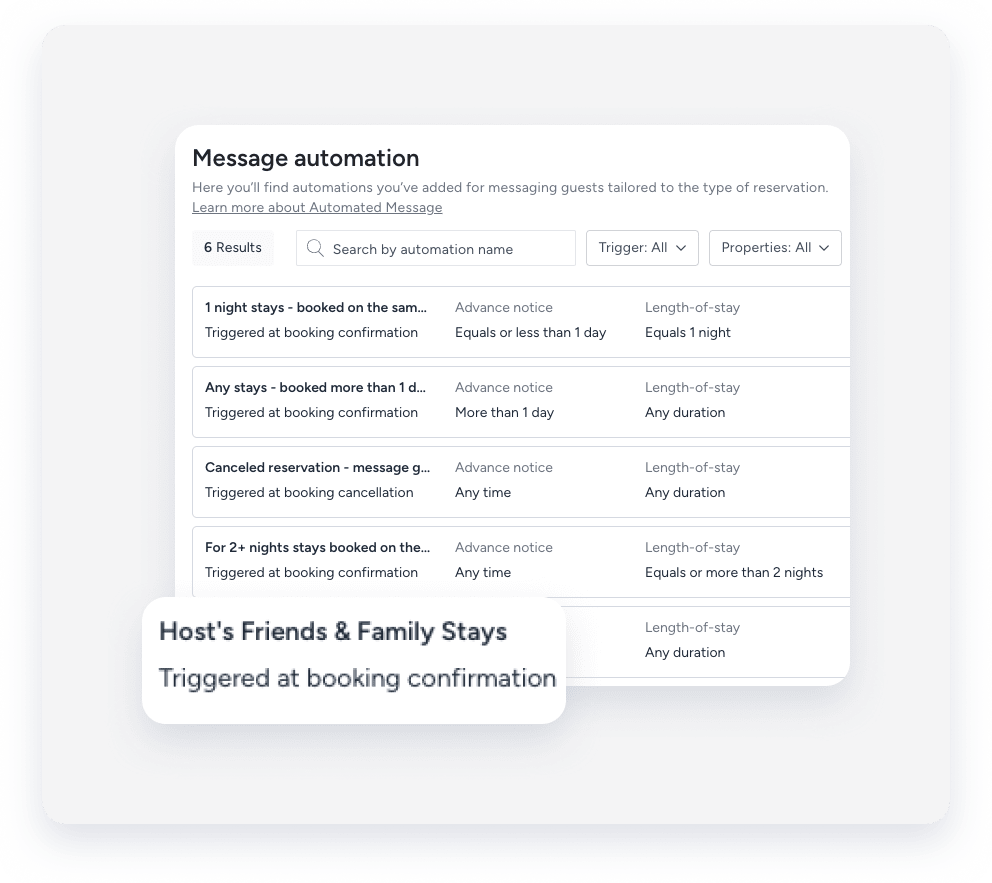
Eine Nachrichtenautomatisierung, manchmal auch als Workflow bezeichnet, ist das visuelle Framework, mit dem Sie die automatisierte Kommunikation mit Gästen anhand des Reservierungslebenszyklus einrichten. Der Name der Automatisierung dient nur der internen Verwendung und ist für Gäste nicht sichtbar.
Fundort
-
Auf der Seite „Nachrichtenautomatisierung“: Klicken Sie im seitlichen Navigationsmenü auf Operations und gehen Sie unter Rezeption zu Nachrichtenautomatisierung. Der Name der Nachrichtenautomatisierung wird in der Liste der Automatisierungen angezeigt. Um nach einer bestimmten Automatisierung zu suchen, verwenden Sie die Suchleiste oben auf der Seite: Geben Sie den vollständigen Namen oder einen Teil davon ein, um sie schnell zu finden.
-
In der Guesty-Inbox: (für geplante oder gesendete Nachrichten): Wählen Sie die betreffende Unterhaltung aus. Klicken Sie in der rechten Leiste auf Automatische Nachrichten. Wählen Sie den Tab Geplant oder Verlauf aus. Klicken Sie unter der betreffenden Automatisierung auf Mehr anzeigen. Der Name der Nachrichtenautomatisierung wird im Pop-up angezeigt.