Fügen Sie einer Eigentümerabrechnung direkt interne Kommentare für Ihr Team und Notizen für Eigentümer hinzu. So optimieren Sie die Zusammenarbeit in Ihrem Buchhaltungsteam und geben Eigentümern klaren, transparenten Kontext zu ihren Abrechnungen.
Notizen zu Eigentümerabrechnungen im Überblick
Sie können einer Eigentümerabrechnung zwei Arten von Notizen hinzufügen. Jede Art dient einem anderen Zweck.
- Interne Kommentare: In diesem eigenen Bereich können Sie und Ihr Team den internen Verlauf einer Abrechnung protokollieren, bearbeiten und prüfen. Jede Notiz enthält den Verfasser und das Datum. So entsteht ein lückenloser Prüfpfad, der dokumentiert, warum eine Abrechnung markiert oder angepasst wurde oder geprüft werden muss. Diese Notizen sind nur für Ihr Team in Guesty sichtbar, und Sie können beliebig viele hinzufügen.
-
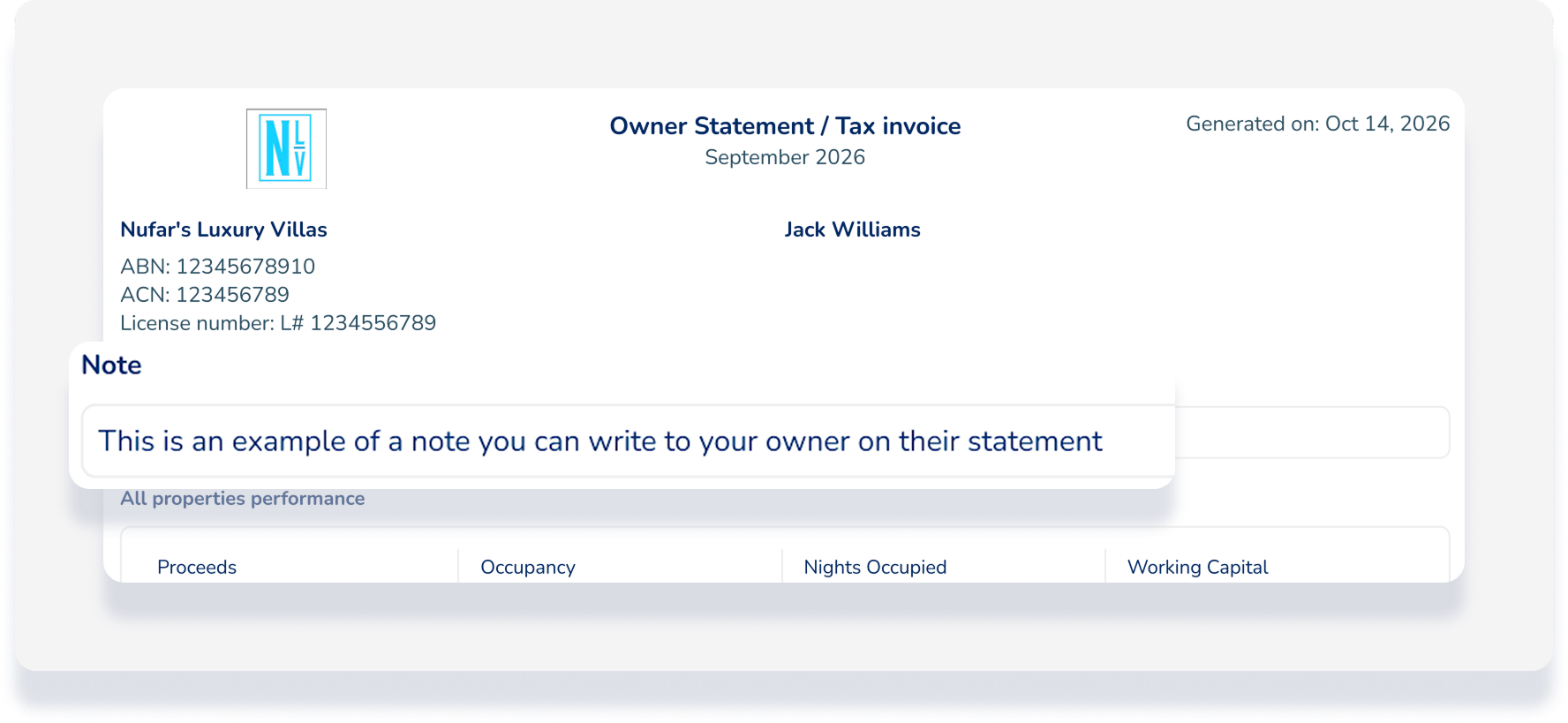
Abrechnungsnotizen für Eigentümer: Dies ist ein eigenes Feld, das direkt oben auf der Eigentümerabrechnung gedruckt wird. Nutzen Sie es, um dem Eigentümer individuelle Nachrichten zu übermitteln oder ihm wichtigen Kontext direkt mitzuteilen. Es kann jeweils nur eine Abrechnungsnotiz für Eigentümer hinzugefügt werden.
Abrechnungsnotiz für Eigentümer hinzufügen
Führen Sie die folgenden Schritte aus, um einer bestimmten Eigentümerabrechnung eine Abrechnungsnotiz für Eigentümer hinzuzufügen. Weitere Informationen zur Seite „Eigentümerabrechnungen“ finden Sie in unserem Artikel Erste Schritte mit Eigentümerabrechnungen.
Schritt für Schritt:
- Melden Sie sich bei Ihrem Guesty-Konto an.
- Klicken Sie im seitlichen Navigationsmenü auf
 Buchhaltung, um das Dropdown-Menü zu öffnen.
- Wählen Sie unter Eigentümerbuchhaltung die Option Eigentümerabrechnungen aus.
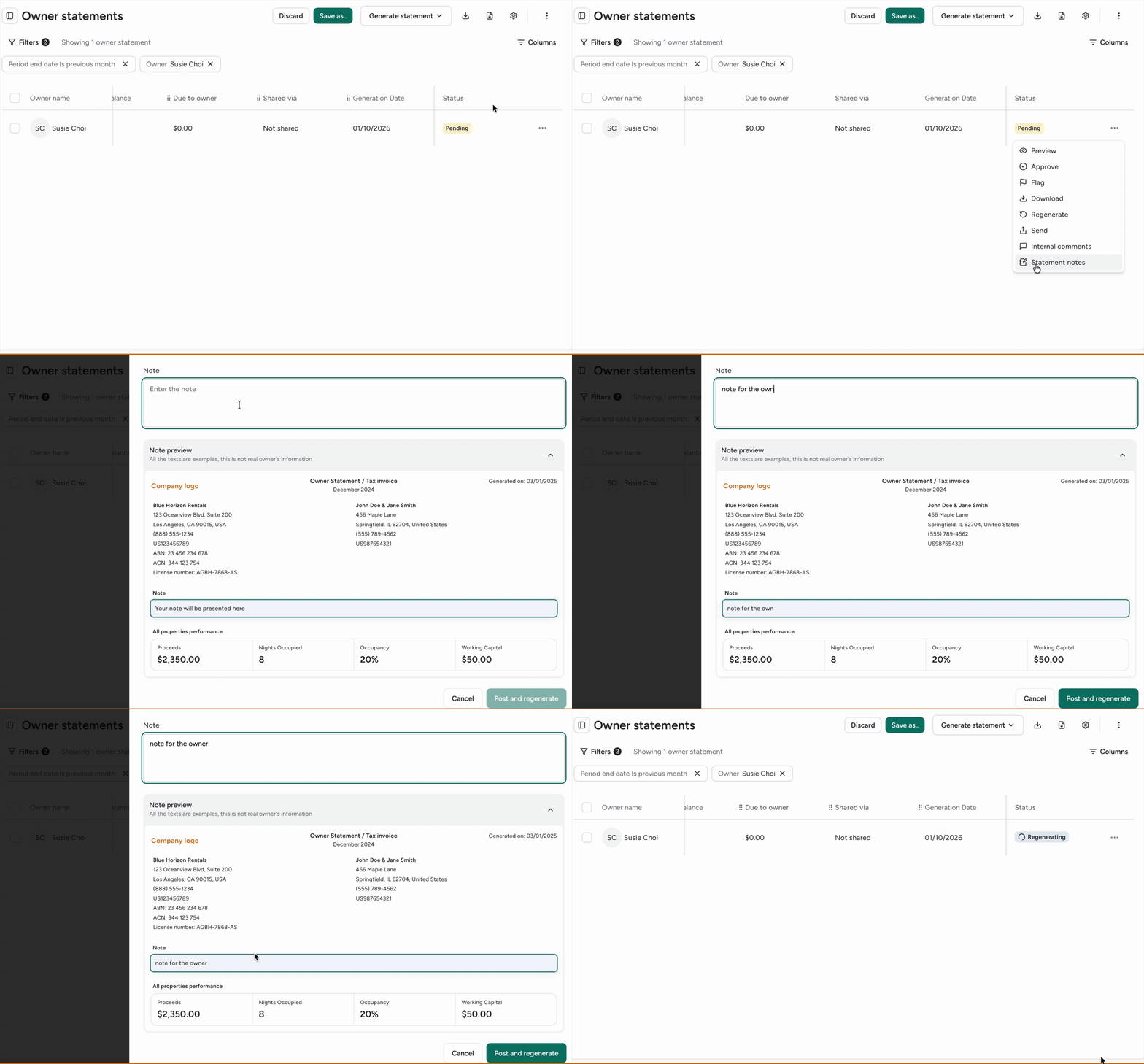
- Klicken Sie rechts neben der betreffenden Eigentümerabrechnung auf
 und wählen Sie dann im Dropdown-Menü Abrechnungsnotizen aus.
- Geben Sie in der Seitenleiste Ihre Notiz in das Textfeld ein. In der Vorschau sehen Sie in Echtzeit, wie der Text dem Eigentümer auf seiner Abrechnung angezeigt wird.
- Klicken Sie unten rechts auf Buchen und neu generieren.
Wenn Sie die Eigentümerabrechnung zuvor über das Eigentümerportal geteilt haben, wird die neu generierte Version automatisch im Portal geteilt.
Wenn Sie die Eigentümerabrechnung per E-Mail geteilt haben, wird die neu generierte Version nicht automatisch gesendet. Sie müssen sie manuell senden.
Abrechnungsnotiz für Eigentümer bearbeiten oder löschen
Schritt für Schritt:
- Melden Sie sich bei Ihrem Guesty-Konto an.
- Klicken Sie im seitlichen Navigationsmenü auf Buchhaltung, um das Dropdown-Menü zu öffnen.
- Wählen Sie unter Eigentümerbuchhaltung die Option Eigentümerabrechnungen aus.
- Klicken Sie rechts neben der betreffenden Eigentümerabrechnung auf und wählen Sie dann im Dropdown-Menü Abrechnungsnotizen aus.
- Bearbeiten oder löschen Sie in der Seitenleiste den vorhandenen Inhalt im Textfeld.
- Klicken Sie unten rechts auf Buchen und neu generieren.
Interne Kommentare hinzufügen
Führen Sie die folgenden Schritte aus, um einer bestimmten Eigentümerabrechnung interne Kommentare hinzuzufügen. Sie können mehrere Kommentare gleichzeitig hinzufügen.
Schritt für Schritt:
- Melden Sie sich bei Ihrem Guesty-Konto an.
- Klicken Sie im seitlichen Navigationsmenü auf Buchhaltung, um das Dropdown-Menü zu öffnen.
- Wählen Sie unter Eigentümerbuchhaltung die Option Eigentümerabrechnungen aus.
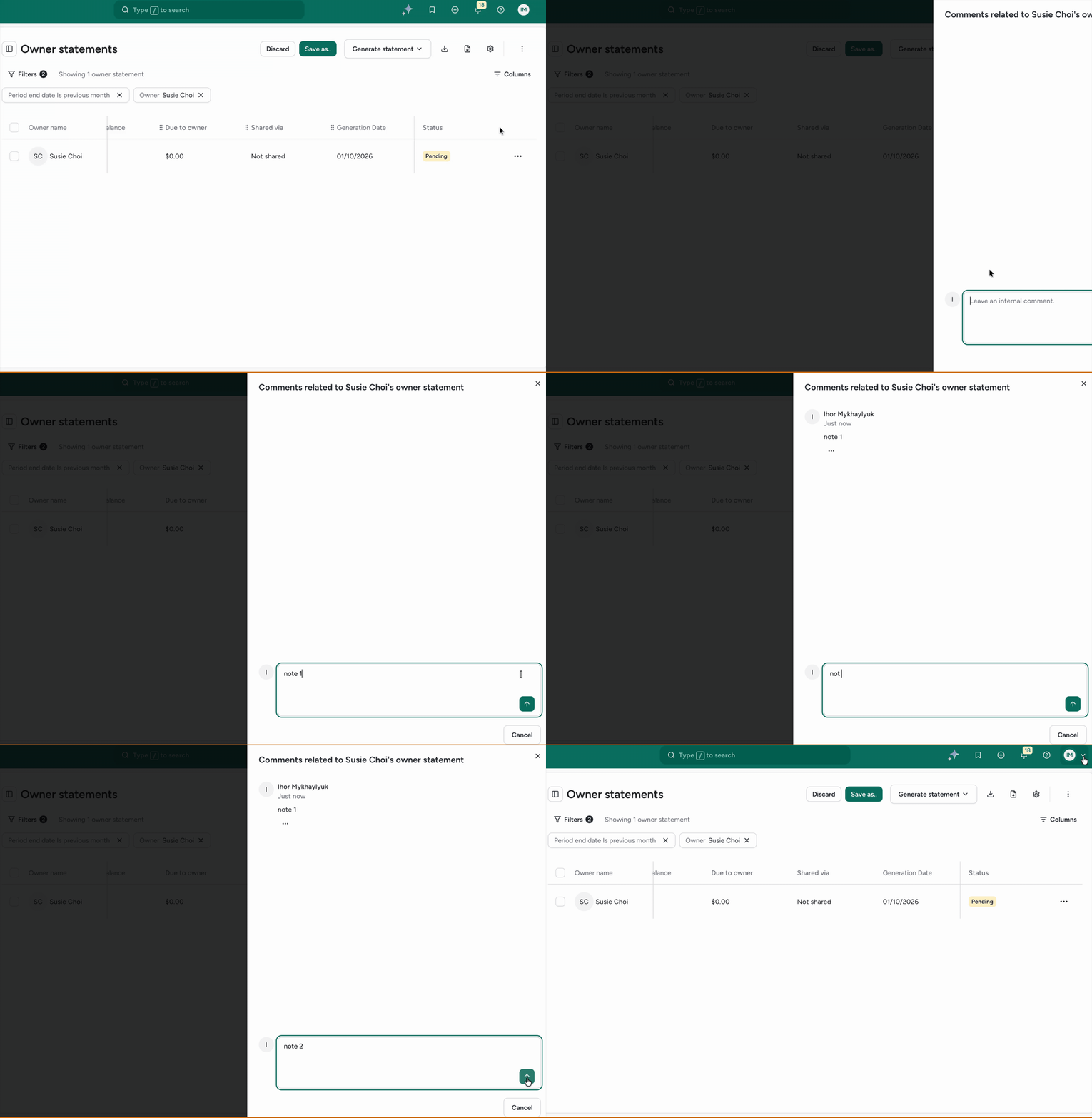
- Klicken Sie rechts neben der betreffenden Eigentümerabrechnung auf und wählen Sie dann im Dropdown-Menü Interne Kommentare aus.
- Geben Sie in der Seitenleiste Ihren Kommentar in das Textfeld ein und klicken Sie dann auf den grünen Pfeil, um ihn einzutragen. Wiederholen Sie dies nach Bedarf.
- Klicken Sie anschließend oben rechts auf X, um die Seitenleiste zu schließen.
Internen Kommentar bearbeiten oder löschen
Schritt für Schritt:
- Melden Sie sich bei Ihrem Guesty-Konto an.
- Klicken Sie im seitlichen Navigationsmenü auf Buchhaltung, um das Dropdown-Menü zu öffnen.
- Wählen Sie unter Eigentümerbuchhaltung die Option Eigentümerabrechnungen aus.
- Klicken Sie rechts neben der betreffenden Eigentümerabrechnung auf und wählen Sie dann im Dropdown-Menü Interne Kommentare aus.
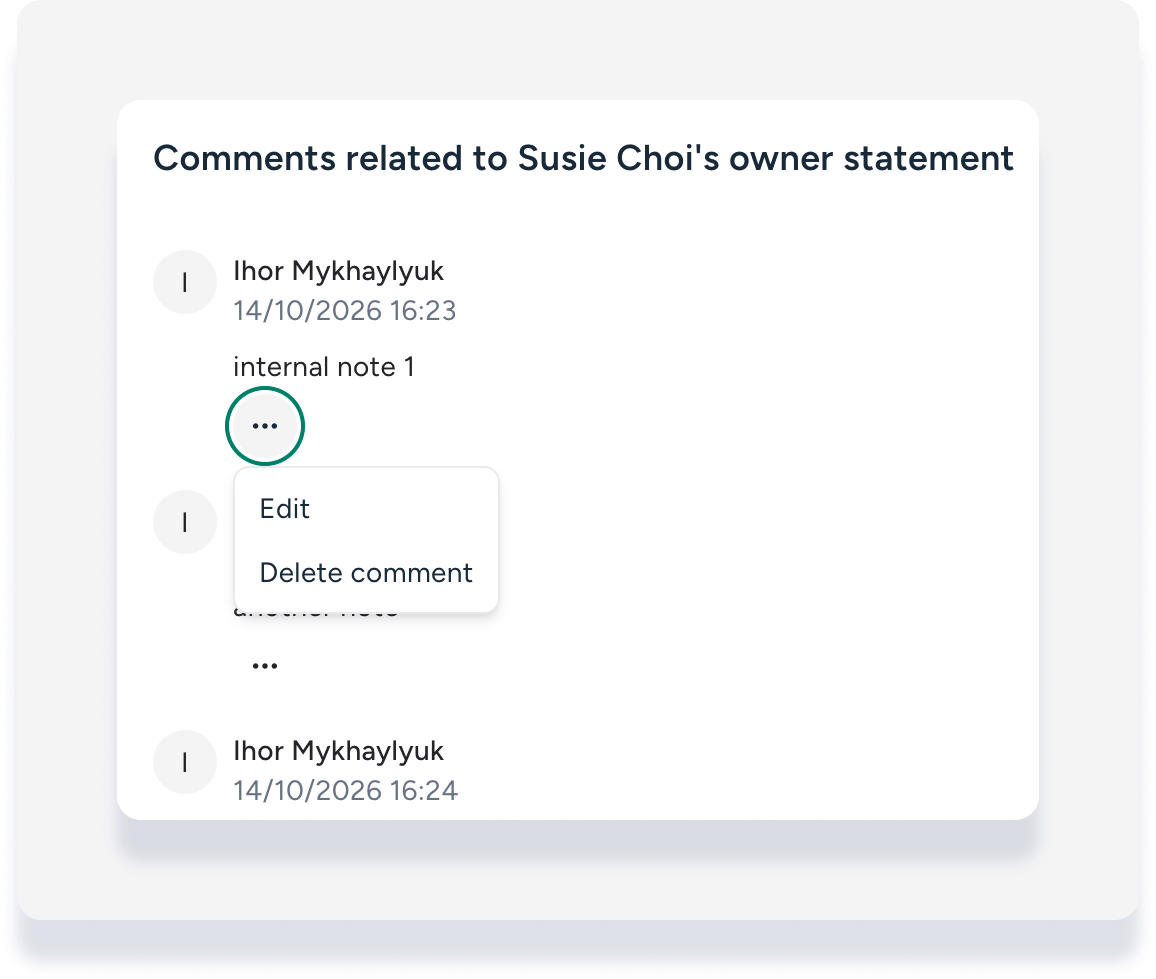
- Klicken Sie in der Seitenleiste auf unter dem betreffenden Kommentar und wählen Sie dann Bearbeiten oder Löschen aus.
- Klicken Sie anschließend oben rechts auf X, um die Seitenleiste zu schließen.
