AutoComply weist jeder Reservierung einen Status zu. So sehen Sie auf einen Blick, wie weit die Gastregistrierung fortgeschritten ist. Erfahren Sie, was die einzelnen Status bedeuten und wie AutoComply Reservierungen behandelt, wenn nur einige Gäste ihre Daten übermitteln.
Tipp:
Um den AutoComply-Status zu überwachen und zu verwalten, fügen Sie Ihrem Reservierungsbericht die Spalte „AutoComply“ hinzu.
AutoComply-Status verstehen
AutoComply zeigt mit farbcodierten Icons den Fortschritt jeder Compliance-Aktion einer Reservierung an. Jedes Icon steht für eine bestimmte Aktion. Seine Farbe zeigt den aktuellen Stand dieser Aktion.
So zeigen Sie die Reservierungsstatus an:
Schritt für Schritt:
- Öffnen Sie das AutoComply-Dashboard.
- Wählen Sie die gewünschte Unterkunft aus.
- Wählen Sie oben den Tab Reservierungen aus.
- Bewegen Sie den Mauszeiger über ein beliebiges „Status“-Icon, um weitere Details anzuzeigen.
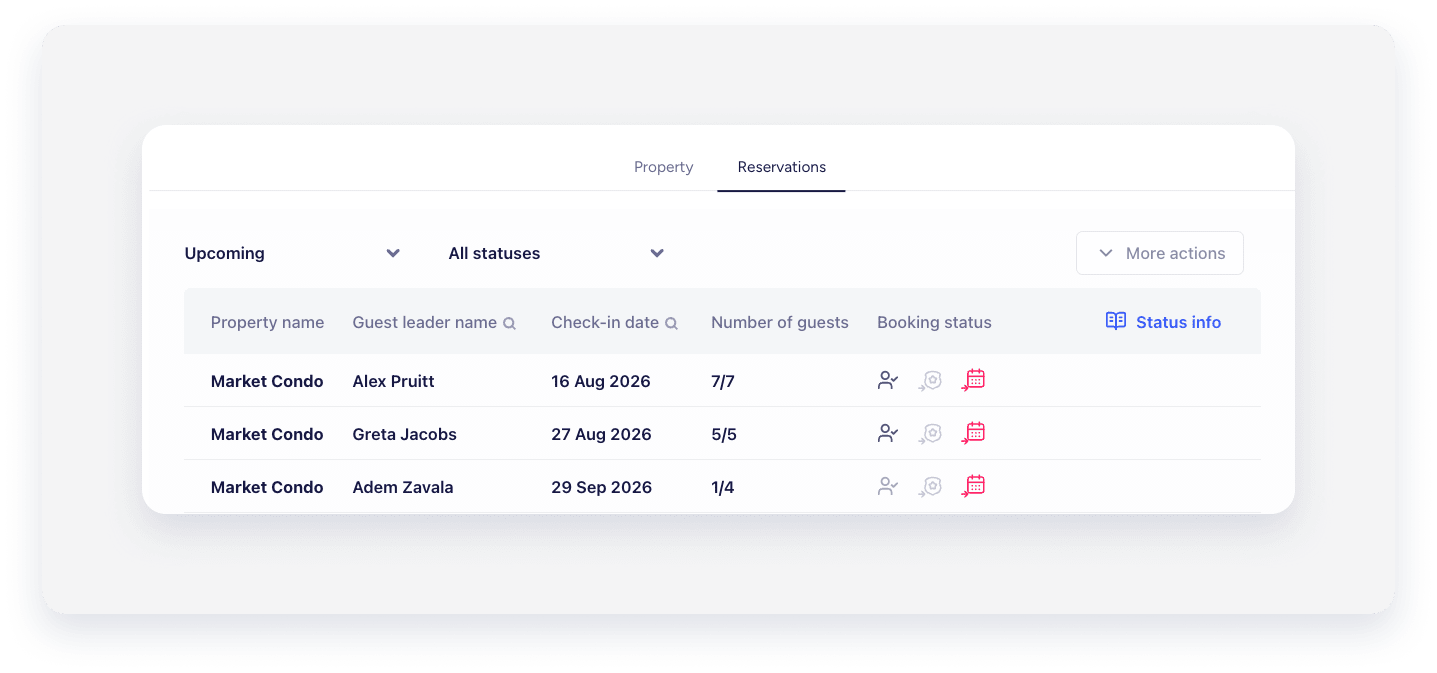
„Status“-Icons
Jedes Icon steht für eine Compliance-Aktion, die AutoComply verfolgt:
| Icon | Aktion | Beschreibung |
|---|---|---|
 |
Online-Check-in-E-Mail | Verfolgt die Online-Check-in-E-Mail, die an den Gast gesendet wurde. |
 |
Gastdaten | Verfolgt, ob der Gast seine persönlichen Daten übermittelt hat. |
 |
Identitätsprüfung | Verfolgt die Identitätsprüfung des Gastes. |
 |
Unterkunftsschutz | Verfolgt den Prozess zum Unterkunftsschutz. |
 |
Touristensteuern | Verfolgt den Steuereinzug der Touristensteuern. |
 |
Buchungszahlungen | Verfolgt Buchungszahlungen. |
 |
Fernzugriff | Verfolgt die Einrichtung des Fernzugriffs. |
 |
Polizei (Check-in) | Verfolgt die Übermittlung der Gastdaten an die Polizei beim Check-in. |
 |
Polizei (Check-out) | Verfolgt die Übermittlung der Gastdaten an die Polizei beim Check-out. |
 |
Buchungsregistrierung bei der Polizei | Verfolgt die Registrierung der Buchung bei der Polizei. |
 |
Statistik (Check-in) | Verfolgt die Meldung statistischer Daten beim Check-in. |
 |
Statistik (Check-out) | Verfolgt die Meldung statistischer Daten beim Check-out. |
 |
Steuermeldung | Verfolgt die Steuermeldung an die zuständigen Behörden. |
 |
E-Rechnungsstellung | Verfolgt die elektronische Rechnungsstellung. |
Statusfarben
Die Status werden durch unterschiedliche Farben angezeigt. So sehen Sie, ob ein Prozess abgeschlossen ist oder nicht:
| Farbe | Status | Beschreibung |
|---|---|---|
 |
Ausstehend | Eine Aktion ist erforderlich – entweder vom Gast oder vom Gastgeber. |
 |
In Bearbeitung | Zeigt einen Zwischenstatus an. Dieser tritt auf, wenn der Gast das Formular aufruft, aber noch nichts eingegeben hat, das Formular teilweise ausfüllt oder das Formular nur für einige Gäste vollständig ist. |
 |
Abgeschlossen | Es ist keine weitere Aktion erforderlich. |
 |
Ausgeschlossen | Zeigt an, dass für eine Zahlung eine Befreiung gilt oder dass sie bei Ankunft geleistet werden muss. |
 |
Fehler | Erfordert eine Aktion des Gastgebers. Öffnen Sie die Reservierung, um den Fehler zu prüfen. |
Teilweise Gästeregistrierung
Wenn eine Reservierung zehn Gäste umfasst, aber nur fünf ihre Daten übermitteln, registriert AutoComply diese fünf Gäste. Guesty sendet die verfügbaren Daten am Tag des Check-ins automatisch gegen 22:30 Uhr (Madrider Zeit) an die Behörden. Alle bis zu diesem Stichzeitpunkt erfolgreich übermittelten Informationen werden gesendet. So wird sichergestellt, dass Gäste, die die Vorgaben erfüllen, umgehend registriert werden.
Wenn sich ein Gast nach diesem Stichzeitpunkt registriert, müssen Sie die Daten manuell senden.
