In diesem Artikel wird erklärt, wie Sie für Ihre zusätzlichen Gebühren eine bedingte Preisgestaltung auf Grundlage der Aufenthaltsdauer (LOS) einer Reservierung einrichten. Mit dieser Funktion wenden Sie automatisch unterschiedliche Gebührenbeträge für kurze und lange Aufenthalte an und optimieren so Ihre Preisstrategie für Airbnb, Booking.com und Vrbo.
Sie können Bedingungen sowohl auf Grundlage der Aufenthaltsdauer als auch auf Grundlage von Zeiträumen (Saisonalität) anwenden. Wenn beide Arten von Bedingungen auf dieselbe Gebühr angewendet werden, räumt Guesty bei der Berechnung der Gebühr den Zeitraumbedingungen höhere Priorität ein.
- Was es ist: Eine LOS-Bedingung passt eine zusätzliche Gebühr automatisch an die Anzahl der Nächte an, die ein Gast bucht.
- Beispiel: Sie können für kurze Aufenthalte von 1–2 Nächten eine Servicegebühr von 50 $ festlegen, um die Kosten für schnelle Gastwechsel zu decken, und sie für Aufenthalte ab 3 Nächten auf 30 $ senken.
- Der Vorteil: Ihre Einnahmenstrategie wird automatisiert. So schützen Sie Ihre Margen bei kurzen Aufenthalten und schaffen Anreize für längere Buchungen, ohne manuelle Anpassungen vornehmen zu müssen.
- Einschränkungen: Das LOS-Preissystem berechnet Preise für maximal 30 Nächte.
Einschränkungen der Kanäle und Synchronisierung verstehen
Wie Bedingungen nach Aufenthaltsdauer (LOS) angewendet und synchronisiert werden, hängt von den technischen Möglichkeiten und Einschränkungen des jeweiligen Buchungskanals ab.
Airbnb
Airbnb unterstützt LOS-Bedingungen aufgrund einer Systembeschränkung bei Airbnb bis maximal 30 Nächte. Guesty verhindert, dass für Airbnb Bedingungen über 30 Nächte hinaus festgelegt werden. Bei Suchen und Reservierungen von mehr als 30 Nächten verwendet Airbnb die Standardpreisgestaltung der Gebühr, und es gelten keine LOS-Bedingungen.
Außerdem unterstützt Airbnb keine komplexen Gebührenbedingungen. Um Ihre Gebühr zu synchronisieren, wird sie von Guesty automatisch in den Unterkunftspreis eingerechnet, sodass sie für Gäste bei der Buchung nicht sichtbar ist. Die eingerechnete Gebühr wird für die interne Transparenz automatisch im Gästefolio abgezogen.
Booking.com
Mit Guesty können Sie für Booking.com LOS-Bedingungen über 30 Nächte hinaus ohne Einschränkung festlegen. Booking.com hat jedoch eigene Kanallimits und erlaubt Gästen keine Suchen nach Aufenthalten von mehr als 90 Nächten. Guesty synchronisiert Ihre konfigurierten Gebühren, die Bedingungen gelten jedoch nicht für Suchen, die das Suchlimit von Booking.com überschreiten.
Wie Airbnb unterstützt auch Booking.com keine komplexen Gebührenbedingungen. Die Gebühr wird von Guesty automatisch in den Unterkunftspreis eingerechnet, sodass sie für Gäste bei der Buchung nicht sichtbar ist. Die eingerechnete Gebühr wird für die interne Transparenz automatisch im Gästefolio abgezogen.
Vrbo
Vrbo unterstützt bedingte Gebühren direkt über seine API. Die Gebühr wird zusammen mit ihren Bedingungen übermittelt. Sie haben die Möglichkeit, manuell die Gebühr in den Unterkunftspreis einzurechnen. Vrbo berechnet den Gebührenbetrag selbst.
LOS-Bedingungen für einen Kanal festlegen
Führen Sie die folgenden Schritte aus, um Bedingungen für Airbnb, Booking.com oder Vrbo festzulegen.
Schritt für Schritt:
- Erstellen Sie eine neue Gebühr oder bearbeiten Sie eine bestehende. Eine vollständige Anleitung zum Erstellen von Gebühren auf Konto- oder Inseratsebene finden Sie unter Zusätzliche Gebühren: Erstellen und mit Kanälen synchronisieren.
- Klicken Sie auf der Seite „Gebühreneinstellungen“ auf Weiter oben rechts, um die Einstellungen „Gebühr mit Kanälen synchronisieren“ aufzurufen.
- Klicken Sie in der Zeile des betreffenden Kanals auf Bedingung festlegen.
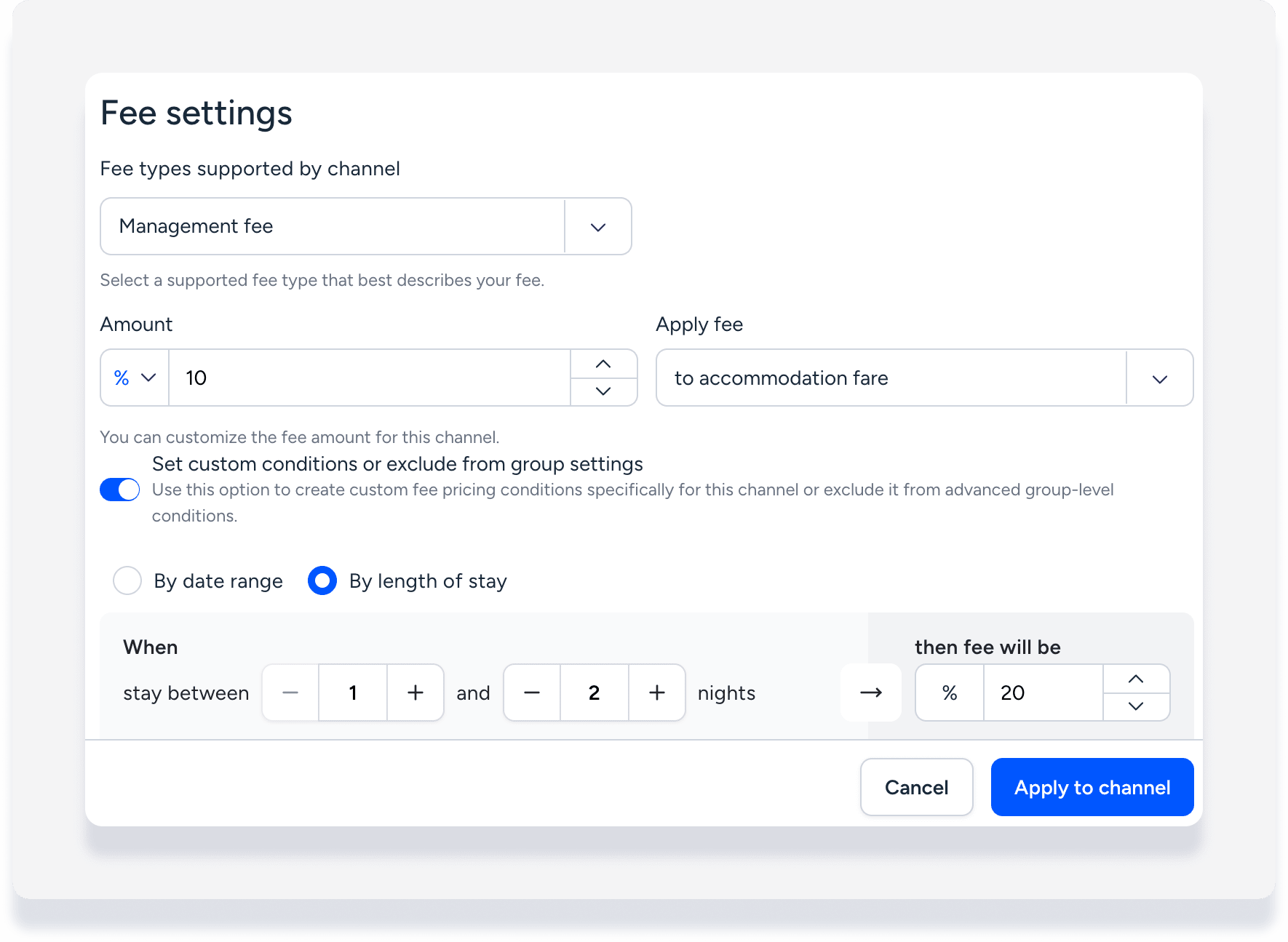
- Aktivieren Sie Benutzerdefinierte Bedingungen festlegen oder von Gruppeneinstellungen ausschließen.
- Klicken Sie auf Neue Kanalbedingungen festlegen.
- Klicken Sie auf Nach Aufenthaltsdauer.
- Geben Sie den LOS-Bereich und den Gebührenbetrag ein.
- Um einen weiteren LOS-Bereich für denselben Gebührenbetrag hinzuzufügen, klicken Sie auf Zeitraum hinzufügen.
- Um einen neuen Betrag und LOS-Bereich festzulegen, klicken Sie auf Neue Gebührenbedingung.
- Überprüfen Sie die Zusammenfassung auf Richtigkeit.
- Klicken Sie unten auf Auf Kanal anwenden.
Überhöhten Preis auf Booking.com beheben
Wenn Booking.com nach dem Anwenden einer LOS-Bedingung einen überhöhten Übernachtungspreis anzeigt, z. B. 999.900 $, lesen Sie unseren speziellen Leitfaden zur Fehlerbehebung.
