Verwalten Sie automatische Nachrichten für bestimmte Gästekommunikation direkt in der Guesty-Inbox und im Multi-Kalender, neben den jeweiligen Unterhaltungen und Datumsangaben. Um automatische Nachrichten aufzurufen und zu verwalten, öffnen Sie das Widget „Automatische Nachrichten“. Klicken Sie im seitlichen Navigationsmenü auf  Posteingang oder
 Multi-Kalender und anschließend im Widget-Untermenü auf
 .
Das Widget verstehen
Mit dem Widget können Sie automatische Nachrichten für eine bestimmte Reservierung anzeigen und steuern.
Aktivieren oder deaktivieren Sie oben den Schalter Automatische Gästenachrichten, um die Funktion für die Reservierung ein- oder auszuschalten, oder deaktivieren Sie mit den einzelnen Schaltern bestimmte Nachrichten.
Wenn eine Reservierung keine automatischen Nachrichten hat, bleibt der obere Schalter deaktiviert. Er wird automatisch aktiviert, sobald Sie eine Nachricht hinzufügen.
Das Widget zeigt folgende Informationen an:
- Name der Automatisierung.
- Auslösebedingung.
- Kommunikationsmethode.
- Geplantes Datum und geplante Uhrzeit.
- Ablaufdatum und -uhrzeit.
- Nachrichtenstatus (Bedingungen erfüllt oder ausstehend).
- Fehlermeldungen.
Die Nachrichten sind auf zwei Registerkarten verteilt: Geplant und Verlauf.
Geplant
Auf dieser Registerkarte werden Nachrichten aufgeführt, die zum Senden eingeplant sind. Nachrichten, deren Bedingungen noch ausstehen, sind mit dem Label „Bedingung(en) ausstehend“ gekennzeichnet.
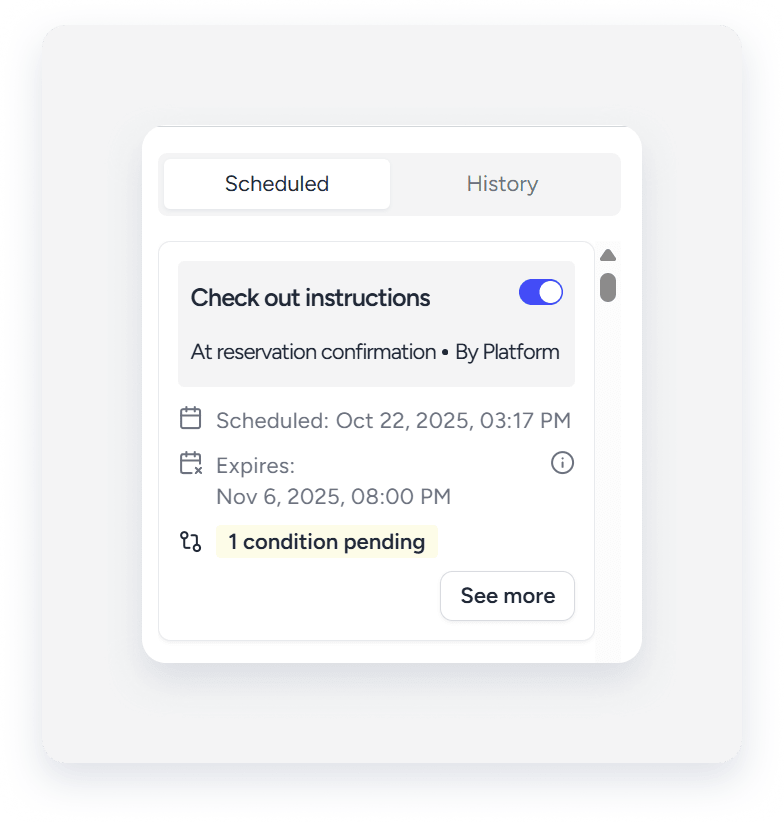
Verlauf
Auf dieser Registerkarte werden bereits verarbeitete Nachrichten angezeigt:
- Gesendete Nachrichten sind mit
 gekennzeichnet.
- Nicht gesendete Nachrichten sind mit
 gekennzeichnet und zeigen Datum und Grund des Fehlschlags an.

Nachrichtendetails
Klicken Sie auf Mehr anzeigen, um den Namen der Automatisierung, die Bedingungen und den Status anzuzeigen.

Hinweis:
Guesty prüft die Sendebedingungen unmittelbar vor dem geplanten Sendezeitpunkt der Nachricht. Der Status wechselt erst bei dieser letzten Prüfung zu „Erfüllt“, auch wenn die Bedingung bereits früher erfüllt war.
Automatische Nachrichten verwalten
Im Widget haben Sie außerdem folgende Möglichkeiten:
-
Automatisierung anzeigen oder bearbeiten. Klicken Sie auf
 , um die Konfiguration der Automatisierung zu öffnen.
-
Nachricht zum erneuten Senden kopieren. Klicken Sie auf
 , um den Nachrichteninhalt zu kopieren. Fügen Sie ihn anschließend als HTML für E-Mails oder als Freitext für SMS und Nachrichten über Buchungskanäle ein.
- Nachrichtenvorschau mit oder ohne Variablen. Aktivieren Sie Variablenwerte anzeigen, um die endgültig gerenderte Nachricht zu sehen.
- Nachricht sofort senden. Klicken Sie auf Jetzt senden, um die Nachricht sofort zu senden. Diese einmalige Aktion bricht den ursprünglich geplanten Versand ab. Der Benutzer, der auf Jetzt senden geklickt hat, wird auf der Registerkarte Verlauf protokolliert.
Zeitpunkt und Ablauf von Nachrichten verstehen
Wenn der geplante Zeitpunkt einer Nachricht verstreicht, bevor die Reservierung bestätigt wird, wird die Nachricht sofort nach der Bestätigung gesendet. Beispiel: Eine Nachricht, die einen Tag vor dem Check-in gesendet werden soll, wird sofort gesendet, wenn die Reservierung erst acht Stunden vor dem Check-in bestätigt wird.
Automatische Nachrichten laufen wie folgt ab:
- Nachrichten im Zusammenhang mit dem Check-out laufen 7 Tage nach ihrem geplanten Zeitpunkt ab.
- Alle anderen Nachrichten laufen beim Check-out ab.
Erfahren Sie, wie Sie automatische Nachrichten für eine Gastreservierung deaktivieren.