Guesty verhindert, dass aktive Zahlungsautomatisierungen widersprüchliche Zahlungspläne auf dieselbe Reservierung anwenden. Wenn sich eine Ratenzahlungsautomatisierung mit einer bestehenden Vorlage überschneidet, erkennt Guesty den Konflikt und hilft Ihnen, Ihre Einstellungen vor der Aktivierung anzupassen.
In diesem Artikel erfahren Sie, warum sich Zahlungspläne überschneiden und wie Sie solche Überschneidungen mithilfe von Filtern für die Aufenthaltslänge beheben.
Warum Vorlagen miteinander in Konflikt stehen
Eine Überschneidung entsteht, wenn mehrere Automatisierungsvorlagen dieselben Reservierungsbedingungen betreffen. Guesty blockiert diese Konflikte, damit Gäste keine doppelten Belastungen oder widersprüchlichen Zahlungszeitpläne erhalten.
Das System löst eine Überschneidungswarnung aus, wenn Vorlagen übereinstimmende Kriterien aufweisen. Überprüfen Sie diese Einstellungen, um die Ursache eines Konflikts zu finden:
Gemeinsame Unterkünfte
Identische Buchungsquellen
Sich überschneidende Tagesbereiche bei der Aufenthaltslänge
Sich überschneidende Bedingungen für die Vorlaufzeit
Bei einem Konflikt erkennt das System die relevanten sich überschneidenden Vorlagen bereits beim Einrichten der Automatisierung und verlinkt sie.
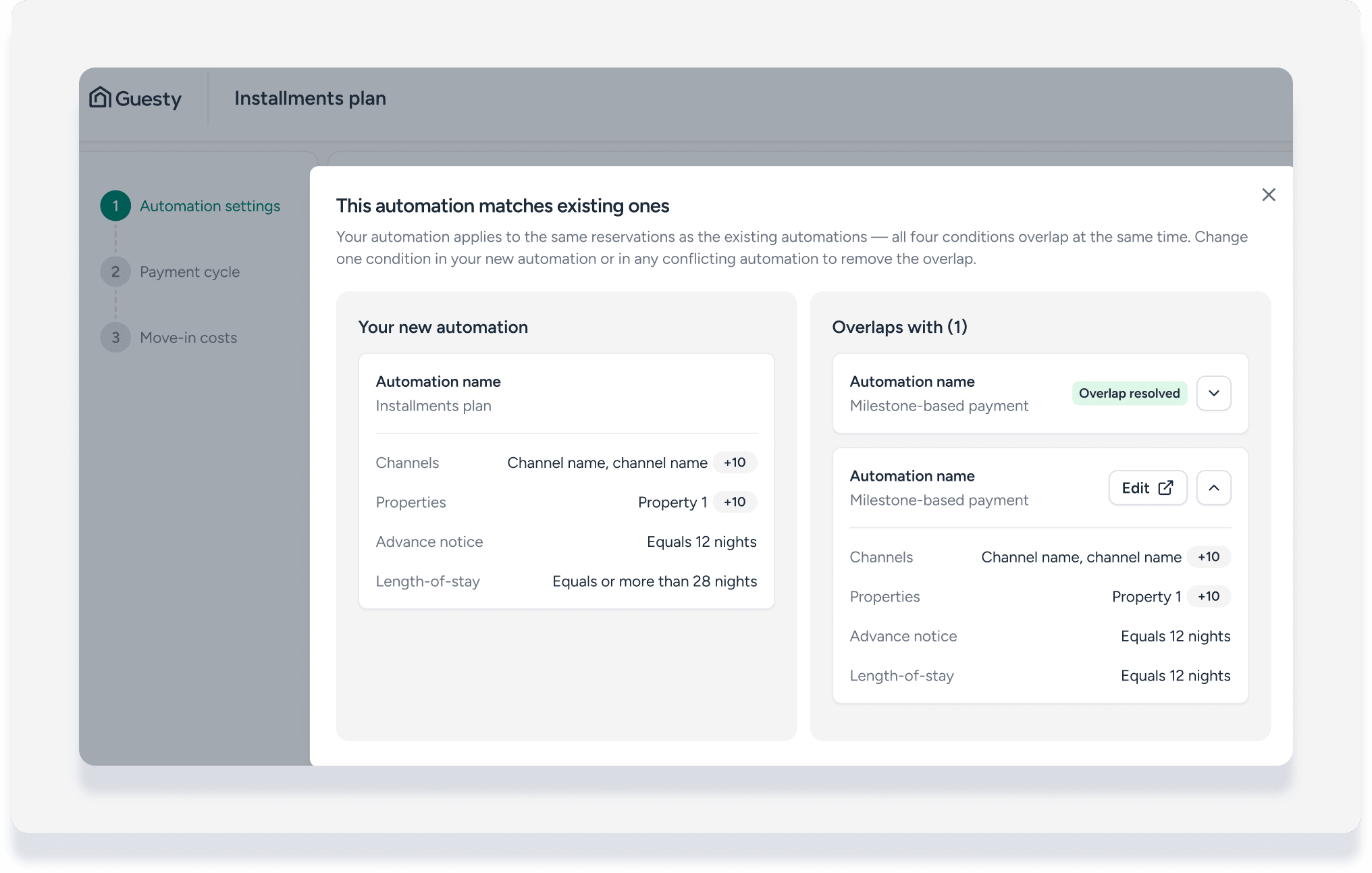
Überschneidung von Zahlungsplänen beheben
Um einen Ratenzahlungskonflikt zu beheben, trennen Sie Ihre standardmäßigen meilensteinbasierten Vorlagen und Ihre Ratenzahlungsvorlagen nach Aufenthaltslänge. Da Ratenzahlungen eine Mindestlänge der Reservierung von 28 Nächten voraussetzen, ändern Sie Ihre meilensteinbasierten Vorlagen auf höchstens 27 Nächte.
Beheben Sie Konflikte direkt auf der Einrichtungsseite der Automatisierung mit einer der folgenden Optionen.
Empfohlene Anpassung übernehmen: Prüfen Sie die vorgeschlagenen Änderungen und klicken Sie dann auf die vom System vorgeschlagene Korrektur der Aufenthaltslänge.
Neue Automatisierung bearbeiten: Passen Sie die Unterkünfte, Quellen oder Vorlaufzeiten in Ihrer aktuellen Ratenzahlungsvorlage manuell an, um den Konfliktbereich aufzulösen.
In Konflikt stehende Vorlagen bearbeiten: Klicken Sie auf die Links zu den sich überschneidenden Automatisierungen, um sie zu öffnen und ihre Bedingungen direkt zu ändern.
Als Entwurf speichern: Speichern Sie die Ratenzahlungsautomatisierung als Entwurf, um die Einrichtung zu unterbrechen und die Überschneidung später zu beheben.
