Richten Sie für Langzeitreservierungen ab 28 Nächten automatisierte, wiederkehrende Zeitpläne für die Rechnungsstellung ein. Mit Ratenzahlungen ziehen Sie wöchentliche, zweiwöchentliche oder monatliche Mietzahlungen automatisch und direkt über Ihre bestehenden Zahlungsautomatisierungen ein. Das reduziert den manuellen Planungsaufwand und hilft Ihrem Team, versäumte oder verspätete Abbuchungen zu vermeiden.
Dieser Artikel führt Sie durch das Erstellen, Konfigurieren und Verwalten einer Automatisierung für Ratenzahlungen.
Regeln für Ratenzahlungen verstehen
Bevor Sie eine Automatisierung für Ratenzahlungen erstellen, prüfen Sie dieses grundlegende Systemverhalten:
Ratenzahlungen gelten ausschließlich für Reservierungen mit einer Aufenthaltslänge von 28 Nächten oder mehr.
Der fällige Gesamtsaldo der Reservierung bildet die Grundlage für den einziehbaren Betrag.
Die geplanten Mietabbuchungen übersteigen insgesamt nie den fälligen Gesamtsaldo der Reservierung.
Wiederkehrende Abbuchungen erfolgen automatisch um 9:00 Uhr in der Zeitzone der Unterkunft.
Teilabrechnungszeiträume werden automatisch anteilig berechnet, unabhängig davon, ob Sie gleiche oder benutzerdefinierte Beträge wählen.
Rückerstattbare Kautionen werden als separate, tatsächliche Abbuchung erhoben und ersetzen nicht Ihre bestehende Kautionskonfiguration.
Automatisierung für Ratenzahlungen erstellen
Erstellen Sie eine neue Automatisierungsvorlage, um Ihren wiederkehrenden Zeitplan für den Mieteinzug festzulegen.
Führen Sie die folgenden Schritte aus, um eine Automatisierung für Ratenzahlungen zu erstellen.
- Melden Sie sich bei Ihrem Guesty-Konto an.
- Klicken Sie im seitlichen Navigationsmenü auf
 Gästezahlungen, um das Dropdown-Menü zu öffnen.
- Wählen Sie unter Allgemein die Option Zahlungsautomatisierung aus.
- Klicken Sie oben rechts auf Zahlungsautomatisierung hinzufügen und wählen Sie dann eine der folgenden Optionen aus:
Klicken Sie bei einer Vorlage für Ratenzahlungen auf Hinzufügen.
Klicken Sie auf Benutzerdefinierte Automatisierung erstellen und wählen Sie Ratenzahlungen aus.
Geben Sie einen Namen für die Automatisierung ein.
- Legen Sie die Bedingungen fest:
-
Kanäle: Wählen Sie Alle, um die Automatisierung auf alle Buchungskanäle anzuwenden, oder wählen Sie bestimmte Kanäle aus, z. B. OTA, Direktbuchungen oder Ihre Booking Engine.
Tipp:
Wenn Sie Alle auswählen, nimmt Guesty künftig hinzugefügte Kanäle automatisch auf. Wenn Sie bestimmte Kanäle auswählen, werden neue Kanäle nicht automatisch hinzugefügt. Sie müssen die Automatisierung dann aktualisieren, wenn Sie diese Kanäle einbeziehen möchten.
- Unterkünfte: Wählen Sie Alle oder bestimmte Unterkünfte aus. Schließen Sie bei Bedarf Unterkünfte aus.
- Aufenthaltslänge: Standardmäßig auf 28 Nächte und mehr eingestellt. Wird dieser Wert auf unter 28 Nächte gesenkt, blockiert das System die Aktivierung.
- Vorlaufzeit: (Optional) Legen Sie fest, wie lange vor dem Check-in eine Reservierung bestätigt sein muss, damit dieser Zahlungsplan gilt. Gilt nur für manuelle Quellen.
-
Klicken Sie unten rechts auf Weiter.
-
Konfigurieren Sie Ihren Zahlungszyklus (mehr erfahren Sie unter Berechnung von Ratenzahlungen verstehen):
Wählen Sie den wiederkehrenden Rhythmus: monatlich, wöchentlich oder alle 2 Wochen.
Wählen Sie, wie wiederkehrende Beträge berechnet werden: in gleichen Raten oder als benutzerdefinierter wiederkehrender Betrag.
Wählen Sie den Abbuchungszeitpunkt: Buchen Sie zum Beispiel monatlich am Tag des Check-ins oder an einem bestimmten Tag ab.
Klicken Sie unten rechts auf Weiter.
-
Erheben Sie optionale Einzugskosten:
Aktivieren Sie Anzahlung, um vor dem Check-in einen Teil der Reservierungssumme abzubuchen. Mehr erfahren Sie unter Berechnung von Ratenzahlungen verstehen.
Aktivieren Sie Rückerstattbare Kaution, um zusätzlich zur Reservierungssumme einen Betrag zur Deckung möglicher Schäden abzubuchen. Mehr erfahren Sie unter Kautionen für Langzeitaufenthalte einziehen und erstatten.
Klicken Sie unten rechts auf Aktivieren.
Prüfen Sie die Vorschau des Zeitplans, um bevorstehende Abbuchungstermine, Zahlungsbeträge, anteilig berechnete Zeiträume, Gutschriften für im Voraus gezahlte Miete und Kautionsdetails zu bestätigen.
Klicken Sie auf Aktivieren.
Automatisierungsliste prüfen
Verfolgen, bearbeiten und prüfen Sie Ihre Zahlungspläne für Langzeitaufenthalte zusammen mit Ihren Zahlungsregeln für Kurzaufenthalte.
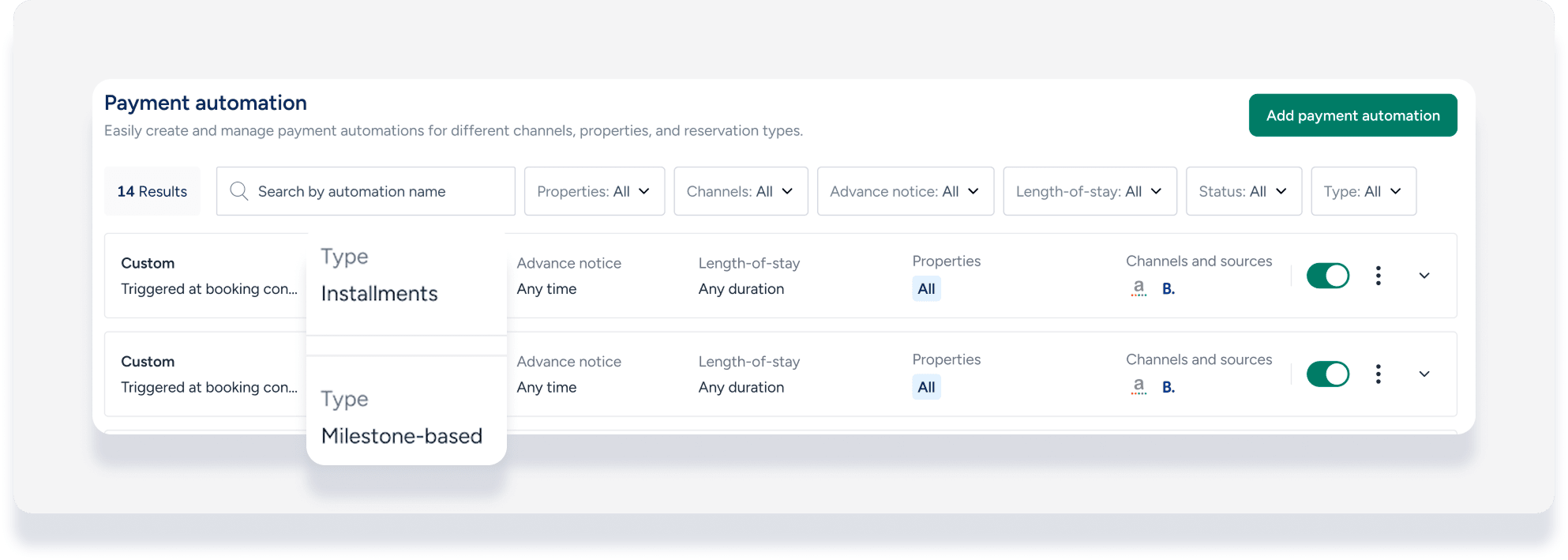
Das Dashboard für Zahlungsautomatisierungen zeigt den Automatisierungstyp als „Ratenzahlung“ an, damit Sie Pläne für Langzeitaufenthalte schnell von standardmäßigen „meilensteinbasierten“ Regeln unterscheiden können. In diesem zentralen Bereich können Sie Details anzeigen, Felder bearbeiten, den Aktivierungsstatus umschalten oder das Aktivitätsprotokoll öffnen.