Mit benutzerdefinierten Workflows passen Sie das Gästeerlebnis an die individuellen Abläufe Ihres Unternehmens an. Wenn Sie verschiedene Funktionen miteinander verknüpfen, können Sie bestimmte Gästeinformationen automatisch erfassen und einfach nachverfolgen.
In diesem Artikel erfahren Sie, wie Sie benutzerdefinierte Felder, das Check-in-Formular der Guest App und benutzerdefinierte Reservierungsberichte zu einem nahtlosen Workflow kombinieren. Nutzen Sie diese Strategie, um spezielle Premium-Services zu verwalten, Anmeldungen zu Aktivitäten wie geführten Wanderungen nachzuverfolgen oder bestimmte Gästepräferenzen zu erfassen.
Workflow-Komponenten erstellen
Um diese Funktionen zu verknüpfen, müssen Sie die Komponenten in einer bestimmten Reihenfolge einrichten. So fließen die Daten reibungslos vom Gast direkt in Ihre Berichte.
Benötigte Informationen festlegen
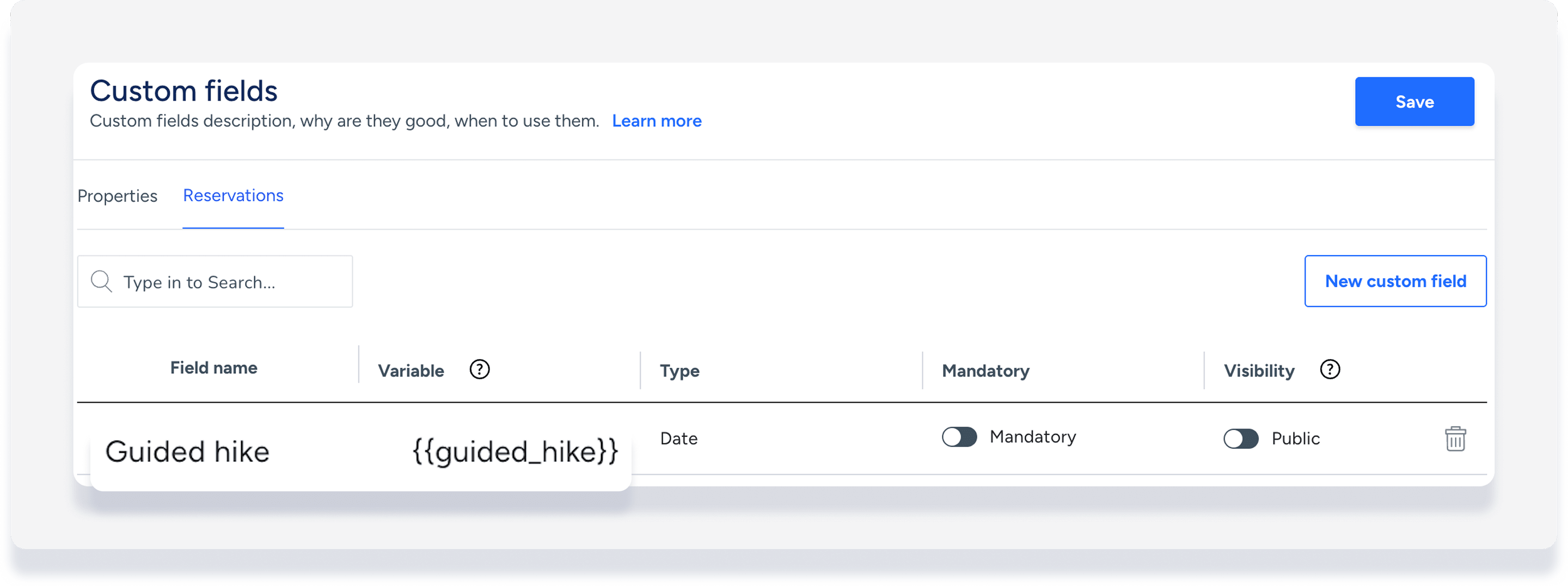
Erstellen Sie benutzerdefinierte Felder für Reservierungen. Sie dienen als Datenfelder für die spezifischen Informationen, die Sie erfassen möchten. Für einen Premium-Service-Workflow könnten Sie beispielsweise ein benutzerdefiniertes Feld namens „Premium-Service“ vom Typ „Ja/Nein“ erstellen. Für eine Aktivität könnten Sie ein Textfeld namens „Geführte Wanderung“ mit einem Datumsfeld für die Anmeldung erstellen.
Daten von Gästen erfassen
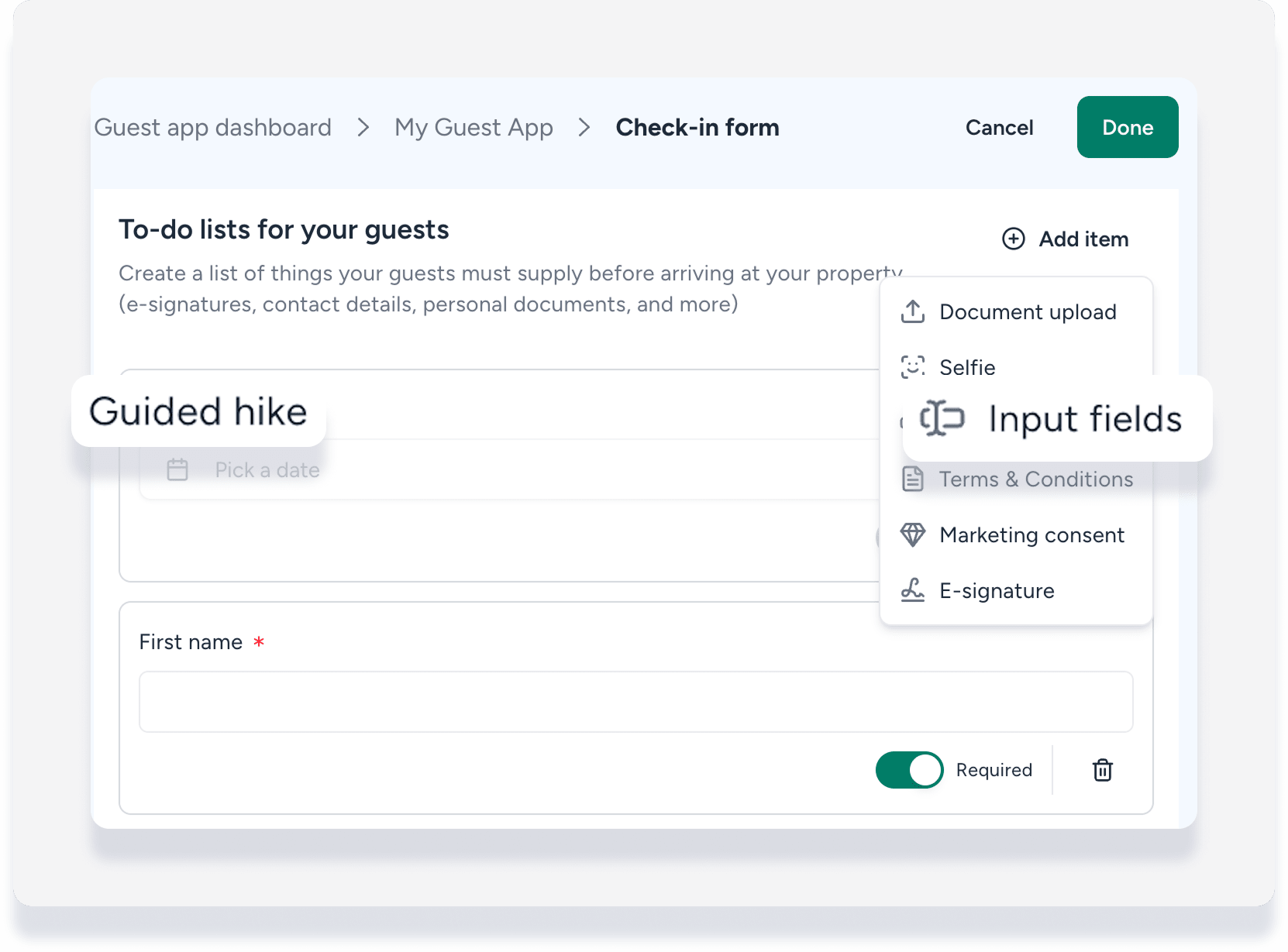
Fügen Sie Ihr neues benutzerdefiniertes Feld zum Check-in-Formular der Guest App hinzu. Fügen Sie beim Erstellen oder Bearbeiten des Formulars ein neues Eingabefeld hinzu und wählen Sie Ihr benutzerdefiniertes Feld aus. Der Gast gibt diese Informationen vor der Ankunft ein, und Guesty speichert seine Antworten automatisch direkt in der Reservierung.
Antworten nachverfolgen und verwalten
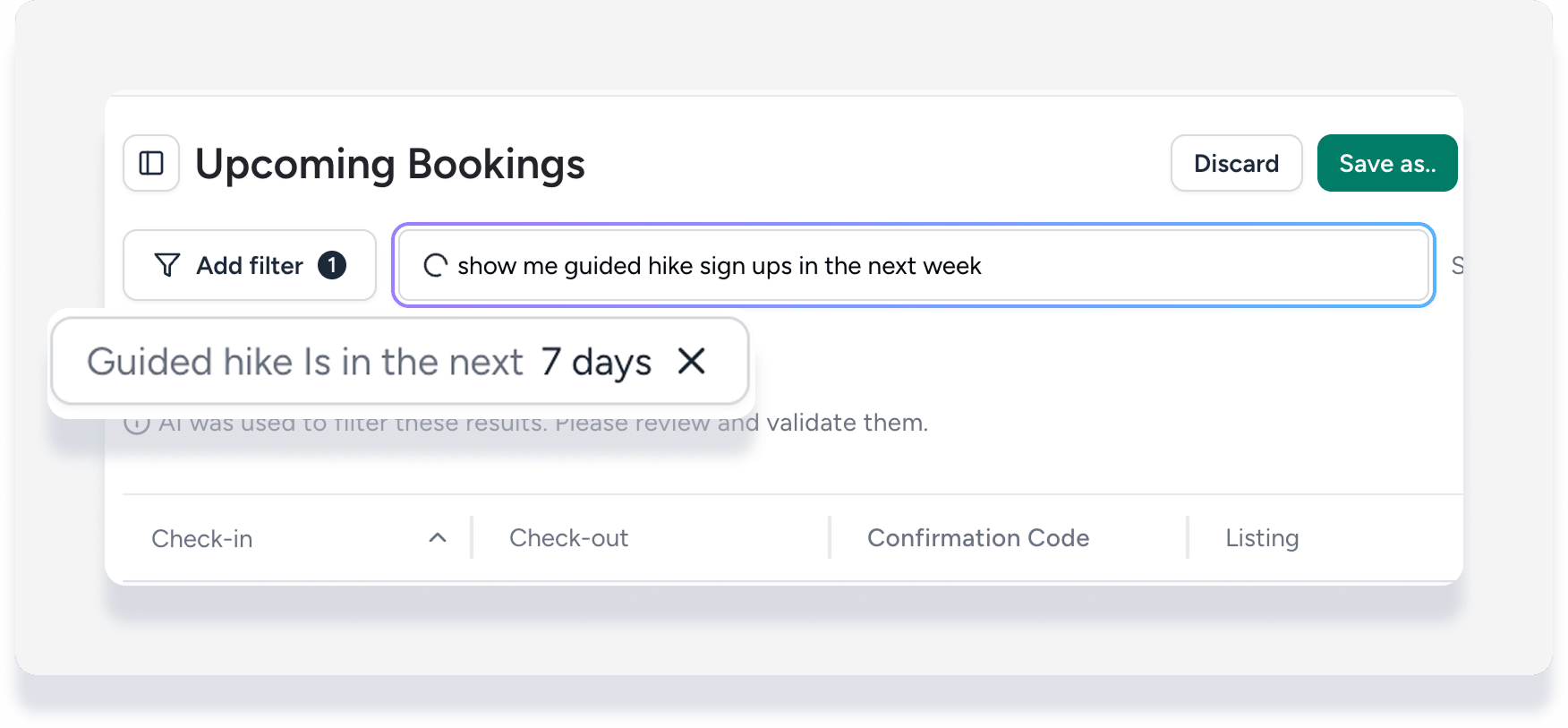
Nutzen Sie den Prompt in Ihrem Reservierungsbericht, um die Daten zusammenzustellen. Geben Sie eine Anfrage in Alltagssprache ein, um die Daten des jeweiligen benutzerdefinierten Felds für alle Buchungen anzuzeigen. Sie können beispielsweise „Zeige mir Anmeldungen für geführte Wanderungen in der nächsten Woche“ eingeben, um Ihren anstehenden Zeitplan sofort zu sehen.
Tipp:
Speichern Sie Ihren benutzerdefinierten Reservierungsbericht, nachdem Sie die Filter angewendet haben. So kann Ihr Team künftig mit einem einzigen Klick auf diesen Workflow-Überblick zugreifen.
