In diesem Artikel wird erläutert, wie Sie eine wiederkehrende Aufwendung oder Eigentümergebühr ändern. Wenn Sie diese Regeln verwalten, bleiben die Aufwendungen für Ihre Unterkünfte korrekt und aktuell.
Seite „Wiederkehrende Aufwendungen“ aufrufen
Schritt für Schritt:
- Melden Sie sich bei Ihrem Guesty-Konto an.
- Klicken Sie im seitlichen Navigationsmenü auf
 Finanzen, um das Dropdown-Menü zu öffnen.
- Wählen Sie unter Aufwendungen die Option Wiederkehrende Aufwendungen aus.
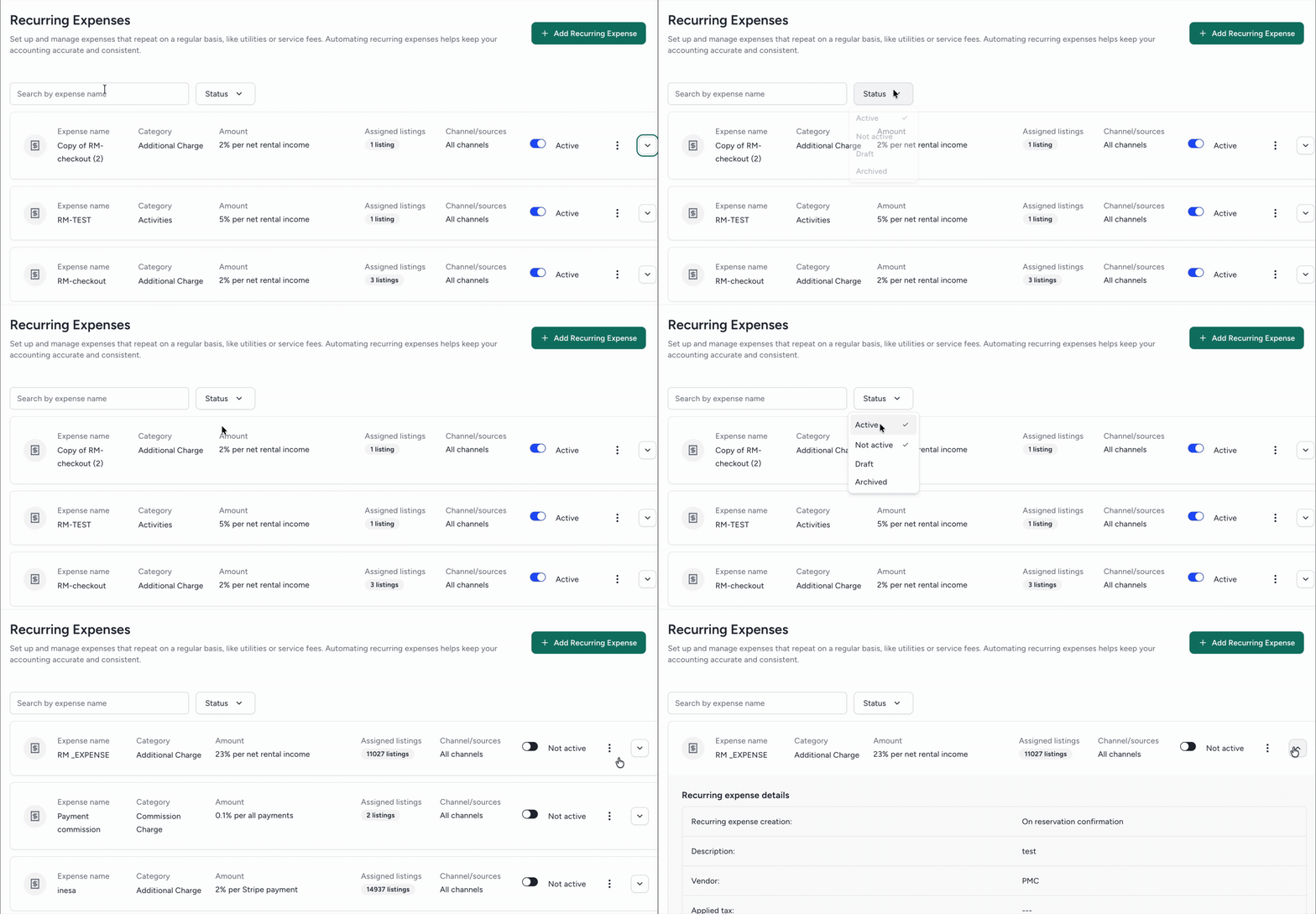
- Suchen Sie nach dem Namen der Aufwendung oder filtern Sie nach Regelstatus, um eine bestimmte Regel zu finden. (Standardmäßig zeigt die Regelliste nur Regeln mit dem Status „Aktiv“ an.)
- Klicken Sie rechts neben einer Regel auf den Dropdown-Pfeil, um die Details einzublenden.
Aufwendung bearbeiten
Mit dieser Option ändern Sie Details oder korrigieren Fehler, etwa beim Namen, beim Betrag oder beim zugewiesenen Anbieter der Aufwendung. Den Auslöser, der die Aufwendung erstellt, etwa eine Zahlung, können Sie nicht ändern.
Die zugewiesenen Inserate bleiben unverändert. Um die Inserate zu aktualisieren, die der aktualisierten Aufwendung zugewiesen sind, folgen Sie den Schritten im Abschnitt „Zugewiesene Inserate bearbeiten“ weiter unten.
- Klicken Sie rechts neben der betreffenden Aufwendung auf
 und wählen Sie Aufwandsregel bearbeiten aus.
- Bearbeiten Sie die Details nach Bedarf und klicken Sie auf Weiter, um durch die Bildschirme zu navigieren.
- Klicken Sie oben rechts auf Änderungen speichern.
Wählen Sie im Pop-up aus, ob die Änderungen für Neue und bestehende Aufwendungen oder Nur neue Aufwendungen gelten sollen.
-
Wenn Sie bestehende Aufwendungen einbeziehen, wählen Sie das Datum aus, ab dem die Änderungen gelten. Beachten Sie Folgendes zu den Daten:
Für Aufwendungen bei Reservierungen mit einem Check-in-Datum vor dem ausgewählten Datum gilt die vorherige Konfiguration.
Journaleinträge für übermittelte Aufwendungen werden gelöscht.
Bezahlte und gesperrte Aufwendungen sind von dieser Änderung nicht betroffen.
Klicken Sie auf Bestätigen und speichern.
Nach dem Speichern archiviert das System die ursprüngliche Version der Aufwendung und ersetzt sie durch die neue Version. Die Archivierung von Regeln kann nicht rückgängig gemacht werden. Archivierte Regeln können Sie außerdem weder bearbeiten noch reaktivieren.
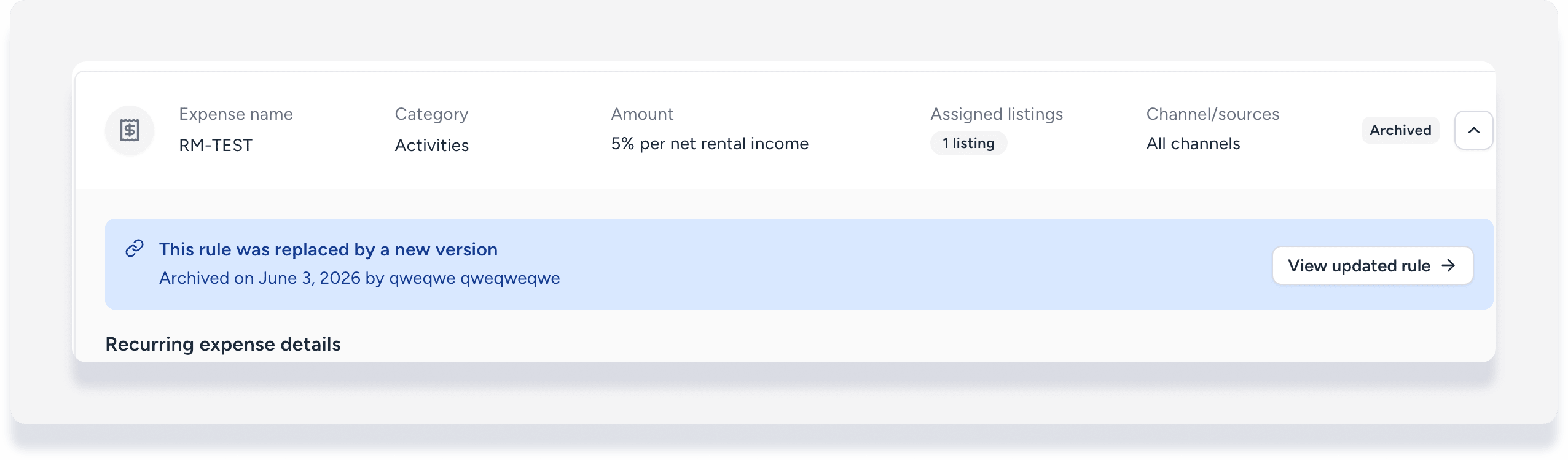
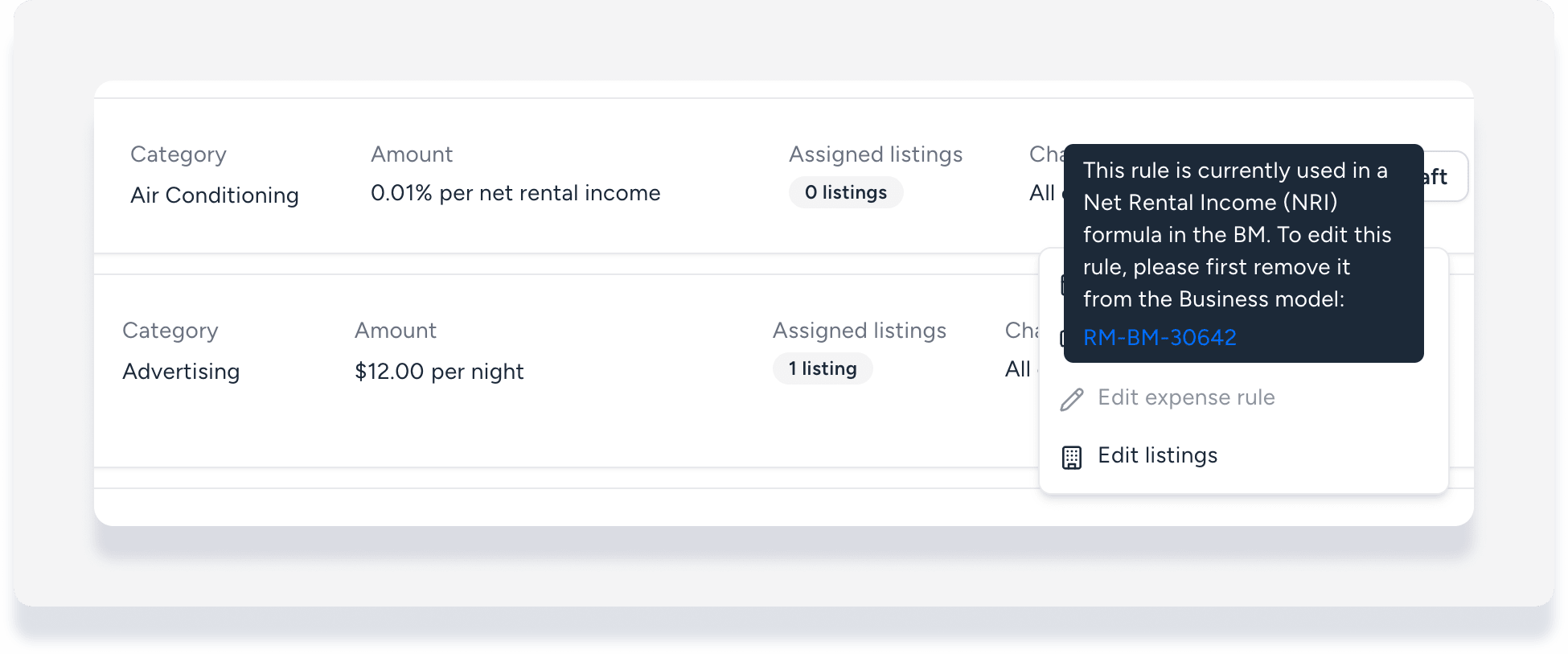
Einschränkung bei der Formel für Nettomieteinnahmen
Wenn Sie die wiederkehrende Aufwendung in der Formel für Nettomieteinnahmen eines Geschäftsmodells verwenden, ist die Option Aufwandsregel bearbeiten ausgegraut und Sie können sie nicht auswählen.
Bewegen Sie den Mauszeiger auf Aufwandsregel bearbeiten und klicken Sie dann auf das verknüpfte Geschäftsmodell. Entfernen Sie die Aufwendung aus der NRI-Formel, kehren Sie dann zurück und bearbeiten Sie die Aufwendung.
Aufwendung duplizieren
Mit dieser Option wenden Sie ähnliche Aufwendungen auf unterschiedliche Gruppen von Inseraten an.
Beispiel: Sie haben eine bestehende wiederkehrende Reinigungsaufwendung von 100 $, die für die Inserate 1, 2 und 3 an Anbieter A gezahlt wird. Sie benötigen eine wiederkehrende Aufwendung, die für die Inserate 4 und 5 an Anbieter B gezahlt wird. Alle anderen Details bleiben gleich. Duplizieren Sie in diesem Fall die bestehende Aufwendung, ändern Sie den Anbieter und weisen Sie die neue Regel den Inseraten 4 und 5 zu.
- Klicken Sie rechts neben der betreffenden Aufwendung auf und wählen Sie Duplizieren aus.
- Oben in der Aufwandsliste erscheint eine neue Zeile mit dem Namen „Kopie von [Name der ursprünglichen Aufwendung]“.
- Klicken Sie in der neuen Aufwandszeile auf Entwurf abschließen.
- Bearbeiten Sie die Details nach Bedarf und klicken Sie auf Weiter, um durch die Bildschirme zu navigieren.
Klicken Sie auf dem letzten Bildschirm auf Inserate auswählen. Wählen Sie in der seitlichen Leiste bestimmte Unterkünfte oder alle Unterkünfte aus oder weisen Sie sie per Regel zu. Mehr über diese Optionen erfahren Sie unter Inserate für Funktionen mit dynamischer Zuweisung auswählen.
- Klicken Sie unten rechts auf Fertig.
- Klicken Sie unter „Kanal und Quellen zuweisen“ auf das Dropdown-Menü, um bestimmte Quellen auszuwählen, wenn Sie nicht alle verbundenen Kanäle einbeziehen möchten.
- Klicken Sie oben rechts auf Weiter.
- Überprüfen Sie die Details. Um Änderungen vorzunehmen, klicken Sie oben links auf Zurück.
- Klicken Sie oben rechts auf Bestätigen und erstellen.
- Wählen Sie im Pop-up aus, ob die Regel auf bestehende oder nur auf neue Reservierungen angewendet werden soll, und klicken Sie auf Erstellen und anwenden.
Aufwendung deaktivieren
Mit dieser Option beenden Sie die Anwendung der wiederkehrenden Aufwendung dauerhaft oder vorübergehend.
Tipp:
Stornieren Sie eine Aufwendung für eine bestimmte Reservierung über den Aufwandsbericht, ohne die wiederkehrende Regel zu deaktivieren.
- Deaktivieren Sie rechts neben der betreffenden Regel den Schalter Aktiv.
-
Bestätigen Sie im Pop-up, ab wann die Deaktivierung gelten soll:
- Bei Regeln, die durch eine Reservierung oder Zahlung ausgelöst werden: Wählen Sie aus, ob die Regel für bestehende oder nur für neue Reservierungen deaktiviert werden soll. Wählen Sie für bestehende Reservierungen ein Check-in-Datum aus. Klicken Sie dann auf Deaktivieren.
-
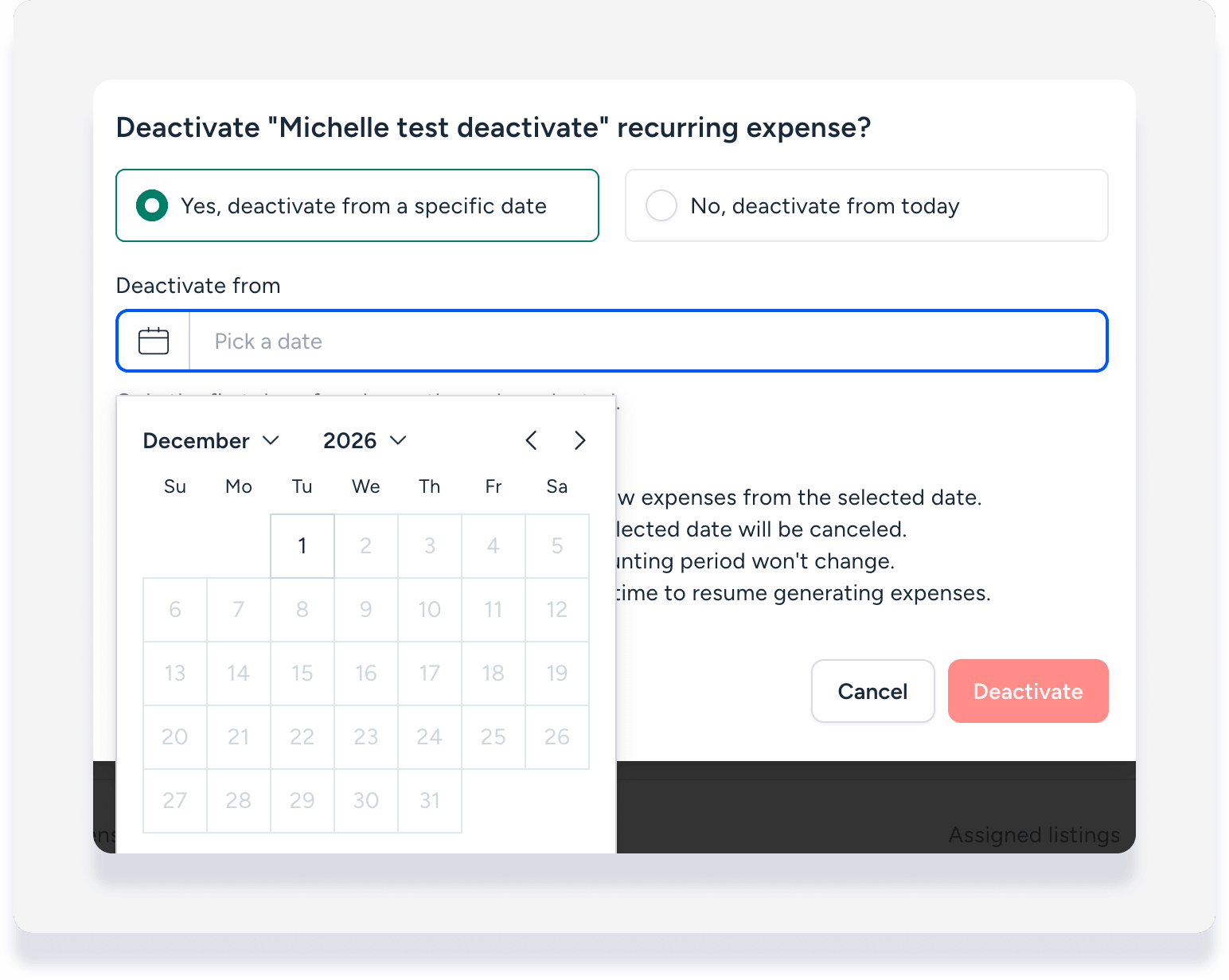
Bei Regeln mit festem Zeitplan: Wählen Sie aus, ob die Regel ab einem bestimmten Datum oder ab heute deaktiviert werden soll. Wählen Sie für ein bestimmtes Datum das Datum aus. Im Kalender können Sie basierend auf dem Zeitplan der Regel nur bis zu zwei Zeiträume im Voraus auswählen. Wenn Sie beispielsweise eine Regel für den Monatsersten am 15. Oktober deaktivieren, können Sie sie spätestens zum 1. Dezember beenden. Klicken Sie dann auf Deaktivieren.
Deaktivierte Regel reaktivieren
Sie können die Regel jederzeit wieder aktivieren, damit erneut Aufwendungen erstellt werden.
- Aktivieren Sie rechts neben der betreffenden Regel den Schalter Aktiv.
-
Bestätigen Sie im Pop-up, ab wann die Reaktivierung gelten soll:
- Bei Regeln, die durch eine Reservierung oder Zahlung ausgelöst werden: Wählen Sie, ob die Regel für bestehende oder nur für neue Reservierungen gelten soll. Wählen Sie für bestehende Reservierungen ein Check-in-Datum aus. Klicken Sie dann auf Aktivieren.
- Bei Regeln mit festem Zeitplan: Wählen Sie, ob die Regel ab einem früheren Datum oder ab heute reaktiviert werden soll. Wählen Sie für ein früheres Datum das Datum aus. Im Kalender können Sie nur Daten auswählen, die dem von Ihnen festgelegten Zeitplan der Regel entsprechen, zum Beispiel den ersten Tag eines vergangenen Monats. Klicken Sie dann auf Aktivieren.
Regel auf bestehende Reservierungen anwenden
Gehen Sie wie folgt vor, um eine wiederkehrende Aufwendung auf Reservierungen anzuwenden, die bereits im System vorhanden sind.
- Bei Regeln, die durch eine Reservierung oder Zahlung ausgelöst werden:
- Klicken Sie rechts neben der betreffenden Aufwendung auf .
- Wählen Sie Auf bestehende Reservierungen anwenden aus.
- Geben Sie im Pop-up das Check-in-Datum ein und klicken Sie dann auf Anwenden.
- Klicken Sie rechts neben der betreffenden Aufwendung auf
- Bei Regeln mit festem Zeitplan:
- Klicken Sie rechts neben der betreffenden Aufwendung auf .
- Wählen Sie Ab einem früheren Datum anwenden aus.
- Wählen Sie im Pop-up das Datum aus. Im Kalender können Sie nur Daten auswählen, die dem von Ihnen festgelegten Zeitplan der Regel entsprechen, zum Beispiel den ersten Tag eines vergangenen Monats. Klicken Sie dann auf Anwenden.
- Klicken Sie rechts neben der betreffenden Aufwendung auf
Die wiederkehrende Aufwendung gilt nur für bestätigte Reservierungen mit einem Check-in-Datum am oder nach dem ausgewählten Datum. Diese Konfiguration gilt nicht für Aufwendungen, die bereits bezahlt sind oder in einen gesperrten Zeitraum fallen.
Zugewiesene Inserate bearbeiten
Gehen Sie wie folgt vor, um die einer wiederkehrenden Aufwendung zugewiesenen Inserate zu aktualisieren.
- Klicken Sie rechts neben der betreffenden Aufwendung auf und wählen Sie Inserate bearbeiten aus.
- Bearbeiten Sie die zugewiesenen Inserate und klicken Sie auf Fertig.
- Wählen Sie im Pop-up, ob die Änderungen für bestehende oder nur für neue Reservierungen gelten sollen, und klicken Sie auf Anwenden.
