Durch die Automatisierung der Bankabstimmung sparen Sie Zeit und reduzieren manuelle Fehler: Transaktionen aus einem Kontoauszug werden automatisch Buchungen im Guesty-Hauptbuch zugeordnet. Laden Sie eine Kontoauszugsdatei (CSV oder PDF) hoch, lassen Sie das System Zuordnungen mit hoher Übereinstimmung finden, prüfen Sie vorgeschlagene Zuordnungen und bearbeiten Sie etwaige Ausnahmen.
In diesem Artikel erfahren Sie, wie Sie eine neue Abstimmung starten, wie die automatische Zuordnung funktioniert und wie Sie Transaktionen abgleichen.
Bevor Sie beginnen
Informationen zur laufenden Kontopflege, zur Bedeutung separater Bankkonten und mehr finden Sie unter Bankabstimmungen verwalten.
Wenn Sie die Bankabstimmung in Guesty zum ersten Mal verwenden, richten Sie zunächst Ihre Vorabstimmung ein, um vergangene Transaktionen abzugleichen.
Automatische Abstimmung starten
Gehen Sie wie folgt vor, um einen Kontoauszug hochzuladen und Ihre Automatisierungseinstellungen zu konfigurieren.
Schritt für Schritt:
- Melden Sie sich bei Ihrem Guesty-Konto an.
- Klicken Sie im seitlichen Navigationsmenü auf
 Buchhaltung, um das Dropdown-Menü zu öffnen.
- Wählen Sie unter Liquiditätsmanagement die Option Bankabstimmung aus.
- Klicken Sie oben rechts auf Neue Abstimmung.
-
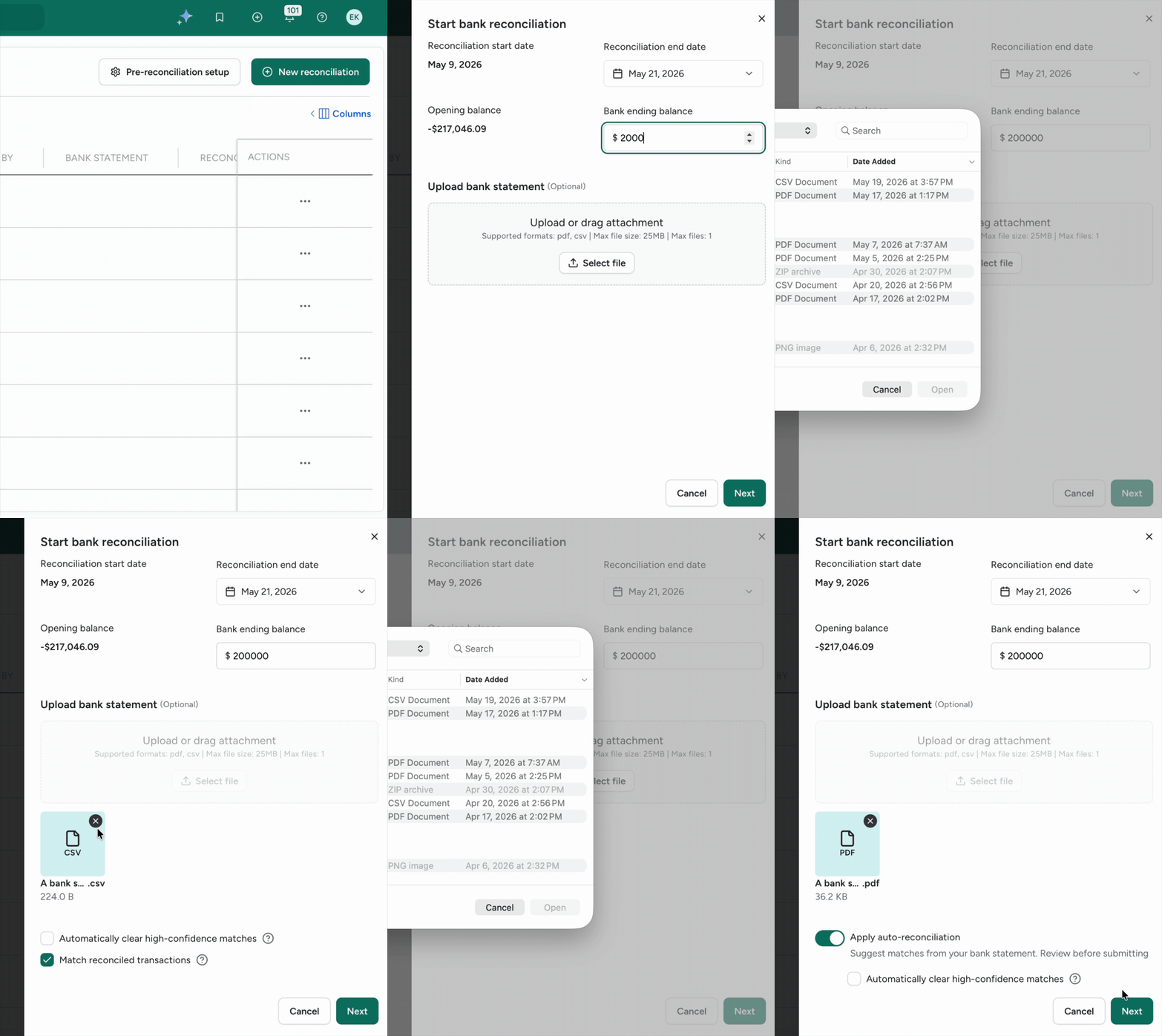
Füllen Sie in der Seitenleiste „Bankabstimmung starten“ die erforderlichen Angaben aus:
„Enddatum der Abstimmung“: Wählen Sie ein Enddatum für die Abstimmungsperiode. Es muss am oder nach dem Startdatum liegen.
„Endsaldo laut Bank“: Geben Sie den Endsaldo aus dem Kontoauszug ein. Dieser Wert kann negativ sein.
Laden Sie den Kontoauszug als PDF- oder CSV-Datei hoch. Für bessere Ergebnisse empfehlen wir eine CSV-Datei.
-
Wählen Sie nach dem Hochladen der Datei die Automatisierungseinstellungen:
Für CSV-Dateien: Aktivieren Sie Zuordnungen mit hoher Übereinstimmung automatisch abgleichen. Wenn diese Option aktiviert ist, markiert das System Transaktionen automatisch als „abgeglichen“, sobald es eine Zuordnung mit hoher Übereinstimmung findet. Standardmäßig ist diese Option deaktiviert.
-
Für PDF-Dateien:
Automatische Abstimmung anwenden: Diese Option ist standardmäßig aktiviert. Wenn sie deaktiviert ist, scannt das System die PDF-Datei nicht nach Transaktionen und speichert die Datei nur als Referenz.
Zuordnungen mit hoher Übereinstimmung automatisch abgleichen: Diese Option ist verfügbar, wenn Automatische Abstimmung anwenden aktiviert ist. Wenn diese Option aktiviert ist, markiert das System Transaktionen automatisch als „abgeglichen“, sobald es eine Zuordnung mit hoher Übereinstimmung findet. Standardmäßig ist diese Option deaktiviert.
Klicken Sie auf Weiter.
Zuordnungen prüfen und verwalten
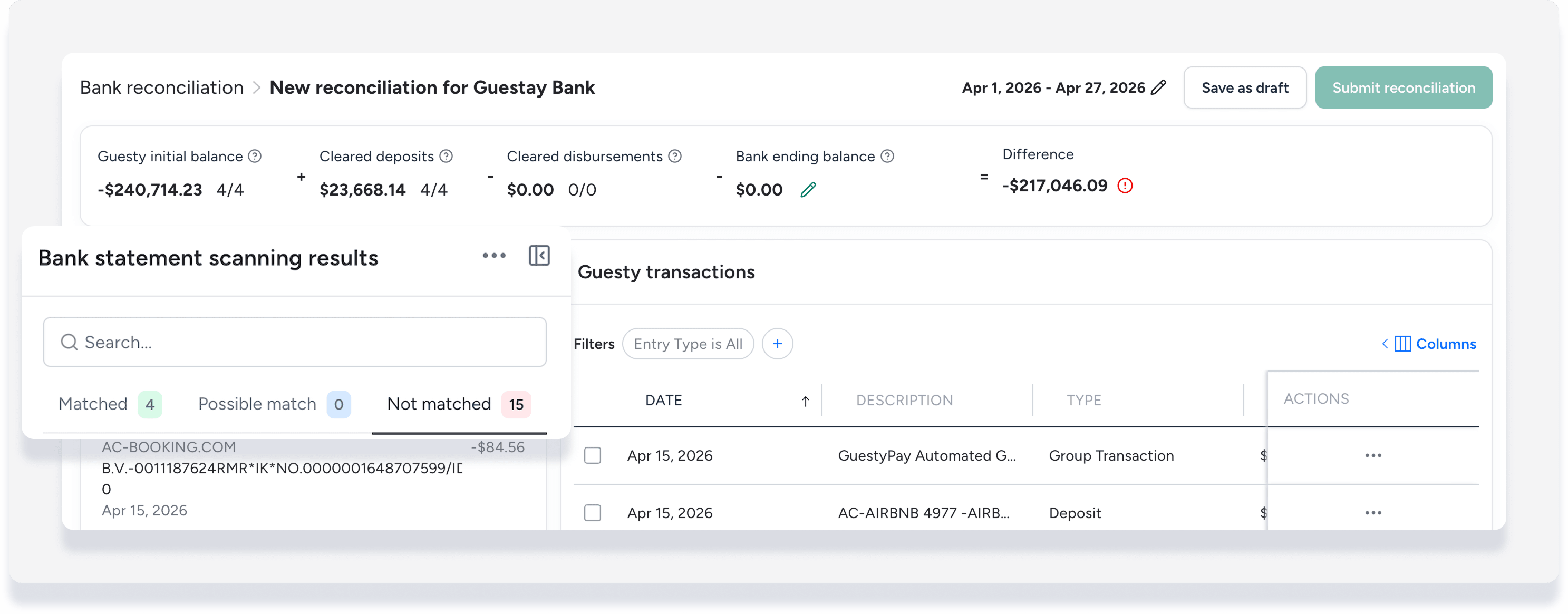
Nach der Verarbeitung der Datei zeigt der Bereich „Scanergebnisse des Kontoauszugs“ die extrahierten Banktransaktionen auf drei Registerkarten sortiert an. Standardmäßig wird die Registerkarte „Nicht zugeordnet“ angezeigt.
Zuordnungsgrade verstehen
Zugeordnet: Transaktionen, die das System mit hoher Übereinstimmung zugeordnet hat
Mögliche Zuordnung: Transaktionen, die das System als mögliche Zuordnung erkannt hat, bei denen Datum, Betrag oder Beschreibung jedoch nicht exakt übereinstimmen
Nicht zugeordnet: Transaktionen, für die das System keine Zuordnung finden konnte
Jede Registerkarte zeigt ein Zahlen-Badge mit der Gesamtzahl der Transaktionen in dieser Kategorie. Die Transaktionen werden nach Datum, Beschreibung und Betrag gelistet.
In den folgenden Abschnitten erfahren Sie, welche Optionen Ihnen zum Verwalten von Transaktionen zur Verfügung stehen, wie Sie auf der Abstimmungsseite navigieren und welches Vorgehen wir für den Einstieg empfehlen.
Transaktionszuordnungen verwalten
Gehen Sie wie folgt vor, um Transaktionen manuell zuzuordnen sowie Transaktionszuordnungen zu aktualisieren oder zu entfernen.
Schritt für Schritt:
Suchen Sie in der Spalte „Zuordnungsgrad“ eine Transaktion mit dem Status „Nicht zugeordnet“.
Klicken Sie in der Spalte „Bankbetrag“ auf Zuordnung auswählen.
Unter „Scanergebnisse des Kontoauszugs“ sehen Sie die Liste der nicht zugeordneten Banktransaktionen. Einträge mit demselben Betrag werden dabei zuerst angezeigt.
Wählen Sie die entsprechende Banktransaktion aus und klicken Sie auf Zuordnen.
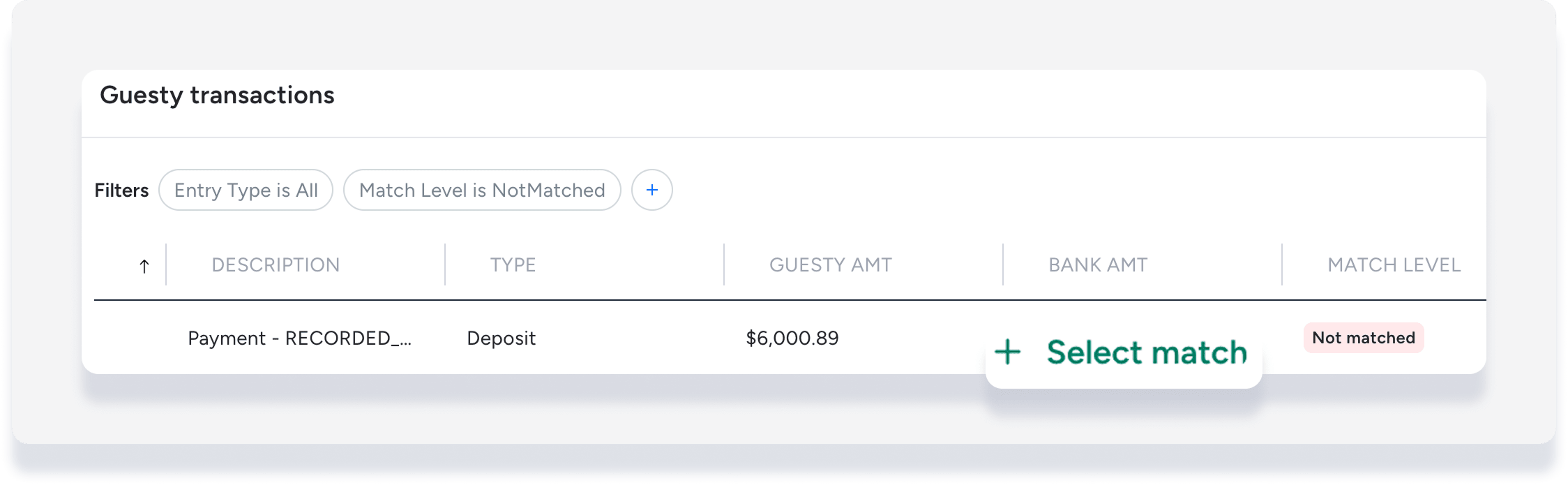
Der Status der Guesty-Transaktion ändert sich in „Zugeordnet von [user]“, und die Spalte „Bankbetrag“ wird ausgefüllt.
Schritt für Schritt:
- Klicken Sie ganz rechts neben der entsprechenden Transaktion mit dem Status „Nicht zugeordnet“ auf
 .
- Wählen Sie In nächste Periode verschieben aus.
- Klicken Sie im Pop-up auf In nächste Abstimmung verschieben.
Wenn die Einzahlung noch verarbeitet wird, markiert das System sie als „Unterwegs“ und verschiebt sie in die Bankabstimmung der nächsten Periode.
Mit diesem optionalen Schritt können Sie automatische Zuordnungen einzeln validieren. Das ist bei Einträgen mit dem Status „Mögliche Zuordnung“ hilfreich. Die Validierung ist nicht erforderlich: Sie können Transaktionen abgleichen, unabhängig davon, ob Zuordnungen validiert wurden oder nicht.
Schritt für Schritt:
- Bewegen Sie den Mauszeiger in der Spalte „Zuordnungsgrad“ neben „Zugeordnet“ oder „Mögliche Zuordnung“.
- Klicken Sie auf Validieren.
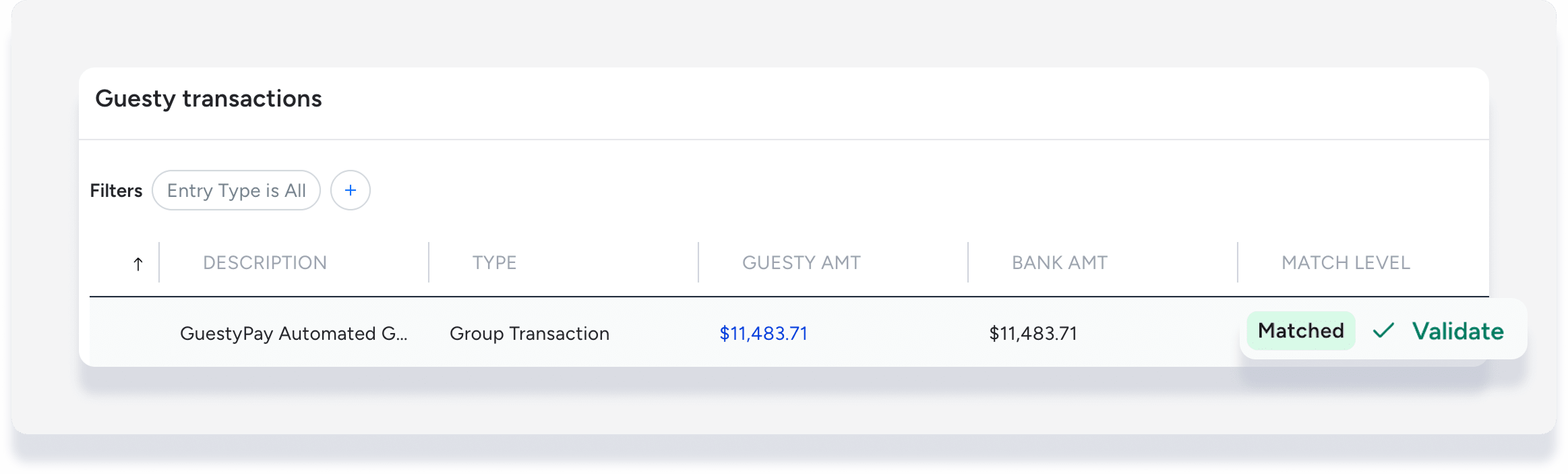
Der Status der Guesty-Transaktion ändert sich in „Zugeordnet von [user]“.
Schritt für Schritt:
- Klicken Sie ganz rechts neben der betreffenden Transaktion auf .
- Wählen Sie Bankzuordnung ändern aus.
Sehen Sie sich unter „Scanergebnisse des Kontoauszugs“ die Liste der nicht zugeordneten Banktransaktionen an. Die Liste ist so sortiert, dass Einträge mit demselben Betrag zuerst angezeigt werden.
Wählen Sie die betreffende Banktransaktion aus und klicken Sie auf Zuordnen.
Das System entfernt die alte Zuordnung, verknüpft die neue und ändert den Status in „Zugeordnet von [user]“.
Schritt für Schritt:
- Klicken Sie ganz rechts neben der betreffenden Transaktion auf .
- Wählen Sie Bankzuordnung entfernen aus.
Das System entfernt die Verknüpfung zwischen der Guesty-Transaktion und dem Bankeintrag. Der Status wechselt zurück zu „Nicht zugeordnet“, der „Bankbetrag“ wird geleert und die Banktransaktion wird wieder auf die Registerkarte „Nicht zugeordnet“ verschoben.
Empfohlener Zuordnungsprozess
Führen Sie die folgenden Schritte aus, um problematische Transaktionen zu ermitteln und zu bearbeiten, bevor Sie Transaktionen zur Abstimmung abgleichen.
Tipp:
Wenn Sie Änderungen außerhalb der Abstimmung vorgenommen haben, klicken Sie auf Synchronisieren und automatisch zuordnen, um die Abstimmungsdaten zu aktualisieren.
Schritt für Schritt:
Betragsabweichungen überprüfen: Fügen Sie unter „Guesty-Transaktionen“ den Filter „Betragsabweichung“ hinzu und wählen Sie Betrag weicht von Bank ab aus.
Bewegen Sie den Mauszeiger über die Daten in der Spalte „Bankbetrag“, um die Details der Banktransaktion anzuzeigen.
Ergreifen Sie Maßnahmen bei allen Ergebnissen mit abweichenden Beträgen, indem Sie z. B. manuelle Journalbuchungen erstellen oder Transaktionen gruppieren.
Entfernen Sie den Filter „Betragsabweichung“.
-
Banktransaktionen ohne Zuordnung überprüfen: Klicken Sie unter „Scanergebnisse des Kontoauszugs“ auf Nicht zugeordnet und führen Sie eine der folgenden Aktionen aus:
-
Bewegen Sie den Mauszeiger über eine Transaktion und klicken Sie auf Buchung erstellen. Füllen Sie im Pop-up die Felder aus, um eine neue Journalbuchung zu speichern. Nach dem Speichern ordnet das System die Transaktionen automatisch zu.
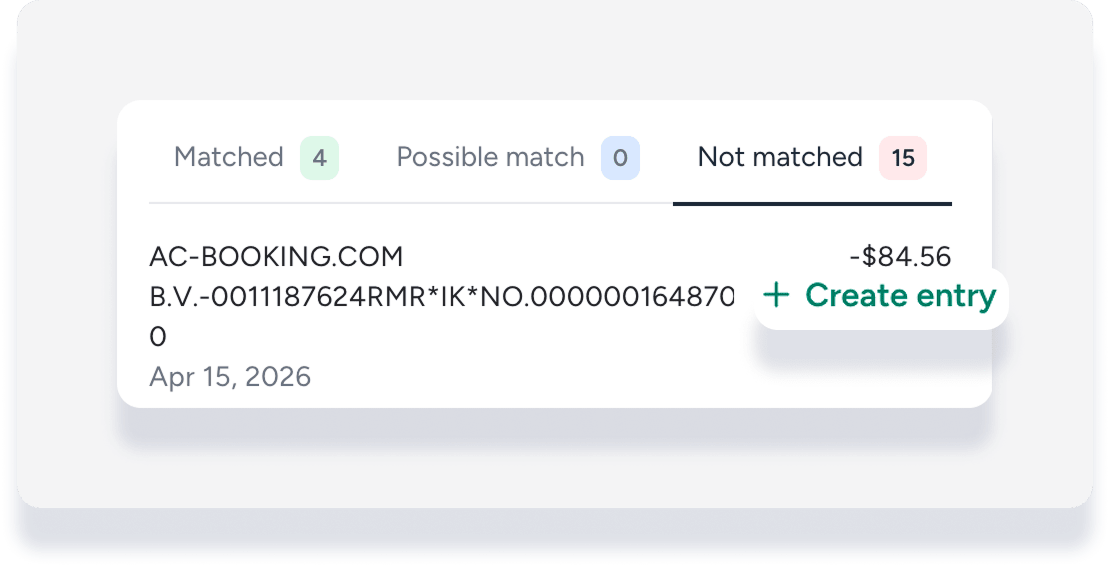
Ordnen Sie die Banktransaktion manuell einer Guesty-Transaktion zu. (Die Schritte finden Sie im Abschnitt oben.)
-
- Prüfen Sie, ob gruppierte Transaktionen korrekt sind, oder bearbeiten Sie sie bei Bedarf.
- Validieren Sie bei Bedarf zugeordnete und teilweise zugeordnete Transaktionen. (Die Schritte finden Sie im Abschnitt oben.)
- Klicken Sie auf Synchronisieren und automatisch zuordnen, um die Daten zu aktualisieren und neue automatische Zuordnungen zu finden, falls außerhalb der Abstimmung Änderungen vorgenommen wurden.
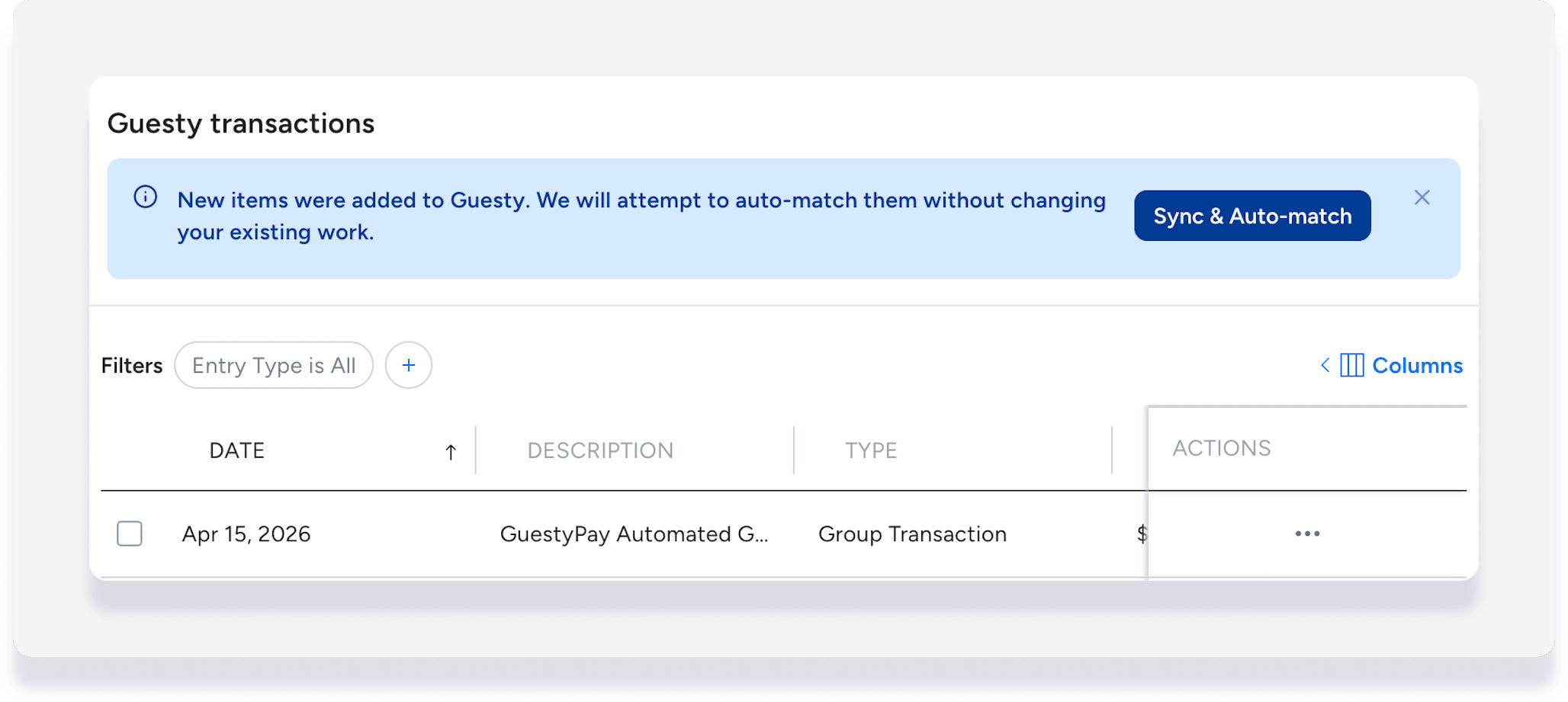
Transaktionen zur Abstimmung abgleichen
Führen Sie die folgenden Schritte aus, um Ihre abgeglichenen Transaktionen auszuwählen und die endgültige Abstimmung einzureichen.
Tipp:
Um Transaktionen mit „Zugeordnet“ und „Mögliche Zuordnung“ getrennt abzugleichen, filtern Sie die Ansicht nach „Zuordnungsgrad“.
Schritt für Schritt:
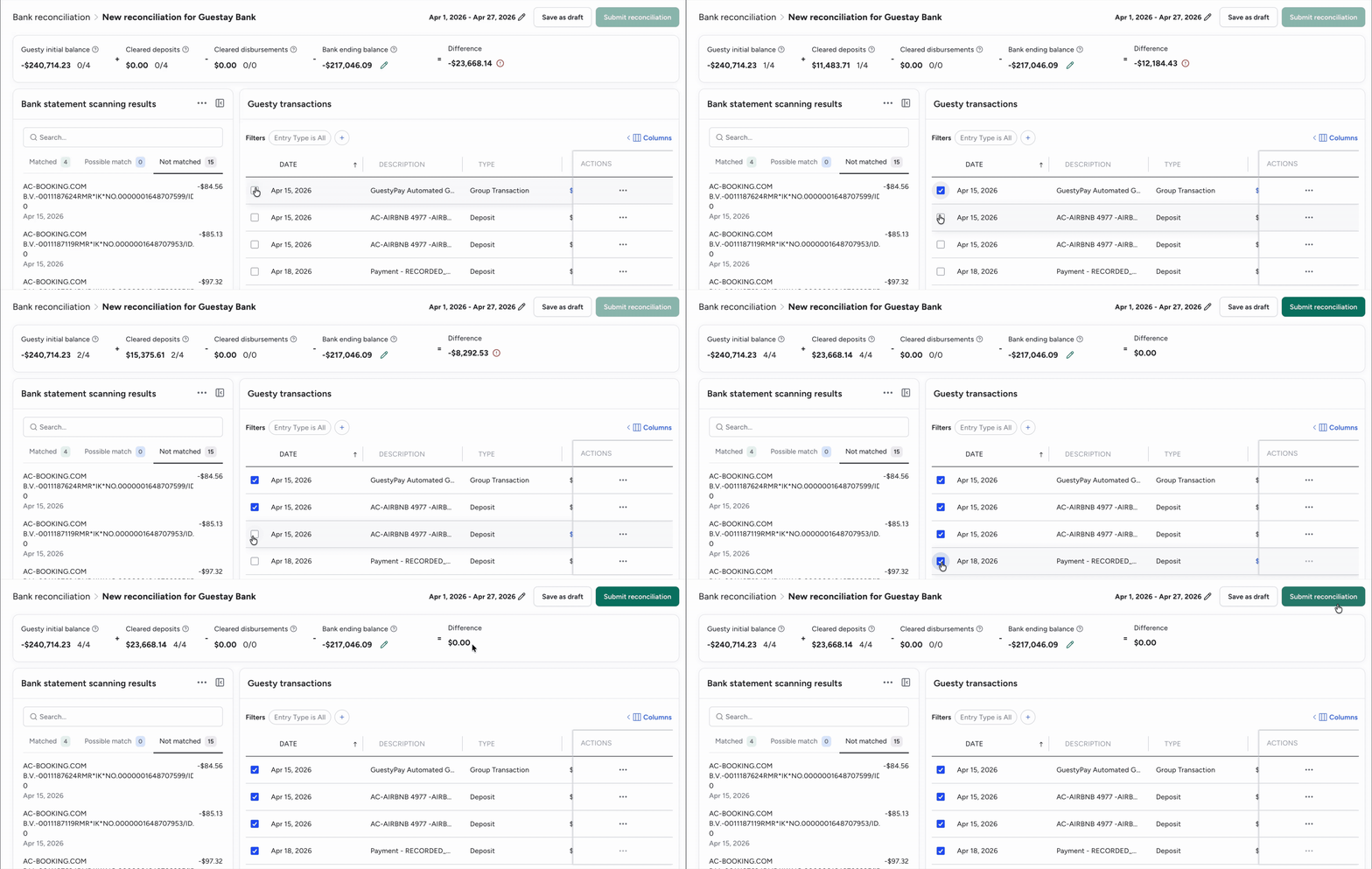
Aktivieren Sie die Kontrollkästchen neben den zugeordneten Transaktionen, um sie abzugleichen. Die Salden im Banner werden dynamisch aktualisiert, wenn Sie Transaktionen auswählen oder entfernen.
Klicken Sie auf Abstimmung einreichen, wenn die Differenz zwischen den abgeglichenen Transaktionen und dem Endsaldo laut Bank null beträgt.
Klicken Sie alternativ auf Als Entwurf speichern, um den Vorgang später abzuschließen.
Wie Sie einen Entwurf abschließen, Abstimmungen gesammelt erneut einreichen und Abstimmungsabrechnungen anzeigen, erfahren Sie unter Bankabstimmungen verwalten.
