Dieser Artikel erklärt, wie Sie elektronische Rechnungen für Ihre italienischen Reservierungen verwalten, überwachen und manuell senden, nachdem Sie die Integration eingerichtet haben. Außerdem behandelt er die erforderlichen Gästedaten, die Fehlerbehebung bei Übermittlungsstatus und den Umgang mit Reservierungsänderungen.
Anforderungen an Gäste und Unterkünfte verstehen
Um eine erfolgreiche Datenübermittlung an unseren Partner Invopop sicherzustellen, müssen Sie bestimmte Gastinformationen erfassen und Ihre Unterkunft korrekt konfigurieren. Guesty fungiert als Datenleitung, die Ihre Reservierungsdaten an Invopop überträgt, kann jedoch keine lokalen Compliance-Vorschriften authentifizieren oder durchsetzen. Property Manager sind vollständig dafür verantwortlich, alle erforderlichen Informationen zu erfassen, zu überprüfen und deren Richtigkeit sicherzustellen.
Angaben italienischer Gäste erfassen
Wenn Ihre Gäste italienische Staatsbürger sind, müssen Sie ihre persönliche Steuer-ID und ihre vollständige Adresse erfassen. Fehlende oder falsche Angaben führen dazu, dass die Rechnungsübermittlung fehlschlägt. Die Behörde vergibt dann den Status „Abgelehnt“.
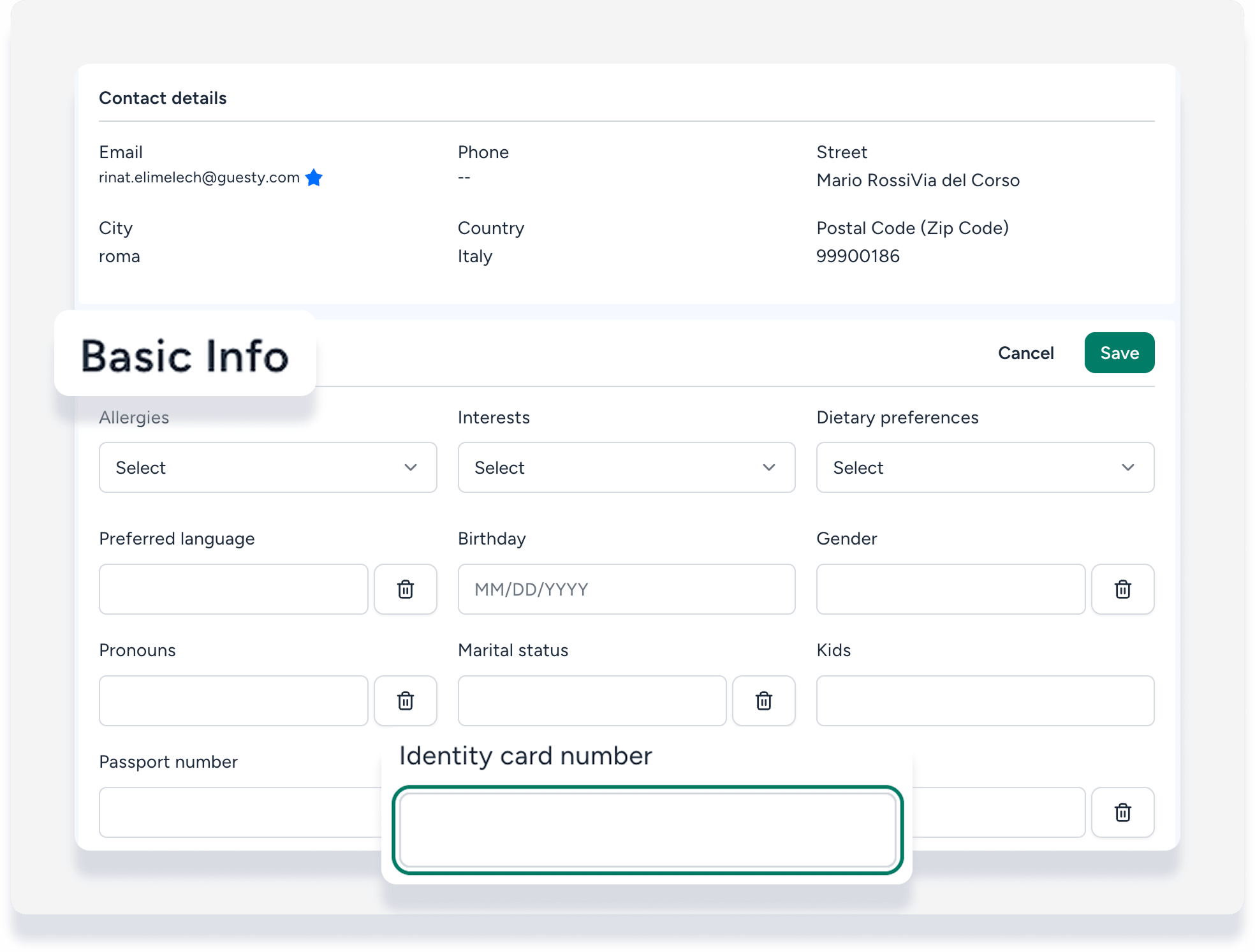
Erfassung der Steuer-ID: Geben Sie die persönliche Steuer-ID des italienischen Gastes in Guesty im Feld „Ausweisnummer“ unter den Basisinformationen des Kontakts ein.
Erfassungsmethoden: Erfassen Sie diese Informationen automatisch über das Check-in-Formular der Guest App oder geben Sie die Daten manuell in Guesty ein.
Währung des Inserats überprüfen
Damit Guesty Rechnungsdaten erfolgreich an Invopop senden kann, muss die Unterkunft des Inserats die Währung Euro (EUR) verwenden. Rechnungen für Inserate mit einer anderen Währung können nicht verarbeitet werden.
Status einer Rechnung an die Behörde in einer Reservierung anzeigen
Führen Sie die folgenden Schritte aus, um den aktuellen Status einer Rechnung an die Behörde in einer bestimmten Reservierung zu prüfen.
Schritt für Schritt:
- Melden Sie sich bei Ihrem Guesty-Konto an.
- Klicken Sie im seitlichen Navigationsmenü auf
 Reservierungen.
- Klicken Sie auf die betreffende Reservierung.
- Klicken Sie im seitlichen Navigationsmenü auf Operations.
- Wählen Sie Reservierungen aus.
- Klicken Sie auf die betreffende Reservierung, um sie zu öffnen.
- Klicken Sie im linken Untermenü auf Gästefolio und Rechnung.
-
Scrollen Sie zum Ende des Folios, um den Status unter „Behörde“ zu prüfen:
„Empfangen“: Die Behörde hat die Rechnung erfolgreich angenommen.
„Ausstehend“: Die Rechnung wird derzeit vom Partner verarbeitet.
„Nicht gesendet“: Die Rechnung wurde nicht automatisch gesendet, oder ein Fehler hat das Senden verhindert.
„Abgelehnt“: Die Behörde hat die Übermittlung abgelehnt. Der konkrete Ablehnungsgrund wird neben dem Status angezeigt.

Fehlerbehebung bei Rechnungsproblemen
Fehler „Nicht gesendet“ beheben
Wenn eine automatische Rechnung den Status „Nicht gesendet“ anzeigt, müssen Sie das angegebene Problem in Guesty beheben, bevor Sie eine manuelle Übermittlung versuchen. Häufige Ursachen sind fehlende Adressangaben des Gastes, eine fehlende Steuer-ID oder eine falsche MwSt.-Einrichtung basierend auf Ihrem Fiscale-Regime-Code.
Übermittlung mit dem Status „Abgelehnt“ bearbeiten
Wenn eine Übermittlung den Status „Abgelehnt“ anzeigt, haben die lokalen italienischen Steuerbehörden die Rechnung nach der Erstellung aufgrund von Datenfehlern abgelehnt. Melden Sie sich auf Ihrer Invopop-Integrationsseite an, um die detaillierten Ablehnungsprotokolle und die konkreten Fehlercodes der Behördenplattform zu prüfen.
Rechnung manuell an die Behörde senden
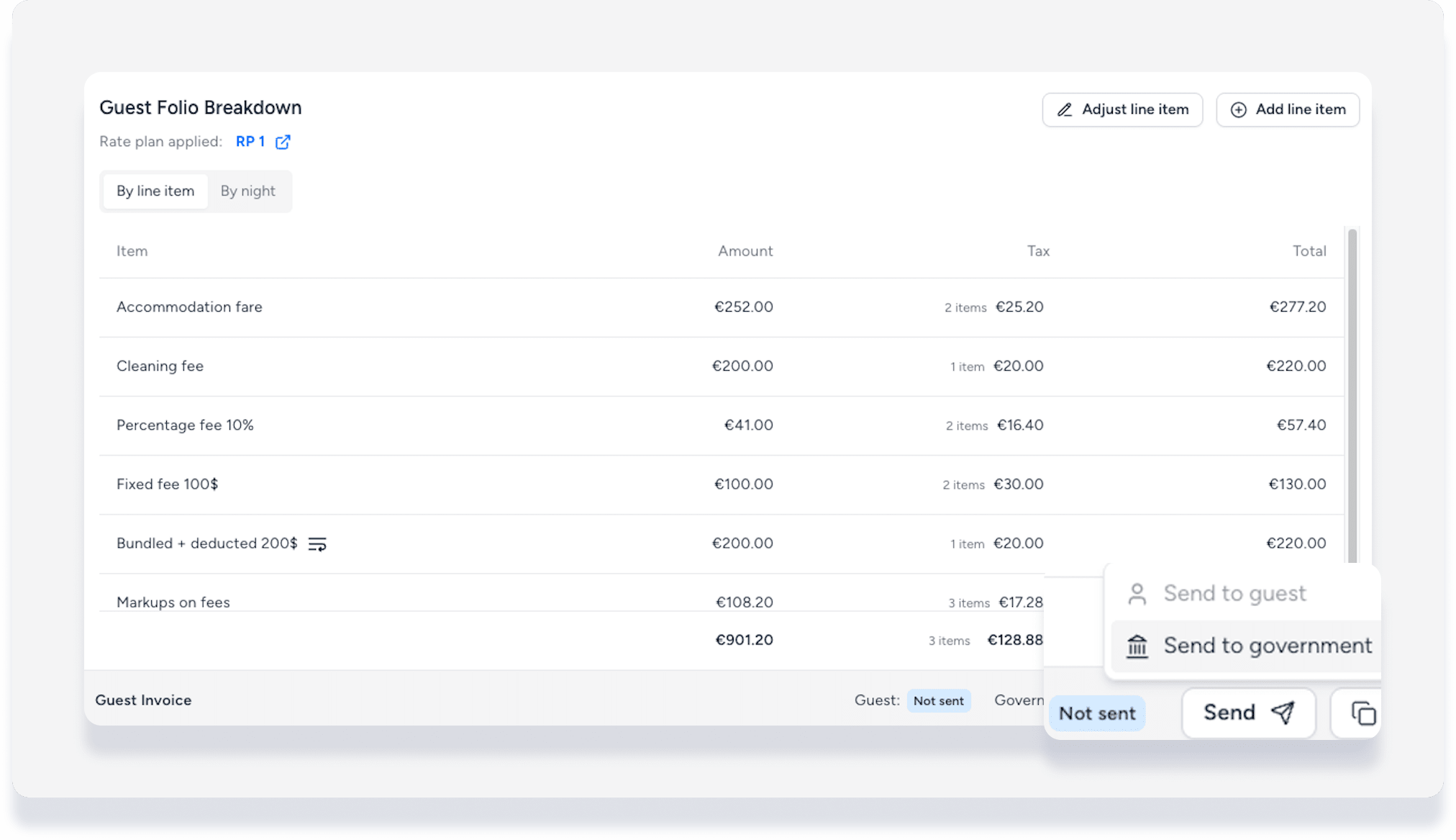
Wenn Sie das automatische Senden nicht nutzen oder eine automatische Übermittlung fehlschlägt, starten Sie die Rechnungserstellung nach der Korrektur der Datenfehler manuell. Die Schaltfläche An Behörde senden ist nur anklickbar, wenn die Rechnung noch nicht gesendet wurde oder zuvor fehlgeschlagen ist. So werden doppelte Übermittlungen vermieden.
Schritt für Schritt:
- Melden Sie sich bei Ihrem Guesty-Konto an.
- Klicken Sie im seitlichen Navigationsmenü auf Reservierungen.
- Klicken Sie auf die betreffende Reservierung.
- Klicken Sie im seitlichen Navigationsmenü auf Operations.
- Wählen Sie Reservierungen aus.
- Klicken Sie auf die betreffende Reservierung, um sie zu öffnen.
- Klicken Sie im linken Untermenü auf Gästefolio und Rechnung.
- Klicken Sie am Ende des Folios auf Senden.
- Wählen Sie An Behörde senden aus.
Reservierungsänderungen und Stornierungen verwalten
Wie Änderungen behandelt werden, hängt ausschließlich davon ab, ob Sie die automatische oder die manuelle Rechnungsstellung nutzen.
Änderungen bei automatischer Rechnungsstellung
Wenn Sie das automatische Senden aktiviert haben, verarbeitet Guesty Änderungen automatisch, falls sich eine Reservierung ändert, nachdem die Behörde die ursprüngliche E-Rechnung angenommen hat. Dieser automatische Prozess gilt für Aktualisierungen bei:
Datumsangaben der Reservierung
Unterkunftskosten
Steuern und Bearbeitungsgebühren
Stornierungen
Wenn sich eine Änderung auf die Gesamtauszahlung auswirkt, übermittelt Guesty eine geänderte Datenanfrage an den Partner. Der Partner erstellt dann das entsprechende rechtliche Korrekturdokument, z. B. eine Gutschrift oder eine neue Rechnung, und reicht es bei den Behörden ein. Eine vollständige Zeitleiste dieser Steuerdokumente finden Sie im Verlaufsprotokoll Ihrer Invopop-Integrationsseite.
Manuelle Rechnungsanpassungen
Wenn Sie Rechnungen manuell auslösen, automatisiert Guesty keine Aktualisierungen oder Korrekturen bei Reservierungsänderungen. Sie müssen alle erforderlichen Anpassungen, Gutschriften oder korrigierten Rechnungen manuell berechnen, erstellen und direkt übermitteln.
