Dieser Artikel richtet sich an Benutzer mit einem bestehenden Vrbo-Konto. Er erklärt, wie Sie das Vrbo Self-Service Onboarding (SSO) in Guesty abschließen, Ihre Inserate verbinden und mehrere Vrbo-Konten in Guesty als Ihrer Property-Management-Software (PMS) verwalten.
Es gibt zwei Arten von bestehenden Benutzern:
- Benutzer mit einem bestehenden Vrbo-Konto ohne integriertes PMS.
-
Benutzer, deren bestehendes Vrbo-Konto mit einem anderen PMS integriert ist und die zu Guesty wechseln möchten.
Wenn Sie Ihr bestehendes Vrbo-Konto auf eine direkte Verbindung mit Guesty umstellen, verlangt Vrbo, dass alle Inserate veröffentlicht oder archiviert sind. Während des Verknüpfungsvorgangs können Sie über Guesty maximal 250 Inserate archivieren.
- Veröffentlichte Inserate werden von Guesty verwaltet.
- In Vrbo archivierte Inserate werden dauerhaft von Guesty getrennt. Das erneute Verbinden eines archivierten Inserats wird nicht unterstützt.
Bevor Sie beginnen
-
Wählen Sie eine Vrbo-Marke aus.
Hinweis:
Nachdem ein Vrbo-Konto mit Guesty verbunden ist, können Sie die Marke nicht mehr ändern. Verbinden Sie stattdessen mehrere Vrbo-Konten mit jeweils unterschiedlicher Marke mit Guesty.
- Guesty validiert die E-Mail-Adresse, die Sie beim Onboarding angeben, um die Anzahl inaktiver Verbindungsversuche zu verringern. Wenn Sie eine E-Mail-Adresse eingeben, die bereits mit einer aktiven Verbindungsanfrage verknüpft ist, verhindert das System, dass Sie eine neue Anfrage erstellen. Wenn Sie keine neue Verbindung starten können, stellen Sie sicher, dass mit derselben E-Mail-Adresse nicht bereits eine Anfrage in Bearbeitung ist.
- Damit Ihr Konto nicht hängen bleibt oder dauerhaft blockiert wird, löschen oder archivieren Sie auf Vrbo keine Inserate und erstellen Sie keine neuen, bis der Onboarding-Prozess vollständig abgeschlossen ist. Nehmen Sie Änderungen am Inventar Ihrer Inserate erst vor, wenn die Ersteinrichtung abgeschlossen ist.
Einschränkungen
- Die Veröffentlichung einer Unterkunft vom Typ Komplex wird nicht unterstützt. Dieser Unterkunftstyp, einschließlich einzelner Einheiten innerhalb eines Komplexes, wird nicht in der Auswahlliste der Inserate angezeigt. Wenn Sie einen Komplex veröffentlichen müssen, kontaktieren Sie uns.
- Wenn Sie eine Unterkunft vom Typ Multi-Einheit auf Vrbo veröffentlichen, können Sie nur die Multi-Einheit (übergeordnete Einheit) auswählen. Die Veröffentlichung einer einzelnen Untereinheit wird nicht unterstützt.
Die Damage Protection von Vrbo wird nicht unterstützt, sobald Sie Ihr Konto mit Guesty verbinden.
Nachdem Sie eine Vrbo-Marke ausgewählt haben, führen Sie die folgenden Schritte aus, um ein bestehendes Vrbo-Konto mit Guesty zu verbinden.
1. SSO über Guesty starten
Führen Sie die folgenden Schritte aus, um den SSO-Prozess über Guesty zu starten.
Schritt für Schritt:
- Melden Sie sich bei Ihrem Guesty-Konto an.
- Klicken Sie im seitlichen Navigationsmenü auf
 Marketing und Vertrieb, um das Dropdown-Menü zu öffnen.
- Wählen Sie unter Kanalverwaltung die Option Veröffentlichung aus.
- Suchen Sie die Kachel Vrbo und klicken Sie auf Verbinden.
- Folgen Sie je nach Ihrem Vrbo-Benutzertyp den Anweisungen unten: neue Benutzer oder bestehende Benutzer.
|
Während des SSO-Prozesses werden Ihnen mehrere Fragen gestellt. Wählen Sie unbedingt die richtigen Antworten entsprechend Ihrem Benutzerstatus wie unten beschrieben aus. So vermeiden Sie, dass Sie blockiert werden und nicht fortfahren können.
|
Konten mit ausstehender SSO-Genehmigung verwalten
Ein Entwurfskonto wird erstellt, wenn der Verbindungsvorgang gestartet, der SSO-Prozess in Vrbo aber noch nicht abgeschlossen wurde. 7 Tage nach dem Start können Sie ein Entwurfskonto löschen, um Ihre Integrationsseite übersichtlich zu halten.
Damit sichergestellt ist, dass das System nicht auf eine Antwort von Vrbo wartet, können Sie ein Konto nur unter folgenden Bedingungen entfernen:
- Guesty hat keine SSO-Bestätigung von Vrbo erhalten.
- Seit der ursprünglichen Verbindungsanfrage sind mindestens 7 Tage vergangen.
Bei Entwurfskonten, die gelöscht werden können, wird rechts neben dem Konto ein  angezeigt. Dieses Symbol wird nur angezeigt, wenn Guesty von Vrbo keine Bestätigung erhalten hat, dass der SSO-Prozess abgeschlossen ist.
2. Konto und Inserate verbinden
Folgen Sie den Anweisungen unten, um Ihr Vrbo-Konto und Ihre Inserate entsprechend Ihrem Benutzerstatus zu verbinden.
Bevor Sie beginnen
- Klären Sie, ob Sie die Unterkünfte direkt auf der Vrbo-Plattform oder über einen externen, mit Vrbo verbundenen PMS-Anbieter verwalten.
- Stellen Sie sicher, dass alle Unterkünfte in jedem bisherigen PMS deaktiviert sind, um Probleme bei der Kalendersynchronisierung während des Onboardings über mehrere Kanäle hinweg zu vermeiden.
- Guesty unterstützt den Import von Inseraten aus Vrbo nicht. Vrbo-Inserate können nur mit Inseraten abgeglichen werden, die bereits in Guesty vorhanden sind. Erstellen Sie Ihre Vrbo-Inserate in Guesty, bevor Sie fortfahren.
Folgen Sie den Anweisungen unten, um Ihr bestehendes Konto zu verbinden und Ihre Inserate zu verknüpfen.
Schritt für Schritt:
- Klicken Sie auf Bestehendes Konto verbinden.
-
Sie werden in einem neuen Tab zu Vrbo weitergeleitet, um dort den SSO-Prozess abzuschließen.
Wichtig:
Um den SSO-Prozess erfolgreich abzuschließen, müssen Sie die E-Mail-Adresse verwenden, die mit Ihrem Vrbo-Benutzerkonto verknüpft ist.
-
Wenn der SSO-Prozess nicht abgeschlossen ist:
Guesty benachrichtigt Sie per E-Mail, sobald der SSO-Prozess abgeschlossen ist.
Wenn der SSO-Prozess abgeschlossen ist, können Sie auf eine der folgenden Arten fortfahren:
- Klicken Sie auf den Link in der SSO-Abschlussbestätigung, die Guesty Ihnen per E-Mail gesendet hat.
-
Navigieren Sie in Ihrem Guesty-Konto zur Vrbo-Integrationsseite, suchen Sie das entsprechende Konto und klicken Sie auf Konto weiter verbinden.
Hinweis:
Wenn Sie den SSO-Prozess abgeschlossen haben, aber „Vrbo-SSO fortsetzen“ angezeigt wird, warten Sie einige Minuten, bis die Synchronisierung abgeschlossen ist.
- Ab hier haben Sie drei Möglichkeiten:
- Kehren Sie zum vorherigen Guesty-Tab zurück.
- Kehren Sie zur Vrbo-Integrationsseite zurück und wählen Sie das entsprechende Konto aus.
- Klicken Sie auf den Link, den Sie per E-Mail erhalten haben.
- Status des SSO-Prozesses prüfen:
- Wenn der SSO-Prozess auf Vrbo abgeschlossen ist, klicken Sie auf Bereits abgeschlossen? Fortfahren.
- Wenn der SSO-Prozess auf Vrbo nicht abgeschlossen ist, klicken Sie auf Tab nicht geöffnet? Erneut versuchen. Sie werden dann in einem neuen Tab zu Vrbo weitergeleitet, um den Prozess abzuschließen.
- Wenn bei Ihrer SSO-Validierung ein Fehler aufgetreten ist, wird eine rote Benachrichtigung angezeigt. Ein Fehler kann auftreten, wenn der SSO-Prozess nicht abgeschlossen wurde oder Guesty nicht über den Abschluss benachrichtigt wurde. Warten Sie einige Minuten und klicken Sie dann auf Bereits abgeschlossen? Fortfahren.
-
Verknüpfen Sie Ihre Vrbo-Inserate mit Guesty:
Sie können das Inserat anhand des angezeigten Bilds, Namens und der Adresse identifizieren. Guesty schlägt anhand von Name und Koordinaten eine Zuordnung vor, die Sie bestätigen oder bei Bedarf ändern können. Überprüfen Sie unbedingt jede vorgeschlagene Zuordnung.
Wichtig:
Die Auswahl der Inserate während des Verknüpfungsprozesses ist endgültig. Nach der Bestätigung können Verknüpfungen weder bearbeitet noch entfernt werden. Überprüfen Sie Ihre Auswahl sorgfältig, bevor Sie fortfahren.
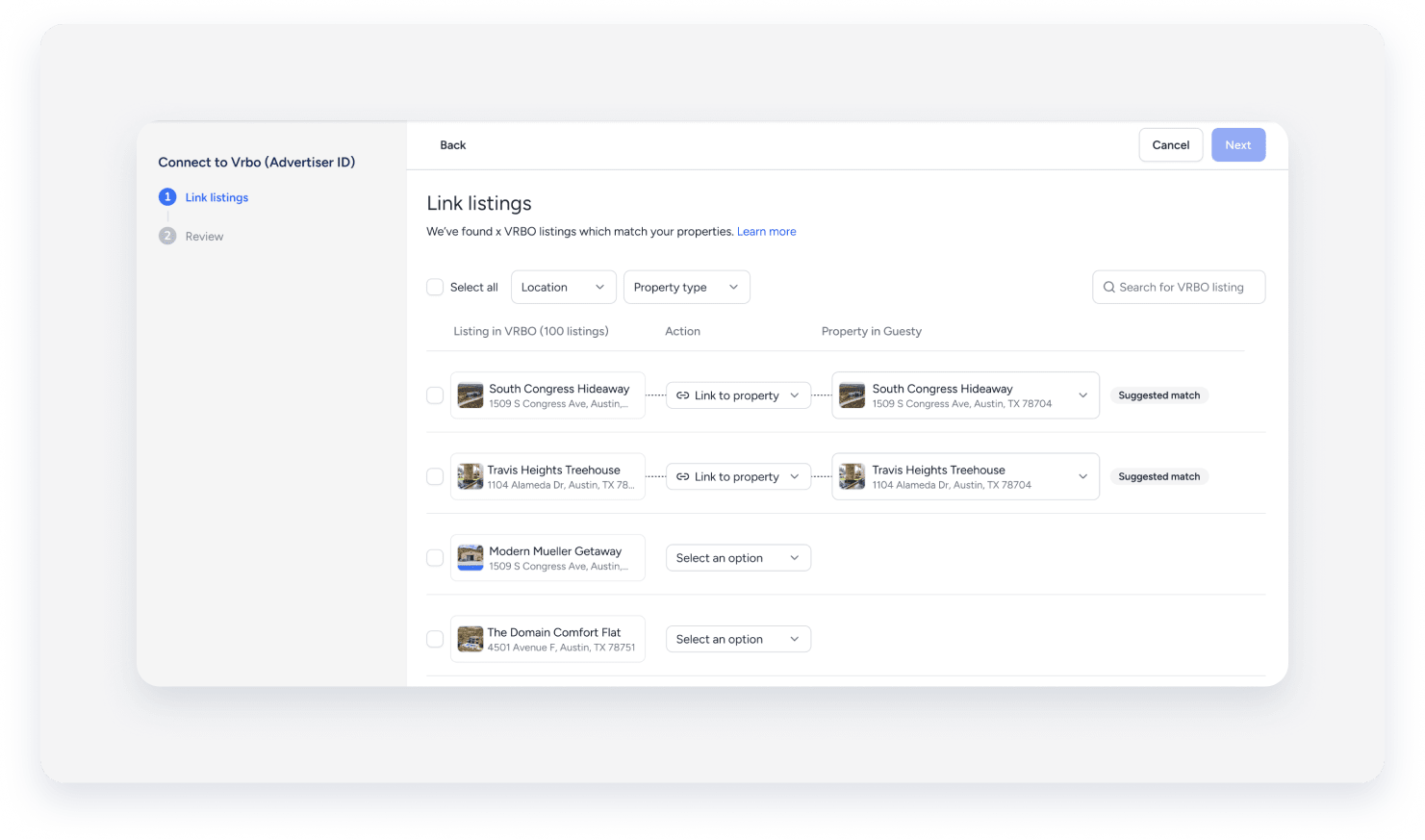
Sobald Sie den SSO-Prozess abgeschlossen haben, wird die zugehörige Advertiser-ID in Guesty automatisch mit Ihrem Vrbo-Konto verknüpft. Jedes Vrbo-Konto erhält eine eigene Advertiser-ID. Sie können mehrere SSO-Prozesse gleichzeitig starten und einzeln auf jeden zugreifen. Um auf den SSO-Prozess für eine bestimmte Advertiser-ID zuzugreifen, navigieren Sie zur Vrbo-Integrationsseite, suchen Sie das entsprechende Konto und klicken Sie auf SSO-Prozess fortsetzen.
Ergebnisse filtern
Verwenden Sie die Suchleiste oder filtern Sie die Ergebnisse für Inserate auf Vrbo nach Standort und Unterkunftstyp. Sie können Ihre Vrbo-Inserate zum Beispiel nach Apartments in Barcelona filtern.
Maßnahme
Wählen Sie im Dropdown-Menü eine der folgenden Maßnahmen aus, um ein Vrbo-Inserat mit einer Unterkunft in Guesty zu verknüpfen.
-
Mit Unterkunft verknüpfen: Bestätigen Sie die vorgeschlagene Unterkunft, wenn sie korrekt ist.
Ändern Sie alternativ die vorgeschlagene Unterkunftszuordnung in Guesty.
- Option auswählen: Wenn keine passende Unterkunft vorgeschlagen wurde.
-
Inserat archivieren: Wählen Sie diese Option, wenn Sie das Vrbo-Inserat nicht mit einer Guesty-Unterkunft verknüpfen möchten oder dieses Inserat nicht mehr verwalten. Während des Verknüpfungsprozesses können Sie über Guesty maximal 250 Inserate archivieren.
Hinweis:
Ein archiviertes Inserat bleibt auf Vrbo sichtbar, und seine Archivierung kann aufgehoben werden. Es wird jedoch dauerhaft von Guesty getrennt und in Vrbo archiviert. Diese Aktion kann nicht rückgängig gemacht werden. Das erneute Verbinden eines archivierten Inserats wird nicht unterstützt. Wenn Sie diese Unterkunft künftig verknüpfen möchten, müssen Sie sie neu erstellen und als neue Unterkunft veröffentlichen.
Unterkunft in Guesty
Sie müssen alle Ihre Inserate verknüpfen, bevor Sie mit dem nächsten Schritt fortfahren. Wählen Sie die entsprechende Unterkunft über eine der folgenden Optionen aus:
- Überprüfen und bestätigen Sie die vorgeschlagene Unterkunftszuordnung.
Wenn keine Zuordnung vorgeschlagen wurde oder Sie die vorgeschlagene Unterkunft ändern möchten, wählen Sie die entsprechende Unterkunft im Dropdown-Menü aus, um das Vrbo-Inserat einer anderen Unterkunft in Guesty zuzuordnen. - Suchen Sie über die Suchleiste nach dem Inserat.
- Wenn die Unterkunft in Guesty nicht existiert, klicken Sie auf Neue Unterkunft erstellen. Sie werden zu einem neuen Tab in Guesty weitergeleitet, um die Unterkunft dort zu erstellen. Sobald Sie die Unterkunft erstellt und gespeichert haben, kehren Sie zur vorherigen Seite „Inserate verknüpfen“ zurück und wählen Sie die Unterkunft im Dropdown-Menü aus.
Klicken Sie auf Weiter, sobald alle Ihre Vrbo-Inserate mit Unterkünften in Guesty verknüpft sind.
Klicken Sie alternativ auf Abbrechen, um den Verknüpfungsprozess abzubrechen.
Hinweis:
Wenn Sie den Verknüpfungsprozess abbrechen, wird er vollständig verworfen. Wenn Sie Guesty nicht mehr als PMS nutzen möchten, wenden Sie sich an den Vrbo-Kundensupport, um Ihr Vrbo-Konto zu aktualisieren.
-
4. Überprüfen Sie Ihre Auswahl:
Wenn ein Inserat die Anforderungen von Vrbo nicht erfüllt, wird eine Warnung angezeigt.

Gehen Sie wie folgt vor, um Inserate zu bearbeiten, die die Veröffentlichungsanforderungen von Vrbo nicht erfüllen.
-
Klicken Sie auf den Dropdown-Pfeil neben der Warnung, um eine Liste der Unterkünfte mit fehlenden Anforderungen anzuzeigen.
Hinweis:
Die angezeigten Unterkünfte tragen noch die bisherigen Vrbo-Titel. Die fehlenden Anforderungen beziehen sich jedoch auf das Guesty-Inserat, das Sie zur Verknüpfung ausgewählt haben. Da Guesty zur zentralen Datenquelle für das Inserat wird, müssen Sie unbedingt sicherstellen, dass alle Anforderungen erfüllt sind.
- Klicken Sie neben der entsprechenden Unterkunft auf Fehlende Anforderungen.
-
Klicken Sie im Pop-up unter „Maßnahme“ für jeden Punkt auf Fehlende Anforderung beheben. Sie werden zu einem neuen Tab weitergeleitet, in dem Sie die erforderlichen Änderungen vornehmen können.
Wenn Sie diesen Schritt überspringen, können Sie später zur Überprüfung der Veröffentlichungsprobleme zurückkehren.
Klicken Sie alternativ auf Zurück, um andere Änderungen vorzunehmen, zum Beispiel um eine andere Unterkunft zu verknüpfen.
Falls zutreffend: Inserat wird archiviert:
- Klicken Sie auf den Dropdown-Pfeil, um die zur Archivierung ausgewählten Inserate zu überprüfen.
- Klicken Sie auf Zurück zur Verknüpfung, um Änderungen vorzunehmen. Beachten Sie, dass ein archiviertes Inserat dauerhaft aus Guesty entfernt wird und nicht erneut verbunden werden kann.
Wenn keine Warnung angezeigt wird, fahren Sie mit dem nächsten Schritt fort.
5. Klicken Sie auf Inserate verknüpfen.
Die Konfigurationen des Inserats, z. B. Stornierungsrichtlinie, Mietvertrag und Mindestalter, werden aus Ihrem vorherigen Konto mit Guesty synchronisiert. Alle Änderungen am Inserat müssen in Guesty vorgenommen werden.
Importierte Reservierungen verstehen
Es gibt zwei Arten bestehender Benutzer mit einem Vrbo-Konto. Wie Reservierungen importiert werden, hängt davon ab, wie Sie Ihre Unterkünfte verwalten.
Reservierungsimporte, wenn Sie Unterkünfte nur in Vrbo verwalten:
Wenn Sie Ihre Unterkünfte in Vrbo verwalten und keine PMS-Lösung nutzen, gelten folgende Regeln:
- Kalendersynchronisierung: Reservierungen werden als Kalenderblockierungen mit Guesty synchronisiert. Wenn Sie Reservierungen für Buchhaltungszwecke benötigen, erstellen Sie eine manuelle Reservierung.
-
Reservierungseinschränkungen: Reservierungen werden nicht importiert. Vrbo teilt keine vollständigen Reservierungsdaten. Daher können Sie bestehende Vrbo-Buchungen nicht in Guesty ändern. Verwalten Sie alle Reservierungen in Vrbo.
Wichtig:
Wenn Sie zu Guesty wechseln und Ihr Vrbo-Konto zuvor nicht mit einem anderen PMS verbunden war, laden Sie Ihre bestehenden Vrbo-Reservierungen während des Onboardings manuell in Guesty hoch, damit Ihr Kalender auf dem neuesten Stand bleibt.
Sobald das Onboarding abgeschlossen ist und die Integration live geht, erstellen Sie keine Vrbo-Reservierungsdatensätze manuell in Guesty. Zukünftige Buchungen werden automatisch mit Guesty synchronisiert, und manuelle Einträge verursachen zu diesem Zeitpunkt Datenkonflikte.
- Verwenden Sie nicht die Quelle
uploaded_VRBO.
Reservierungsimporte beim Wechsel von einem anderen PMS:
Wenn Sie Ihr Vrbo-Konto mit einer anderen PMS-Lösung integriert haben und zu Guesty wechseln, gelten folgende Importregeln:
-
Vergangene und zukünftige Buchungen: Guesty importiert alle zukünftigen Reservierungen sowie vergangene Reservierungen mit einem Check-out-Datum innerhalb des letzten Jahres. Die Reservierungsdetails hängen vom Check-out-Datum ab:
- Zukünftige Reservierungen und Reservierungen mit Check-out in den letzten 45 Tagen: Diese Reservierungen werden vollständig in Guesty importiert, enthalten Nachrichten und Bewertungen und werden mit Vrbo synchronisiert.
- Historische Reservierungen: Reservierungen, deren Check-out zwischen 45 Tagen und 1 Jahr zurückliegt, werden nur für Buchhaltungszwecke importiert, enthalten keine Nachrichten und werden nicht mit Vrbo synchronisiert. Fügen Sie Kreditkartendaten manuell hinzu.
- Aktive Reservierungen: Alle bestehenden Reservierungen, die zuvor direkt in Vrbo verwaltet wurden, werden als Kalenderblockierungen mit Guesty synchronisiert. Wenn Sie Reservierungen für Buchhaltungszwecke benötigen, erstellen Sie eine manuelle Reservierung.
- Reservierungsverwaltung: Importierte Reservierungen müssen ausschließlich in Guesty verwaltet werden.
- Finanzaufschlüsselung: Detaillierte Aufschlüsselungen von Gebühren und Steuern anderer Plattformen werden nicht unterstützt und erscheinen als eine Position.
- Erfasste Zahlungen: Zahlungen für importierte Reservierungen werden automatisch in Guesty erfasst. Sie können sie auf der Registerkarte „Finanzen“ der Reservierung einsehen.
- Verwenden Sie nicht die Quelle
uploaded_VRBO.
Danach können Sie Ihr Inserat direkt in Guesty verwalten. Alle Änderungen, die Sie in Guesty am Inserat vornehmen, werden automatisch auf Vrbo aktualisiert, einschließlich Inseratsinhalt, Kalender, Reservierungen, Gästekommunikation und Bewertungen. Änderungen, die Sie auf Vrbo am Inserat vornehmen, werden nicht mit Guesty synchronisiert.
Veröffentlichungsprobleme beheben
Wir empfehlen, Probleme mit Inseraten bereits während des Onboardings zu beheben. Sie können Veröffentlichungsprobleme jedoch jederzeit mit der folgenden Anleitung beheben.
Wenn bei verbundenen Inseraten auf der Vrbo-Integrationsseite in Guesty „Fehler anzeigen“ erscheint, erfüllt das Inserat die Veröffentlichungsanforderungen von Vrbo nicht. Um bestehende Fehler zu beheben, rufen Sie die Vrbo-Integrationsseite in Guesty auf und klicken Sie neben dem betreffenden Konto auf Fehler anzeigen. Folgen Sie den Anweisungen im Pop-up.
Mit der folgenden Anleitung können Sie Inserate, die eine Maßnahme erfordern, jederzeit in der Veröffentlichungswarteschlange prüfen.
Schritt für Schritt:
- Melden Sie sich bei Ihrem Guesty-Konto an.
- Klicken Sie im seitlichen Navigationsmenü auf Marketing und Vertrieb, um das Dropdown-Menü zu öffnen.
- Wählen Sie unter Kanalverwaltung die Option Veröffentlichung aus.
- Klicken Sie auf die Kachel Vrbo.
- Wählen Sie das betreffende Konto aus.
- Klicken Sie oben rechts auf Veröffentlichungswarteschlange.
- Um Probleme zu beheben, klicken Sie auf Fehlende Anforderung beheben in der Spalte „Maßnahme“, nehmen Sie die erforderlichen Korrekturen vor und klicken Sie auf Fertig. Wenn Sie fortfahren möchten, klicken Sie auf Geeignete Inserate veröffentlichen.
- Wenn Sie ein Inserat in einem anderen Konto veröffentlichen möchten, bewegen Sie den Mauszeiger über das Inserat und klicken Sie auf X, um die Inseratzuweisung zu entfernen.

Nach der Veröffentlichung werden Inserate aus der Veröffentlichungswarteschlange entfernt und zur Vrbo-Integrationsseite in Guesty hinzugefügt.
Der Inseratstatus wird innerhalb weniger Minuten als „Verbunden“ angezeigt, und Ihre Inserate werden auf Vrbo veröffentlicht.
Sie erhalten ein Pop-up, das den erfolgreichen Abschluss des Onboardings bestätigt.

Hinweis:
Kontaktieren Sie uns, wenn ein Inserat länger als 24 Stunden im Status „Ausstehend“ bleibt.
Informationen zu anderen Inseratfehlern finden Sie in unserem Leitfaden zur Fehlerbehebung.
Nächste Schritte
Prüfen Sie nach dem Verbinden Ihres Kontos, ob Ihre Guesty-Integrations-E-Mail-Adresse in Ihrem Vrbo-Konto eingetragen ist. So stellen Sie sicher, dass Nachrichten von Gästen in Guesty empfangen werden und umgekehrt.
Sie müssen in Guesty für jedes Inserat, das Sie auf Vrbo veröffentlichen möchten, Regeln für automatische Zahlungen einrichten, sonst tritt ein Fehler auf. Die Regeln für automatische Zahlungen müssen so eingestellt sein, dass die vollständige Zahlung vor dem Check-out des Gastes eingezogen wird.
Vrbo verlangt, dass ein Teil der Gesamtauszahlung bei Bestätigung eingezogen wird. Wenn Ihre Regeln für automatische Zahlungen keine geplante Zahlung „bei Bestätigung“ enthalten, zieht Vrbo bei Bestätigung automatisch einen kleinen Betrag ein – in der Regel weniger als 0,25 % der Gesamtauszahlung. Der Restbetrag wird gemäß Ihren Regeln für automatische Zahlungen eingezogen.
Wenn Sie Ihr Vrbo-Konto über Rentals United (RU) verwaltet haben und RU bereits mit Guesty verbunden ist, liegen die bereits bestehenden Reservierungen in Guesty schon als RU-Reservierungen vor.
Nach dem „Softwarewechsel“ von RU zu Guesty werden diese Reservierungen auf die direkte Integration mit Vrbo migriert, sodass alle Änderungen mit Vrbo synchronisiert werden. Die Bestätigungscodes der Reservierungen bleiben jedoch Rentals-United-Codes (RU-XXXXXX).
Zahlungsmethoden von Gästen werden nicht in Guesty übertragen. Sie müssen die Zahlungen direkt in Ihrem Vrbo-Konto verwalten. Alternativ können Sie Gäste nach ihren Zahlungsdaten fragen und sie in Guesty hinzufügen oder ihnen eine Rechnung senden.
Nachrichten zu bereits bestehenden Reservierungen gehen in Guesty möglicherweise nicht ein, da diese Reservierungen mit der E-Mail-Adresse der Channel-Manager-/PMS-Integration verknüpft sind. Wir empfehlen, mit diesen Gästen per E-Mail zu kommunizieren.
Tipp:
Besuchen Sie die Guesty Academy, um die Guesty-Integration mit Vrbo zu meistern. Dort finden Sie interaktive Kurse und Schritt-für-Schritt-Videoanleitungen.
