Richten Sie Steuern mit kanalspezifischen Einstellungen ein und verwalten Sie sie. So können Sie für jeden Kanal eigene Steuerregeln festlegen. Das sorgt für Genauigkeit und Compliance, ohne das Steuerverhalten auf anderen Kanälen zu beeinflussen.
Wichtig:
Steuern werden nicht rückwirkend angewendet. Sie gelten nur für neue Reservierungen, die nach dem Erstellen oder Bearbeiten der Steuer eingehen.
Das Steuermodell verstehen
Jede Steuer, die Sie erstellen, hat eine zentrale Konfiguration als „Hauptsteuer“, die als Standard für alle Kanäle dient. Anschließend können Sie eine „Kanalinstanz“ erstellen, indem Sie die Steuereinstellungen für einen bestimmten Kanal bearbeiten. Diese Instanz ist eine eigene Version der Steuer, die nur für diesen Kanal gilt.
- Änderungen an einer Kanalinstanz wirken sich weder auf die Hauptsteuer noch auf andere Kanäle aus.
- Wenn Sie ein „gesperrtes“ Feld der Hauptsteuer bearbeiten, wird die Änderung auf alle Kanäle angewendet, auch auf Kanäle mit benutzerdefinierten Überschreibungen.
- Wenn Sie eine Hauptsteuer löschen, werden sie und alle ihre Kanalinstanzen aus allen Kanälen entfernt.
Um die finanzielle Konsistenz zu wahren, sind einige Steuerfelder auf Ebene der Hauptsteuer gesperrt. Andere können Sie für jeden Kanal anpassen.
Diese Felder können nur auf Ebene der Hauptsteuer bearbeitet werden. Änderungen an diesen Feldern gelten für alle verbundenen Kanäle.
- Steuerart & Berechnungsmethode (z. B. „Fest“ oder „Prozentsatz“)
- Betrag (z. B. 10 %)
- Multiplikator (z. B. „Pro Nacht“, „Pro Aufenthalt“)
- Steuerpflichtige Posten (z. B. „Unterkunftspreis“, „Reinigungsgebühr“)
- Bedingungen (z. B. Aufenthaltsdauer, bestimmte Zeiträume)
- Aktivierungsschalter: Aktivieren oder deaktivieren Sie eine Steuer für einen Kanal, ohne andere Kanäle zu beeinflussen.
- Steuername: Passen Sie an, wie der Steuername auf Rechnungen für einen bestimmten Kanal angezeigt wird.
- Zuzüglich oder inklusive: Legen Sie fest, ob die Steuer im Preis inbegriffen ist oder zusätzlich aufgeschlagen wird. Mehr erfahren.
Wo Sie Steuern erstellen
Legen Sie fest, wo Sie Ihre Steuern einrichten möchten:
- Kontoebene: Konfigurieren Sie die Steuer hier, wenn sie für alle oder die meisten Ihrer Inserate gilt.
- Inseratsebene: Konfigurieren Sie hier Steuern, die für bestimmte Inserate gelten.
Prüfen Sie, wie Steuern mit den einzelnen Kanälen synchronisiert werden (oder nicht) und welche spezifischen Einschränkungen gelten. Nicht alle Steuerarten werden von jedem Kanal unterstützt, und der Steuername kann sich bei der Synchronisierung ändern.
Hinweise und Einschränkungen zu Kanälen
Vrbo
Wenn Sie Gebühren in Ihre Steuerberechnung einbeziehen, müssen die Steuer und die einbezogene Gebühr denselben Multiplikator (pro Nacht, pro Aufenthalt usw.) haben, damit die Steuer korrekt berechnet wird.
Airbnb
Auf Kontoebene werden nur Steuern mit Airbnb synchronisiert, die als im Preis inbegriffen konfiguriert sind. Auf Inseratsebene können Sie sowohl inklusive als auch exklusive Steuern festlegen.
Wenn Sie eine Steuer erstellen, zeigen wir an zwei Stellen des Prozesses dynamisch die von Airbnb bereitgestellten Synchronisierungsdetails an.
1: Wie Steuern je nach Standort des Inserats erhoben werden
Airbnb erhebt Steuern für den jeweiligen Standort des Inserats auf eine der folgenden Arten. Diese Informationen werden automatisch von Airbnb bereitgestellt. Wenn Sie den Status für falsch halten, wenden Sie sich für weitere Details an Airbnb.
- Nicht berechtigt: Sie können für dieses Inserat keine Steuern von Guesty mit Airbnb synchronisieren.
- Keine von Airbnb erhobene Steuer: Airbnb erhebt für Reservierungen dieses Inserats keine Steuern. Sie können die Steuer in Guesty einrichten und mit Airbnb synchronisieren. Sie sind für die Erhebung und Abführung dieser Steuer verantwortlich, nicht Airbnb.
- Überschreiben: Airbnb erhebt und führt einige Steuern für Reservierungen dieses Inserats ab. Wenn Sie in Guesty eine Steuer erstellen und mit Airbnb synchronisieren, ersetzt sie die von Airbnb erhobene Steuer. Sie sind für die Erhebung und Abführung dieser Steuer verantwortlich, nicht Airbnb.
- Kumuliert: Airbnb erhebt und führt einige Steuern für Reservierungen dieses Inserats ab. Wenn Sie in Guesty eine Steuer erstellen und mit Airbnb synchronisieren, kommt sie zu den von Airbnb erhobenen Steuern hinzu. Sie sind für die Erhebung und Abführung dieser zusätzlichen Steuer verantwortlich, nicht Airbnb.
Beachten Sie die angezeigten Informationen für den nächsten Schritt.
2: Ob eine Steuerart synchronisiert wird
Wenn die Synchronisierung für die jeweilige Steuerart möglich ist, legen Sie fest, ob Sie mit Airbnb synchronisieren möchten. Wenn der Airbnb-Steuereinzugstyp für das Inserat beispielsweise „Überschreiben“ ist, möchten Sie die Steuer möglicherweise synchronisieren. Bei „Kumuliert“ entscheiden Sie sich eventuell dagegen.
Neue Hauptsteuer erstellen
Folgen Sie diesen Schritten, um auf Konto- oder Inseratsebene eine neue Gebühr hinzuzufügen. Erstellen Sie die Einstellungen und konfigurieren Sie sie wie unten beschrieben für die Kanäle.
Schritt für Schritt:
- Melden Sie sich bei Ihrem Guesty-Konto an.
- Klicken Sie im seitlichen Navigationsmenü auf
 Finanzen, um das Dropdown-Menü zu öffnen.
- Wählen Sie unter Elemente die Option Steuereinstellungen aus.
- Klicken Sie rechts auf Steuer hinzufügen.
- Legen Sie die Einstellungen der Hauptsteuer fest und klicken Sie dann auf Weiter.
- Wenn Sie keine bestimmten Kanäle konfigurieren möchten, klicken Sie unten auf Fertigstellen und dann oben rechts auf Einstellungen speichern.
Schritt für Schritt:
- Melden Sie sich bei Ihrem Guesty-Konto an.
- Klicken Sie im seitlichen Navigationsmenü auf
 Unterkünfte.
- Klicken Sie auf das entsprechende Inserat. Wenn es sich bei dem Inserat um eine Multi-Einheit handelt, muss die Gebühr auf Ebene der übergeordneten Einheit und der Untereinheit eingerichtet werden.
- Klicken Sie im linken Menü auf Preise & Richtlinien und wählen Sie anschließend Steuereinstellungen.
- Aktivieren Sie oben links Inseratssteuern anpassen.
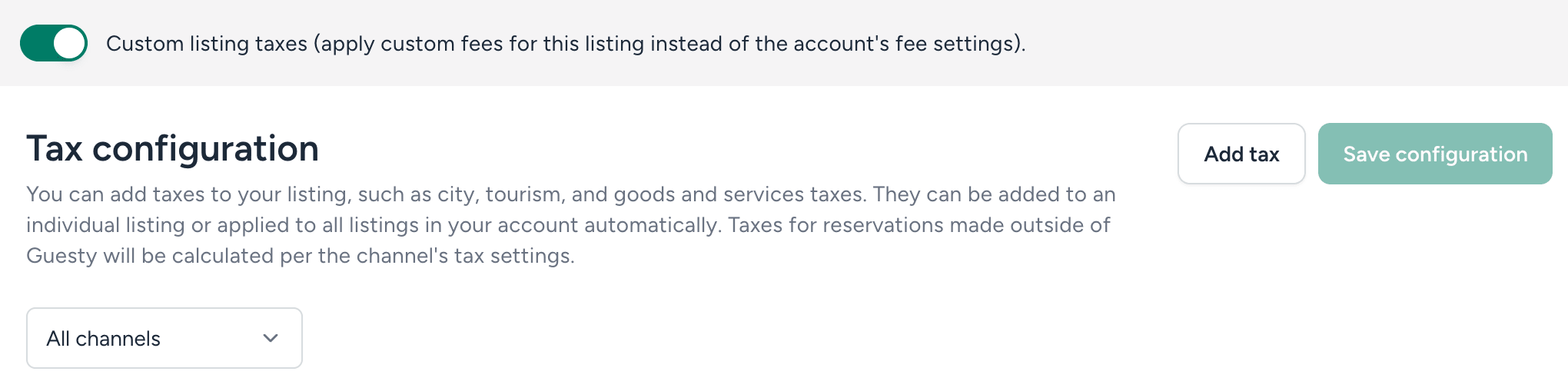
- Klicken Sie rechts auf Steuer hinzufügen.
- Legen Sie die Einstellungen der Hauptsteuer fest und klicken Sie dann auf Weiter.
- Wenn Sie keine bestimmten Kanäle konfigurieren möchten, klicken Sie unten auf Fertigstellen und dann oben rechts auf Einstellungen speichern.
Steuereinstellungen
- Steuerart: Wählen Sie eine Option aus dem Dropdown-Menü. Prüfen Sie, welche Steuern mit den einzelnen Buchungskanälen synchronisiert werden, um eine passende Steuer auszuwählen. Sie können Steuerarten mehrfach verwenden. Das gilt sowohl für inklusive Steuern, die im Preis enthalten sind, als auch für die standardmäßige exklusive Steuer, die zusätzlich aufgeschlagen wird. Vermeiden Sie die Steuerart „Sonstiges“, da sie mit keinem Buchungskanal synchronisiert wird.
- Steuername: Kennzeichnet die Steuer in Guesty. Er erscheint als Position im Gästefolio und in der Rechnung des Gastes.
- Zuzüglich oder inklusive: Legen Sie fest, ob die Steuer im Preis inbegriffen ist oder zusätzlich aufgeschlagen wird. Mehr erfahren.
- Berechnungsmethode: Wählen Sie „Fester Betrag“ oder „Prozentsatz“.
- Betrag: Geben Sie den numerischen Wert ein.
- Multiplikator: Wählen Sie die Anwendungslogik aus (z. B. „Pro Gast“, „Pro Nacht“, „Pro Aufenthalt“, „Pro Gast pro Nacht“).
- Zu besteuernde Rechnungsposten: Wählen Sie die Elemente aus, für die die Steuer gilt (z. B. „Unterkunftspreis“, „Reinigungsgebühr“).
Steuerbedingungen gelten für Direktreservierungen. Einige Bedingungen gelten für Vrbo. Die meisten Bedingungen sind nur für Steuern mit festem Betrag verfügbar.
Es sind maximal 15 Steuerregeln zulässig. Jede Steuer zählt als eine Regel, jede Bedingung als drei Regeln. Beispiel: Eine Citytax von 5 $ pro Aufenthalt (eine Regel) für weniger als 30 Tage (drei Regeln) ergibt insgesamt vier Regeln.
- Nach Nacht: Legen Sie je nach Reihenfolge der Nächte in der Reservierung unterschiedliche Steuern fest. Beispiel: Für die Nächte eins bis vier beträgt die Steuer 8 $, ab der fünften Nacht bis zum Ende der Reservierung 4 $.
- Zeitraum: Legen Sie je nach Jahreszeit unterschiedliche Steuern fest. Beispiel: Zwischen Mai und Oktober beträgt die Steuer 10 $, zwischen November und April 5 $.
- Nacht und Datum: Kombinieren Sie die vorherigen Bedingungen, um Steuern je nach Reihenfolge der Nächte in einem bestimmten Zeitraum des Jahres unterschiedlich festzulegen. Beispiel: Nur zwischen Mai und Oktober beträgt die Steuer für die Nächte eins bis vier 10 $ und ab der fünften Nacht bis zum Ende der Reservierung 5 $.
- Aufenthaltsdauer (LOS): Für Reservierungen, die eine bestimmte Anzahl an Nächten überschreiten, fallen keine Steuern an.
Wenn die eingerichtete Bedingung nicht die gesamte Reservierung abdeckt, gilt für den nicht abgedeckten Teil die Basissteuer. Wenn Sie also eine Bedingung „Nach Nacht“ für die Nächte 1–4 festlegen, erhalten die Nächte 5–8 einer Reservierung mit 8 Nächten den Basissteuerbetrag.
Steuereinstellungen pro Kanal konfigurieren
Ihre verbundenen Kanäle werden je nach Synchronisierungsstatus auf separaten Registerkarten aufgelistet. Wechseln Sie zwischen den Registerkarten, um die Einstellungen für bestimmte Kanäle aufzurufen und zu aktualisieren.
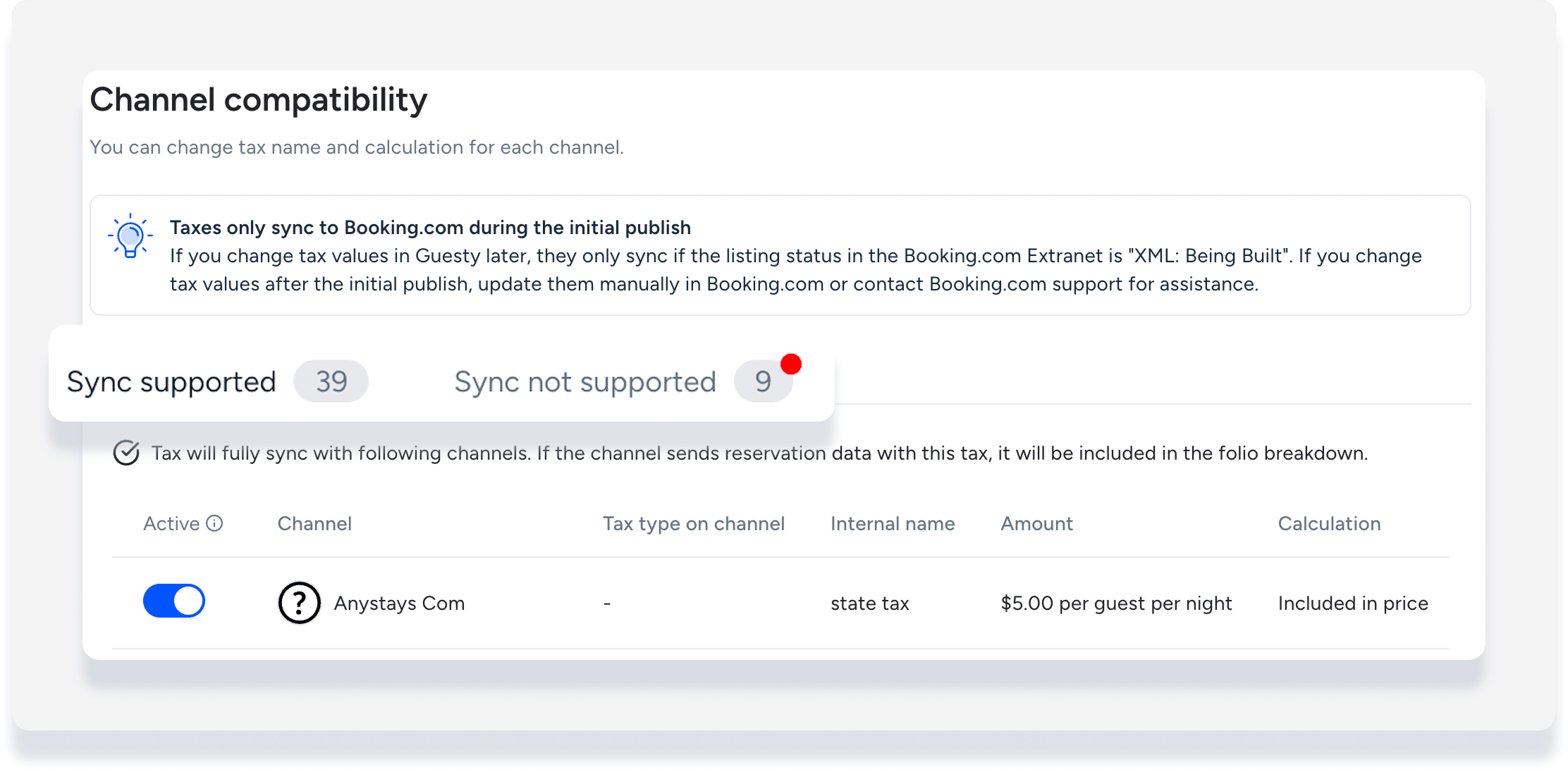
Schritt für Schritt:
- Deaktivieren Sie den Kanal über den Schalter.
- Scrollen Sie nach rechts und klicken Sie auf
 , um eine Seitenleiste zu öffnen.
- Bearbeiten Sie den Steuernamen, der auf Rechnungen für diesen Kanal angezeigt wird.
- Ändern Sie, ob die Steuer im Preis inbegriffen ist oder zusätzlich aufgeschlagen wird.
- Klicken Sie auf Anwenden.
- Wiederholen Sie diese Schritte bei Bedarf für weitere Kanäle.
- Klicken Sie unten auf Fertigstellen.
- Klicken Sie oben rechts auf Einstellungen speichern.
Tipp:
Wählen Sie auf der Seite „Steuereinstellungen“ im Dropdown-Menü einen bestimmten Kanal aus, um nur die mit diesem Kanal synchronisierten Steuern anzuzeigen.
Synchronisierungsstatus der Kanäle verstehen
Synchronisierung unterstützt
Die Steuereinstellungen sind vollständig kompatibel und werden mit dem Kanal synchronisiert.
Synchronisierung teilweise unterstützt
Die Steuer wird synchronisiert, aber der Kanal weist Einschränkungen auf und ignoriert möglicherweise bestimmte Parameter. Beispiele für Meldungen:
- Nicht unterstützte Bedingungen: „[Kanalname] unterstützt die festgelegte(n) Steuerbedingung(en) nicht. Die Steuer wird synchronisiert, die festgelegte Bedingung wird jedoch nicht angewendet.“
- Nicht unterstützte steuerpflichtige Posten: „Dieser Kanal unterstützt nicht für alle Postenarten Steuern. BDC unterstützt beispielsweise keine Steuern auf Gebühren.“
Synchronisierung nicht unterstützt
Die Steuer kann aufgrund einer kritischen Inkompatibilität nicht synchronisiert werden. Sie müssen entweder die Steuereinstellungen ändern oder die Steuer manuell im Extranet des Kanals verwalten. Beispiele für Meldungen:
- Nicht unterstützte Steuerart: „Diese Steuerart wird auf [Kanalname] nicht unterstützt und daher nicht synchronisiert. Wenn der Kanal diesen Steuerposten nicht übermittelt, schlüsselt Guesty ihn nicht auf. Klicken Sie, um zu erfahren, wie Sie das Problem beheben.“
- Nicht unterstützter Multiplikator: „[Kanalname] unterstützt den festgelegten Multiplikator nicht. Unterstützt werden nur: [Liste der unterstützten Werte einfügen]. Passen Sie den Multiplikator für diesen Kanal an, damit diese Steuer synchronisiert wird.“
- Kanal unterstützt keine Steuersynchronisierung: „[Kanalname] unterstützt keine Steuersynchronisierung. Konfigurieren Sie diese Steuer direkt im Extranet des Kanals. Hinweis: Wenn Sie diese Konfiguration aktiv lassen, verwendet Guesty sie, um den eingehenden Steuerbetrag aus Reservierungen aufzuschlüsseln. Wenn Sie sie entfernen, wird die Steuer als einzelner Pauschalbetrag angezeigt, so wie er vom Kanal übermittelt wurde.“
- Nur Inseratsebene: „[Kanalname] unterstützt nur die Synchronisierung auf Inseratsebene. Konfigurieren Sie diese Steuer direkt in den Steuereinstellungen des jeweiligen Inserats.“
- Nur Erstsynchronisierung: „[Kanalname] unterstützt die Steuersynchronisierung nur bei der ersten Verbindung. Überprüfen Sie die Steuereinstellungen im Extranet von [Kanalname], um sicherzustellen, dass sie übereinstimmen.“
Steuer bearbeiten oder löschen
Das Verhalten beim Bearbeiten und Löschen hängt davon ab, ob Sie eine Hauptsteuer oder eine Kanalinstanz ändern.
- Kanalinstanz bearbeiten: Wenn Sie eine Steuer für einen bestimmten Kanal bearbeiten, gelten die Änderungen nur für diesen Kanal. Die Hauptsteuer und alle anderen Kanäle bleiben unverändert.
- Hauptsteuer bearbeiten: Wenn Sie ein „gesperrtes“ Feld einer Hauptsteuer bearbeiten, gilt die Änderung für alle verbundenen Kanäle. Hat ein Kanal bereits eine Überschreibung, behält er seine individuell angepassten Werte (z. B. den Steuernamen), übernimmt aber die neuen Werte für die gesperrten Felder.
- Hauptsteuer löschen: Sie können nur eine Hauptsteuer löschen. Dadurch wird sie dauerhaft aus allen Kanälen entfernt, auch aus Kanälen mit benutzerdefinierten Überschreibungen.
- Klicken Sie rechts neben der betreffenden Steuer auf
 und wählen Sie Bearbeiten.
- Bearbeiten Sie die Details nach Bedarf.
- Klicken Sie unten auf Fertigstellen.
- Klicken Sie oben rechts auf Einstellungen speichern.
Klicken Sie rechts neben der betreffenden Steuer auf und dann auf Löschen.
Was passiert mit bestehenden Steuereinstellungen?
Ihre bestehenden Steuerregeln werden automatisch in dieses Format migriert. Alle bestehenden Steuern werden allen zuvor unterstützten Kanälen zugeordnet. Wenn eine Steuer von einem Kanal, dem sie zuvor zugewiesen war, nicht unterstützt wird, erhält sie den entsprechenden Status „Nicht unterstützt“, bleibt aber aktiv. Ihre Finanzberechnungen ändern sich erst, wenn Sie eine Steuereinstellung manuell bearbeiten.
