Wenn Sie Ihre Guesty-Inserate mit Google Vacation Rentals (Google VR) verbinden, kann Ihr Inserat einen der folgenden Status haben:
Um den Status des Inserats anzuzeigen, öffnen Sie in Guesty die Integrationsseite für Google VR. Bewegen Sie den Mauszeiger über den Status des Inserats, um weitere Informationen anzuzeigen.
Live auf dem Kanal
Wenn als Inseratsstatus „Live auf dem Kanal“ angezeigt wird, hat Google VR die Anfrage genehmigt und das Inserat ist zur Veröffentlichung bereit. „Live auf dem Kanal“ bedeutet nicht, dass das Inserat auf Google VR veröffentlicht ist.
Nach der Veröffentlichung Ihrer Inserate kann es bis zu drei Wochen dauern, bis sie auf Google live sind. Suchen Sie nach drei Wochen anhand der folgenden Anleitung auf Google nach Ihren Inseraten.
Schritt für Schritt:
- Öffnen Sie Google Travel.
- Klicken Sie auf Ferienunterkünfte.
- Suchen Sie über die Suchleiste nach der Stadt, dem Viertel oder der Region, in der sich Ihr Inserat befindet.
- Zoomen Sie auf der Karte an den Standort der Unterkunft heran.
- Wenn Sie das Inserat nicht finden können, kontaktieren Sie uns.
Ausstehend
Der Inseratsstatus „Ausstehend“ bedeutet, dass wir Ihre Anfrage zur Genehmigung an Google VR gesendet haben. Die Genehmigung dauert in der Regel bis zu drei Wochen. Bietet Ihr Inserat jedoch Platz für 10 oder mehr Gäste, kann die Genehmigung bis zu sechs Wochen dauern.
Um zu sehen, wann die Verbindung voraussichtlich hergestellt wird, bewegen Sie den Mauszeiger auf der Integrationsseite für Google VR in Guesty über den Inseratsstatus.
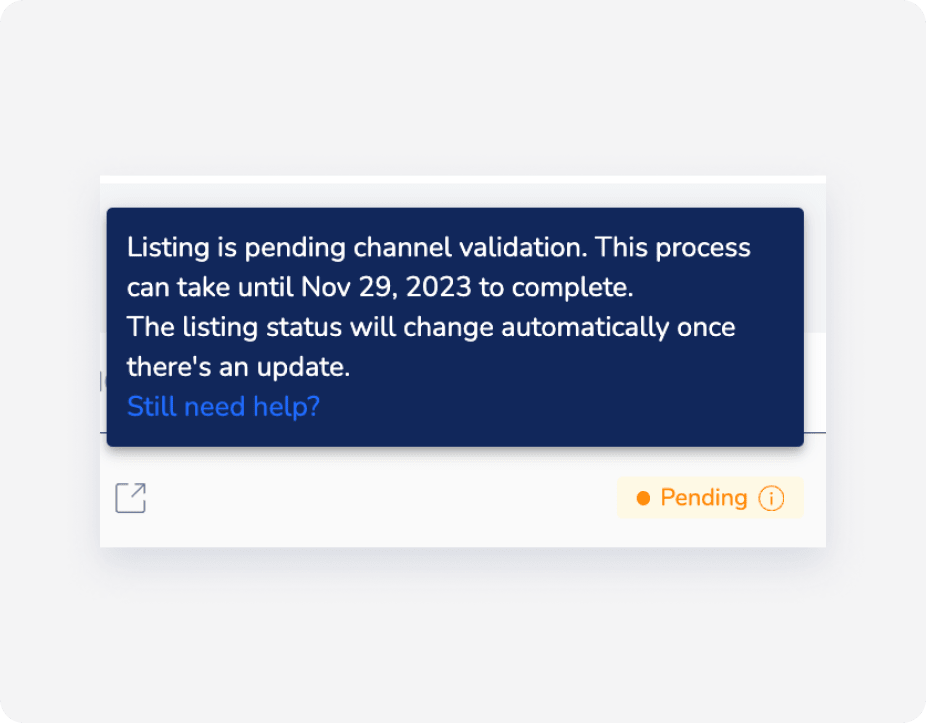
Gehen Sie wie folgt vor, wenn Ihre Inserate im Status „Ausstehend“ feststecken:
- Wenn Ihr Inserat Platz für 10 oder mehr Gäste bietet, muss es von Google manuell gelistet werden. Dieser Vorgang kann bis zu sechs Wochen dauern.
- Prüfen Sie, ob Ihre Bilder den Anforderungen von Google entsprechen.
-
Prüfen Sie die Auflösung Ihrer Bilder:
Schritt für Schritt:
- Melden Sie sich bei Ihrem Guesty-Konto an.
- Klicken Sie im seitlichen Navigationsmenü auf
 Unterkünfte.
- Wählen Sie die betreffende Unterkunft aus.
- Klicken Sie im linken Menü auf Marketing und wählen Sie Fotos aus.
- Klicken Sie mit der rechten Maustaste auf das Foto und wählen Sie „Untersuchen“, um die Konsole der Entwicklertools zu öffnen.
-
Die Fotoauflösung wird über dem betreffenden Bild angezeigt.

- Klicken Sie auf X, um die Konsole der Entwicklertools zu schließen.
- Wenn das Inserat nach mehr als 20 Tagen immer noch den Status „Ausstehend“ hat und das Problem nicht gelöst ist, kontaktieren Sie uns.
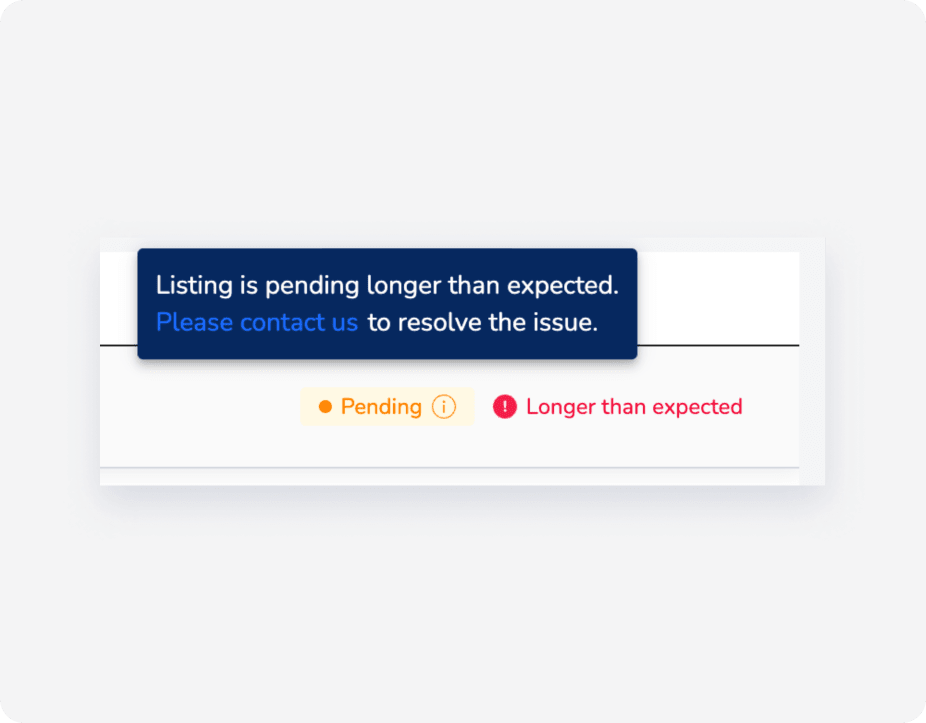
Nicht bestanden
Wenn als Inseratsstatus „Nicht bestanden“ angezeigt wird, hat Google VR Ihre Anfrage nicht genehmigt. Klicken Sie neben dem Status „Nicht bestanden“ auf Mehr erfahren, um zu sehen, wie Sie das Problem beheben.
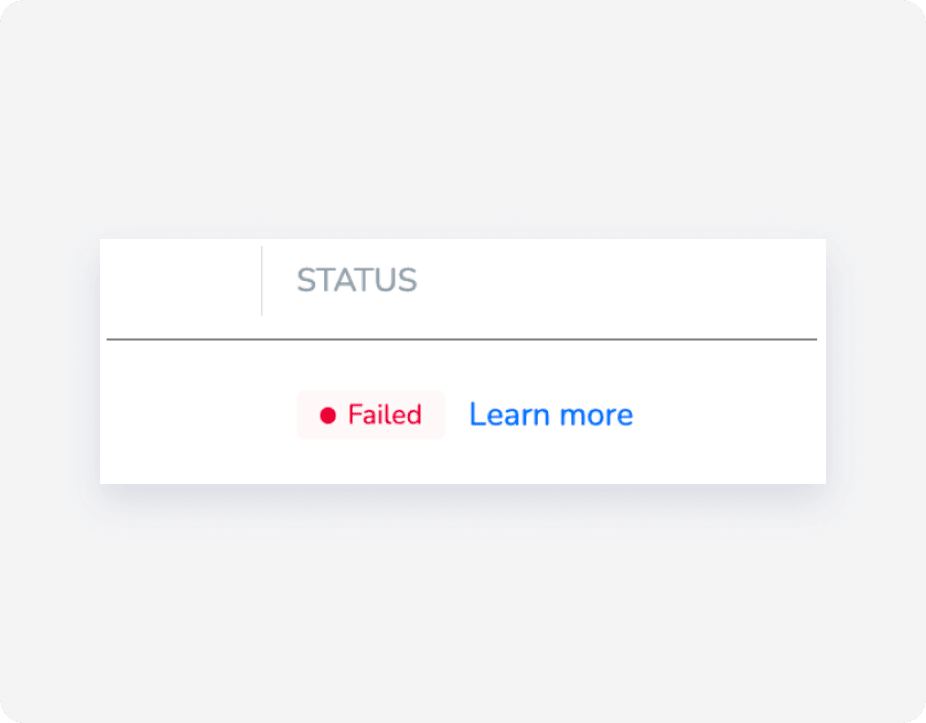
Möglicherweise wurde Ihr Inserat abgelehnt, weil es die Voraussetzungen nicht erfüllt hat. Kontaktieren Sie uns, um weitere Informationen zu erhalten.
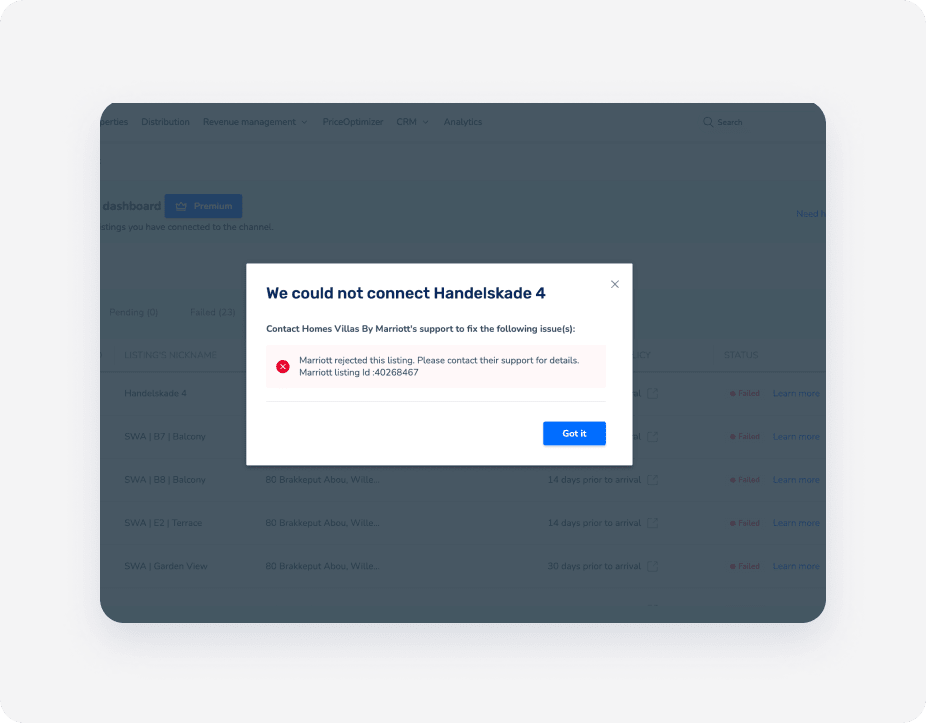
Wenn Sie einen Fehler wie „status: 403, error: Forbidden“ erhalten, wenden Sie sich direkt an den Kundensupport von Google VR. Dieser Fehler bedeutet, dass Google VR die Verbindung abgelehnt hat.
Sobald der Fehler behoben ist, der zur Ablehnung geführt hat, klicken Sie auf Inserat erneut senden, um erneut eine Verbindung herzustellen.
Fehlerstatus von Google
Prüfen Sie den Fehlergrund und nehmen Sie bei Bedarf Korrekturen vor.
Häufige Fehler
Ihr Inserat wird möglicherweise nicht validiert, wenn der Titel oder die öffentliche Beschreibung fehlt oder nicht genügend Fotos vorhanden sind.

Bilder erfüllen die Anforderungen nicht
Die Validierung ist möglicherweise fehlgeschlagen, wenn die Bilder nicht den Anforderungen von Google entsprechen.

Fehler „VR_BRAND_MISSING_LANDING_PAGE“
Dieser Fehler bedeutet, dass Google keine Landingpage erkannt hat. Verbinden Sie das Inserat erneut, um das Problem zu beheben.
Fehler „Website access for URL...is not reachable“
Dieser Fehler bedeutet, dass der verbundenen Booking Engine eine aktive benutzerdefinierte Domain hinzugefügt wurde.

Entfernen Sie die benutzerdefinierte Domain aus Ihrer Guesty Booking Engine, um das Problem zu beheben. Beachten Sie, dass dies Ihrer SEO-Optimierung schaden kann, wenn die Website bereits etabliert ist.
Schritt für Schritt:
- Melden Sie sich bei Ihrem Guesty-Konto an.
- Klicken Sie im seitlichen Navigationsmenü auf
 Marketing und Vertrieb und wählen Sie Veröffentlichung aus.
- Klicken Sie auf die Kachel Guesty Booking Engine.
- Klicken Sie neben der betreffenden Booking Engine auf
 und wählen Sie Booking Engine bearbeiten aus.
- Entfernen Sie im Abschnitt Benutzerdefinierte Domain (Webadresse) der Booking Engine die URL aus dem Textfeld.

- Klicken Sie im linken Menü auf Sprachen (optional).
- Klicken Sie oben rechts auf Booking Engine speichern.
Kehren Sie zur Integrationsseite für Google Ferienunterkünfte zurück, um das Inserat wieder zu verbinden.
Trennung ausstehend
„Trennung ausstehend“ wird angezeigt, wenn ein Inserat in Guesty getrennt wurde und die Bestätigung durch Google noch aussteht. Nach der Bestätigung ändert sich der Status in „Getrennt“. Dieser Vorgang kann bis zu zwei Wochen dauern.
Getrennt
Der Status „Getrennt“ wird angezeigt, wenn Sie die Synchronisierung eines Inserats beenden. Updates werden dann nicht mehr zwischen den Plattformen synchronisiert.
Kontaktieren Sie uns, wenn die Probleme weiterhin bestehen.
