Die Verwaltung des Benutzerzugriffs auf Ihr Hauptkonto und die verbundenen Unterkonten ist für die Sicherheit und die betriebliche Effizienz unerlässlich. Guesty verwendet Headquarter-Rollen (HQ-Rollen), um festzulegen, was ein Benutzer innerhalb Ihrer Mehrkontenstruktur sehen und tun kann.
Rollen und Berechtigungen gelten sowohl auf der Ebene des HQ-Hauptkontos als auch auf Unterkontoebene. Berechtigungen, die im HQ-Hauptkonto festgelegt sind, haben immer Vorrang vor denen eines Unterkontos. Beispiel: Wenn ein Benutzer in einem Unterkonto Zugriff auf eine Funktion hat, das HQ-Hauptkonto sie aber einschränkt, kann der Benutzer nicht auf diese Funktion zugreifen.
Weisen Sie im HQ-Hauptkonto die richtigen Rollen und Berechtigungen zu, um einen einheitlichen Zugriff auf alle verbundenen Unterkonten sicherzustellen.
Benutzer über das HQ erstellen
In den folgenden Fällen ist es am besten, Benutzer über das HQ-Konto zu erstellen:
Sie benötigen einen weiteren Hauptkonto-Administrator, der Sie beim Erstellen von Benutzern und Unterkonten unterstützt.
Sie möchten einen Hauptkonto-Benutzer erstellen, der Zugriff auf alle Unterkonten hat, aber keine Berechtigung, neue Benutzer oder Unterkonten zu erstellen.
Sie möchten einen Hauptkonto-Benutzer erstellen, der nur auf bestimmte Unterkonten zugreifen kann.
Tipp:
Bei den meisten E-Mail-Anbietern können Sie mit dem Zeichen „+“ einen Alias erstellen. Das ist hilfreich, wenn ein Benutzer bereits individuellen Zugriff auf ein Unterkonto hat, aber zusätzlich eine separate Anmeldung für den HQ-Zugriff benötigt. So kann er mit unterschiedlichen Zugangsdaten zwischen den beiden Instanzen wechseln. Erstellen Sie für die Unterkontoanmeldung user@email.com eine Hauptkontoanmeldung user+hq@email.com.
HQ-Rollen und Zugriffsebenen
In der folgenden Tabelle werden die beiden Rollen des HQ-Hauptkontos und ihre jeweiligen Zugriffsebenen beschrieben.
| Rolle | Zugriffsebene | Zuständigkeiten |
|---|---|---|
| Hauptkonto-Administrator | Vollzugriff auf HQ und Unterkonten | Verwaltet alle Unterkonten. Diese Rolle erstellt Benutzer und weist Rollen sowohl auf HQ- als auch auf Unterkontoebene zu. |
| Hauptkonto-Benutzer | Eingeschränkter Zugriff | Der Zugriff ist auf bestimmte zugewiesene Unterkonten beschränkt. Der Benutzer sieht im Abschnitt „Unterkontenverwaltung“ nur diese Konten. Die konkreten Berechtigungen hängen von der zugewiesenen Unterkontorolle ab. |
Einem Benutzer Rollen und Berechtigungen zuweisen
Wenn Sie Hauptkonto-Administrator sind, können Sie die Rolle eines Benutzers festlegen und bestimmen, auf welche Konten er zugreifen kann.
So aktualisieren Sie die Berechtigungen eines Benutzers:
Melden Sie sich bei Ihrem Guesty-Konto an.
Klicken Sie in der oberen Navigationsleiste auf Hauptkonto.
Wählen Sie im Dropdown-Menü Benutzerverwaltung aus.
Klicken Sie auf den Namen des Benutzers, um seine Profilseite zu öffnen.
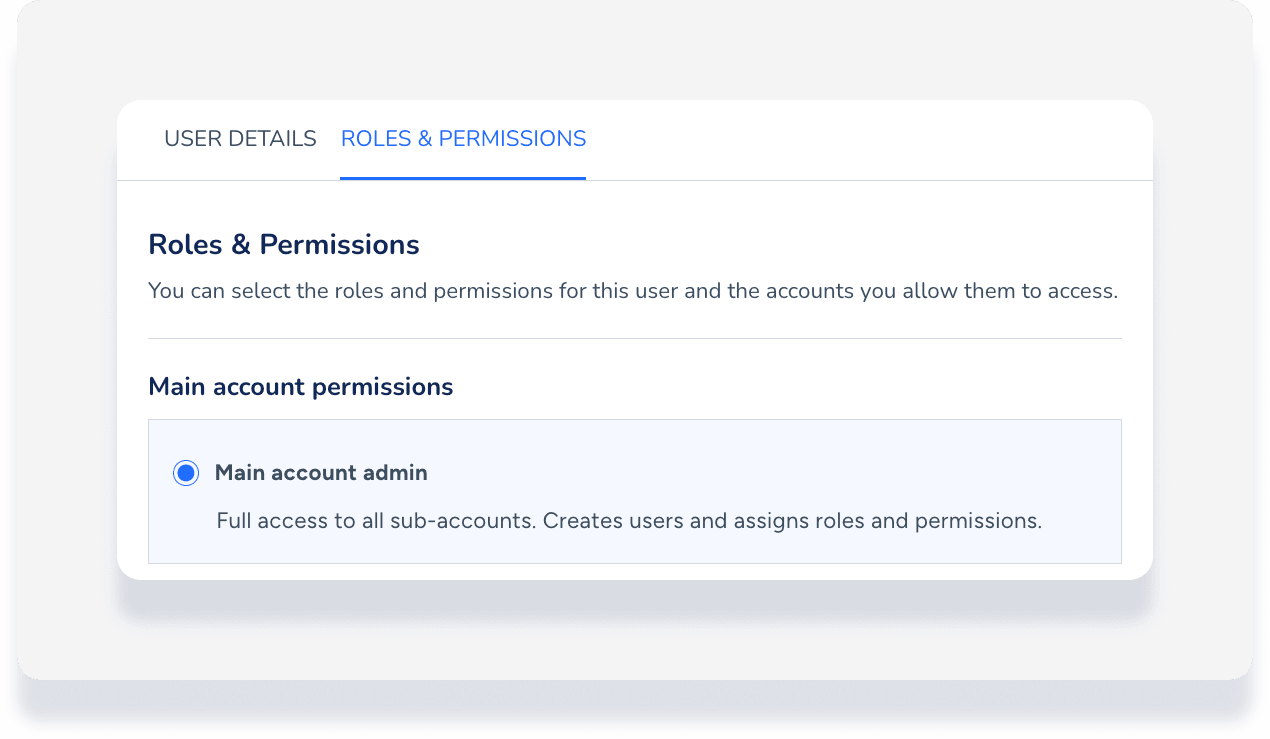
Klicken Sie auf die Registerkarte Rollen & Berechtigungen.
-
Wählen Sie im Abschnitt „Hauptkontoberechtigungen“ entweder Hauptkonto-Administrator oder Hauptkonto-Benutzer aus.
Hinweis:
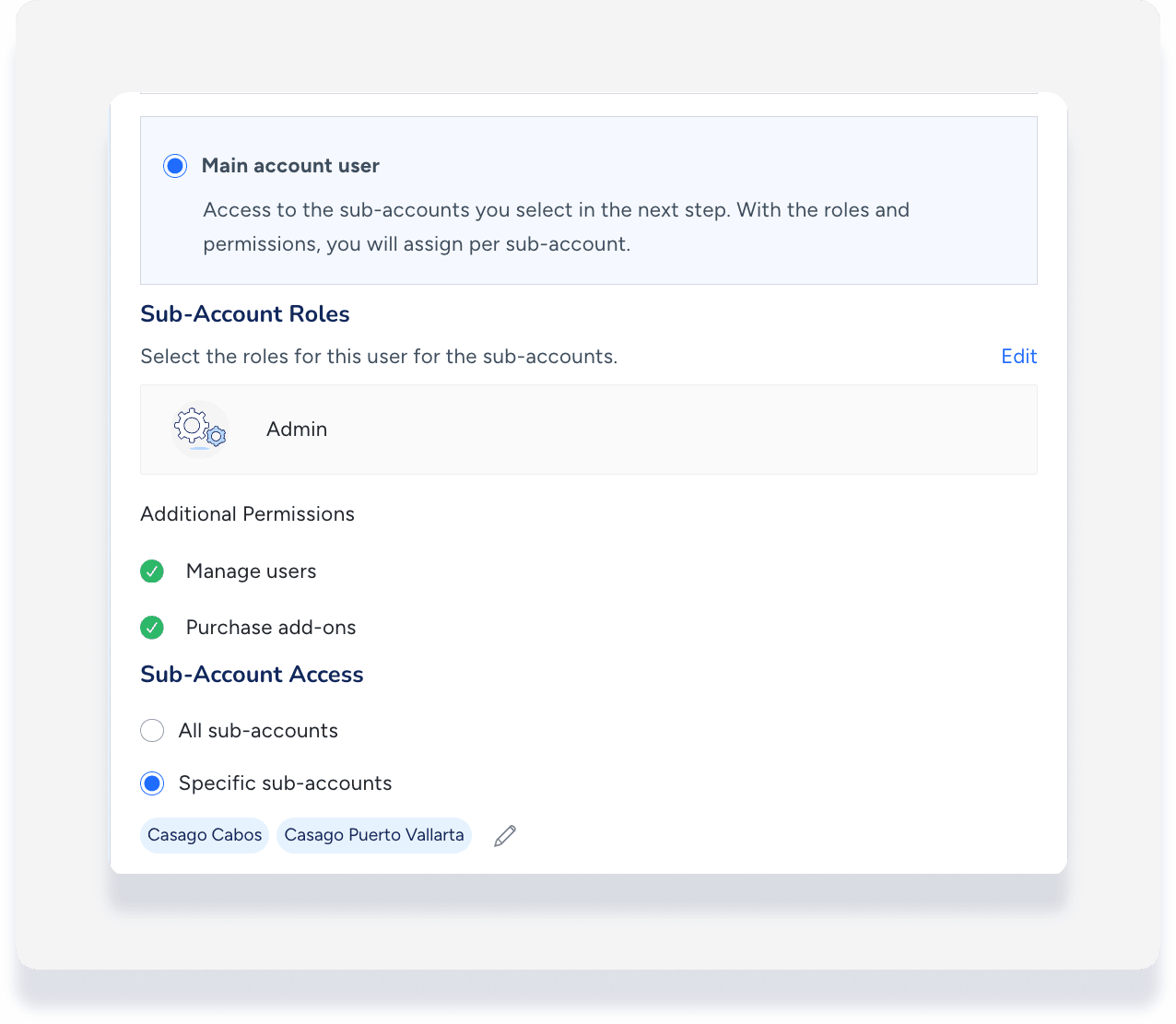
Wenn Sie Hauptkonto-Benutzer auswählen, müssen Sie die folgenden zusätzlichen Schritte ausführen, um Unterkontorollen und Zugriff zuzuweisen.
Klicken Sie im Abschnitt „Unterkontorollen“ auf Bearbeiten und wählen Sie die entsprechende Rolle aus.
-
Wählen Sie unter „Unterkontozugriff“ die Zugriffsebene aus:
Wählen Sie Alle Unterkonten aus, um Zugriff auf jedes Unterkonto zu gewähren.
-
Wählen Sie Bestimmte Unterkonten aus und wählen Sie dann die entsprechenden Konten in der Liste aus.
Klicken Sie auf Speichern.
Zwischen Unterkonten wechseln
HQ-Benutzer können mehrere Unterkontoinstanzen gleichzeitig in verschiedenen Tabs oder Fenstern öffnen, es ist aber immer nur eine Instanz für die Benutzersitzung aktiv.
Um auf HQ-Ebene problemlos zwischen Unterkonten zu wechseln, stellen Sie sicher, dass Ihre Sitzung korrekt synchronisiert ist. So vermeiden Sie Sitzungskonflikte.
Schritt für Schritt:
Abmelden: Melden Sie sich vollständig von allen einzelnen Unterkonten und von der HQ-Ebene ab.
Anmelden: Melden Sie sich nur bei der HQ-Ebene an.
Navigieren Sie von der Integrationsseite des HQ zum entsprechenden Unterkonto.
Anmeldeprobleme beheben
Wenn ein Benutzer Probleme beim Zugriff auf das HQ oder eine bestimmte Unterkontoinstanz hat, können Sie für ihn das Zurücksetzen des Passworts auslösen.
So setzen Sie die Anmeldung eines Benutzers zurück:
Navigieren Sie zum Abschnitt Benutzerverwaltung des HQ oder des Unterkontos.
Suchen Sie den entsprechenden Benutzer und klicken Sie auf

Wählen Sie die Option zum Zurücksetzen der Anmeldung aus.
Dadurch erhält der Benutzer eine automatische E-Mail zum Zurücksetzen seines Passworts.
