Guesty AutoComply automatisiert die Erfassung von Gästedaten und deren Meldung an die Behörden. Das reduziert Ihren Verwaltungsaufwand und stellt die Einhaltung lokaler Vorschriften sicher. So genießen Ihre Gäste einen sorgenfreien Aufenthalt.
Im Folgenden finden Sie die Schritte, um Ihre Unterkünfte entweder mit DTCM oder mit EMAAR zu verbinden.
Mit Polizeibehörden verbinden
Verbinden Sie Ihre Unterkünfte entweder mit DTCM oder mit EMAAR, um Polizeimeldungen zu automatisieren und lokale Vorschriften einzuhalten.
Voraussetzungen für DTCM und EMAAR
Um AutoComply mit Ihrem DTCM- oder EMAAR-Konto zu verbinden, müssen Sie Ihre Unterkunft bei der zuständigen Behörde registrieren. Die Behörde aktiviert die Verbindung und stellt Ihnen die erforderlichen Zugangsdaten bereit.
- DTCM: Besorgen Sie sich Ihren Benutzernamen und Ihr Passwort für DET HH 2.0.
- EMAAR: Besorgen Sie sich Ihren Benutzernamen und Ihr Passwort für das Community-Portal.
Unterkunft in AutoComply verbinden
Sobald Sie Ihre Zugangsdaten haben, führen Sie die folgenden Schritte aus, um die Unterkunft zu verbinden.
Schritt für Schritt:
- Öffnen Sie das AutoComply-Dashboard.
- Wählen Sie die betreffende Unterkunft aus.
-
Klicken Sie auf den Tab Behördenverbindung.
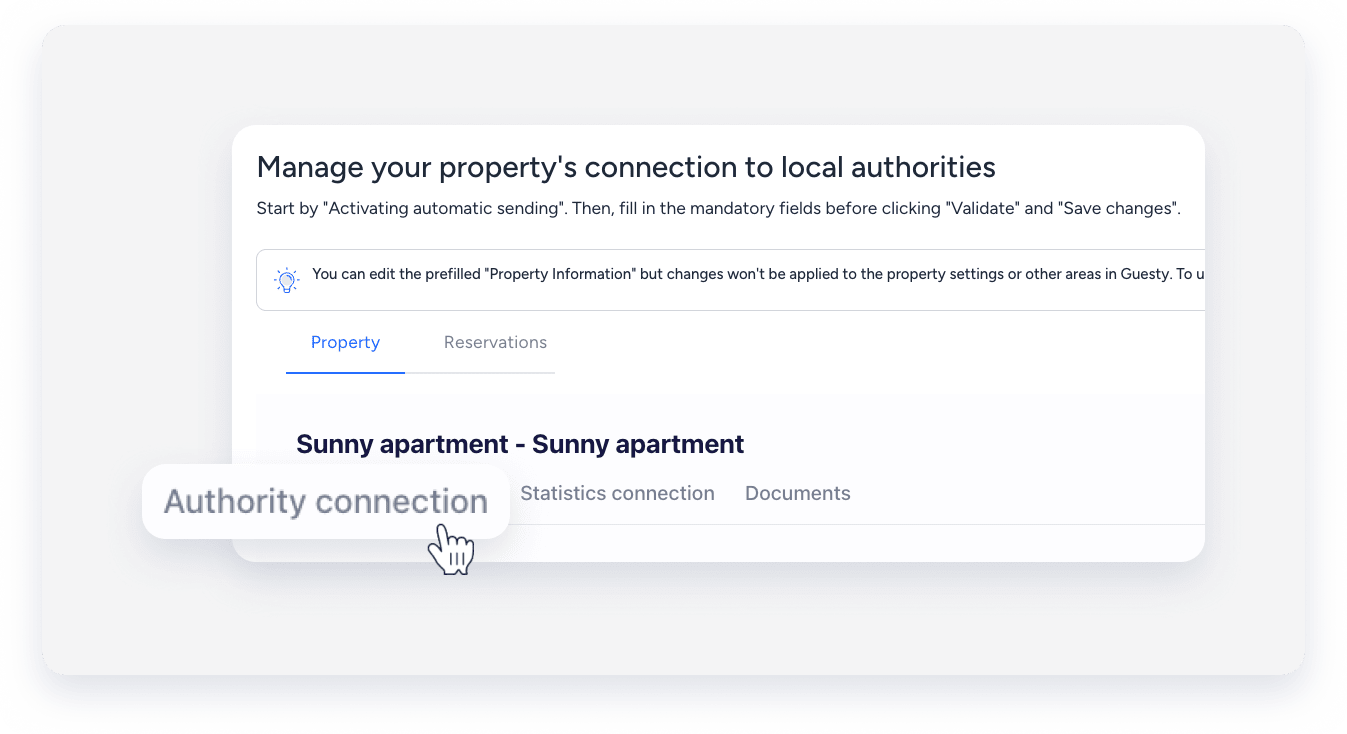
- Aktivieren Sie im Abschnitt „Behördenverbindung“ die Option Übermittlung der Gästedaten an Ihr Polizeikonto aktivieren.
- Klicken Sie auf Informationen senden an und wählen Sie DET – Holiday Homes Portal (2.0) aus.
- Geben Sie Ihren Benutzernamen und Ihr Passwort für den ausgewählten Service ein.
- Klicken Sie auf Validieren.
- Klicken Sie im Abschnitt „Zahlungsmethode“ auf Zahlungsart und wählen Sie im Dropdown-Menü eine Methode aus.
- Klicken Sie auf Änderungen speichern.
- Klicken Sie oben rechts auf Weiter.
Validierungsfehler beheben
Wenn Fehler auftreten, prüfen Sie die folgenden gängigen Lösungen:
- Validierungsfehler: Überprüfen Sie den Benutzernamen und das Passwort im DET-Portal. Stellen Sie sicher, dass die ausgewählte Unterkunft mit der in DET registrierten Unterkunft übereinstimmt. Stellen Sie sicher, dass die Telefonnummer aus den VAE die richtige Ländervorwahl enthält.
- Fehlerstatus: Ursache sind häufig fehlende oder ungültige Gästeinformationen oder vorübergehende Systemprobleme bei DTCM. Öffnen Sie einen der fehlerhaften Gastdatensätze und lesen Sie die Fehlermeldung. Korrigieren Sie die Gastdaten (Dokumentnummer, Staatsangehörigkeit und Geburtsdaten) und versuchen Sie es erneut.
- Einige Gäste gesendet, andere weiterhin fehlerhaft: Da jeder Gast einzeln übermittelt wird, kann die Übermittlung bei einigen Gästen fehlschlagen, obwohl sie zur selben Reservierung gehören. Prüfen Sie, ob mindestens ein Gastdatensatz erfolgreich gesendet wurde. Wenn ein Datensatz akzeptiert wird, sollten die übrigen automatisch abgeschlossen werden. Wenn einige weiterhin fehlerhaft sind, versuchen Sie, diese Datensätze erneut zu senden.
- Reservierung von DTCM nicht akzeptiert: Die Reservierung ist nicht als „Eingecheckt“ markiert oder das Check-in-Datum ist falsch. Stellen Sie sicher, dass der Reservierungsstatus „Eingecheckt“ lautet. Überprüfen Sie, ob das Check-in-Datum mit dem tatsächlichen Ankunftsdatum des Gastes übereinstimmt.
- Zugangsdaten funktionieren nach anfänglichem Erfolg nicht mehr: Das Passwort wurde im DET-System geändert oder ist abgelaufen. Überprüfen Sie die Zugangsdaten direkt im DET-Portal. Aktualisieren Sie die Zugangsdaten in AutoComply und validieren Sie sie erneut, bevor Sie die Übermittlung erneut versuchen.
- Automatische Übermittlung ist deaktiviert: Einer oder beide Schalter für die Polizeiverbindung sind deaktiviert. Stellen Sie sicher, dass sowohl Übermittlung der Gästedaten aktivieren als auch Gästedaten automatisch übermitteln in AutoComply aktiviert sind.
Mit EMAAR verbinden
Unterkünfte in EMAAR-Communitys müssen Gästedaten an das EMAAR-Zugangsportal übermitteln.
Unterkunft in AutoComply verbinden
Übermitteln Sie Gästedaten direkt an das EMAAR-Zugangsportal.
Schritt für Schritt:
- Öffnen Sie das AutoComply-Dashboard.
- Wählen Sie die betreffende Unterkunft aus.
-
Klicken Sie auf den Tab Statistikverbindung und aktivieren Sie die Option Übernachtungsmeldung aktivieren.
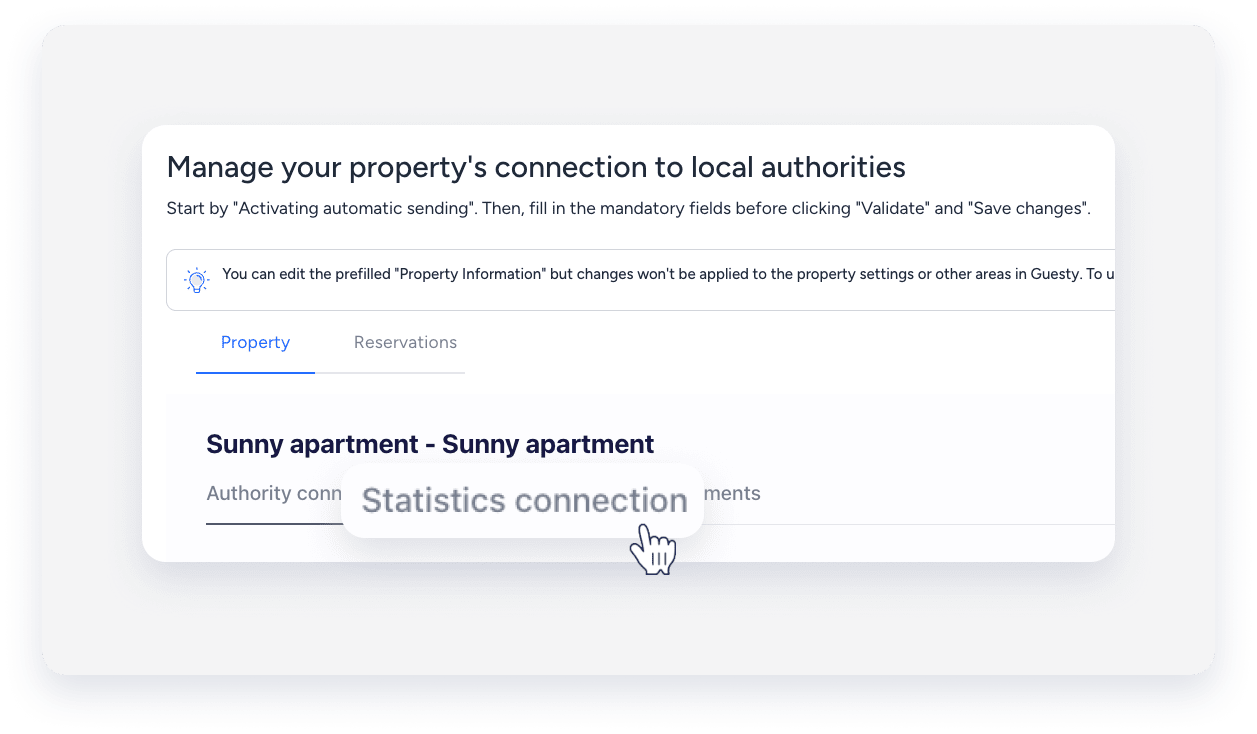
- Klicken Sie auf Region und wählen Sie EMAAR-Statistikkonto aus.
- Geben Sie Ihren Benutzernamen, Ihr Passwort und die Zimmeranzahl ein.
- Klicken Sie auf Validieren.
- Klicken Sie auf Änderungen speichern.
Validierungsfehler beheben
Wenn Fehler auftreten, prüfen Sie die folgenden gängigen Lösungen:
- Validierungsfehler: Überprüfen Sie die ausgewählte Region. Stellen Sie sicher, dass die Zimmeranzahl mit der Unterkunftskonfiguration in EMAAR übereinstimmt.
- Zeitüberschreitungsfehler: Ursache ist häufig, dass das EMAAR-System langsam oder vorübergehend nicht verfügbar ist. Führen Sie die Übermittlung manuell durch. Warten Sie zwischen den Versuchen einige Minuten. Möglicherweise sind mehrere Versuche erforderlich.
- Buchung in EMAAR nicht gefunden: Die Übermittlung ist fehlgeschlagen. Melden Sie sich im EMAAR-Portal an. Klicken Sie auf Neuen Gast hinzufügen und fügen Sie die Buchung manuell hinzu.
- Fehlerstatus (keine Zeitüberschreitung): Ursache sind häufig ungültige oder fehlende Gästedaten oder Validierungsregeln auf EMAAR-Seite. Öffnen Sie einen der fehlerhaften Gastdatensätze und lesen Sie die Fehlermeldung. Korrigieren Sie die Gastdaten (Dokumentnummer, Staatsangehörigkeit und Geburtsdaten) und versuchen Sie es erneut.
- Buchungsdatum nicht akzeptiert: EMAAR akzeptiert nur Übermittlungen für Check-ins am selben Tag. Stellen Sie sicher, dass das Check-in-Datum dem aktuellen Datum entspricht. Vergangene oder zukünftige Daten können nicht an EMAAR gesendet werden.
- Zugangsdaten funktionieren nach anfänglichem Erfolg nicht mehr: Überprüfen Sie die Zugangsdaten direkt im EMAAR-Portal. Aktualisieren Sie die Zugangsdaten in AutoComply und validieren Sie sie erneut, bevor Sie die Übermittlung erneut versuchen.
