KI-Aufgabenvorschläge, unterstützt von Guesty Copilot, analysieren eingehende Gästenachrichten in der Guesty-Inbox automatisch. Erkennt die KI eine umsetzbare Anfrage, etwa ein Wartungsproblem oder eine Reinigungsanfrage, prüft Guesty Copilot zunächst, ob bereits eine passende Aufgabe existiert. Ist das nicht der Fall, erstellt Guesty Copilot direkt im Unterhaltungsverlauf einen vorausgefüllten Vorschlag für eine Aufgabe.
Sie können diese Vorschläge schnell genehmigen und zuweisen, damit keine Gästeanfrage untergeht – und das, ohne den Posteingang zu verlassen.
Berechtigungen
Mitglieder mit der Berechtigung zum Beantworten von Nachrichten können Benachrichtigungen erhalten und Aufgabenvorschläge im Posteingang sehen. Um vorgeschlagene Aufgaben zu prüfen, zuzuweisen und zu genehmigen, müssen Mitglieder zusätzlich die Berechtigung zum Erstellen von Aufgaben haben.
Vorgeschlagene Aufgabe prüfen und erstellen
Gehen Sie wie folgt vor, um eine von der KI vorgeschlagene Aufgabe zu prüfen und zu erstellen.
Schritt für Schritt:
- Melden Sie sich bei Ihrem Guesty-Konto an.
- Klicken Sie im seitlichen Navigationsmenü auf
 Posteingang.
- Wählen Sie im Untermenü „Posteingang“ den entsprechenden Posteingang aus.
- Wählen Sie den entsprechenden Unterhaltungsverlauf aus.
- Klicken Sie auf der Karte mit dem Aufgabenvorschlag auf Prüfen.

- Prüfen Sie die ursprüngliche Gästenachricht und die vorausgefüllten Details in der rechten Leiste. Dazu gehören:
- Aufgabentitel: Von der KI generierter Aufgabentitel (maximal 65 Zeichen).
- Dringlichkeit: Von der KI zugewiesene Dringlichkeitsstufe.
- Dringend: Erfordert sofortige Aufmerksamkeit.
- Nicht dringend: Kann im normalen Betrieb erledigt werden.
- Nach dem Check-out: Kann nach der Abreise des Gastes erledigt werden.
- Typ: Von der KI zugewiesener Aufgabentyp: Wartung, Reinigung, Inspektion, Während des Aufenthalts, Runner, Hygiene, Check-in, Problem, Inventar und Verwaltung.
- Beschreibung: Von der KI generierte Beschreibung der zu erledigenden Arbeiten.
- Unterkunft: Wird automatisch der Unterkunft aus der Reservierung zugeordnet.
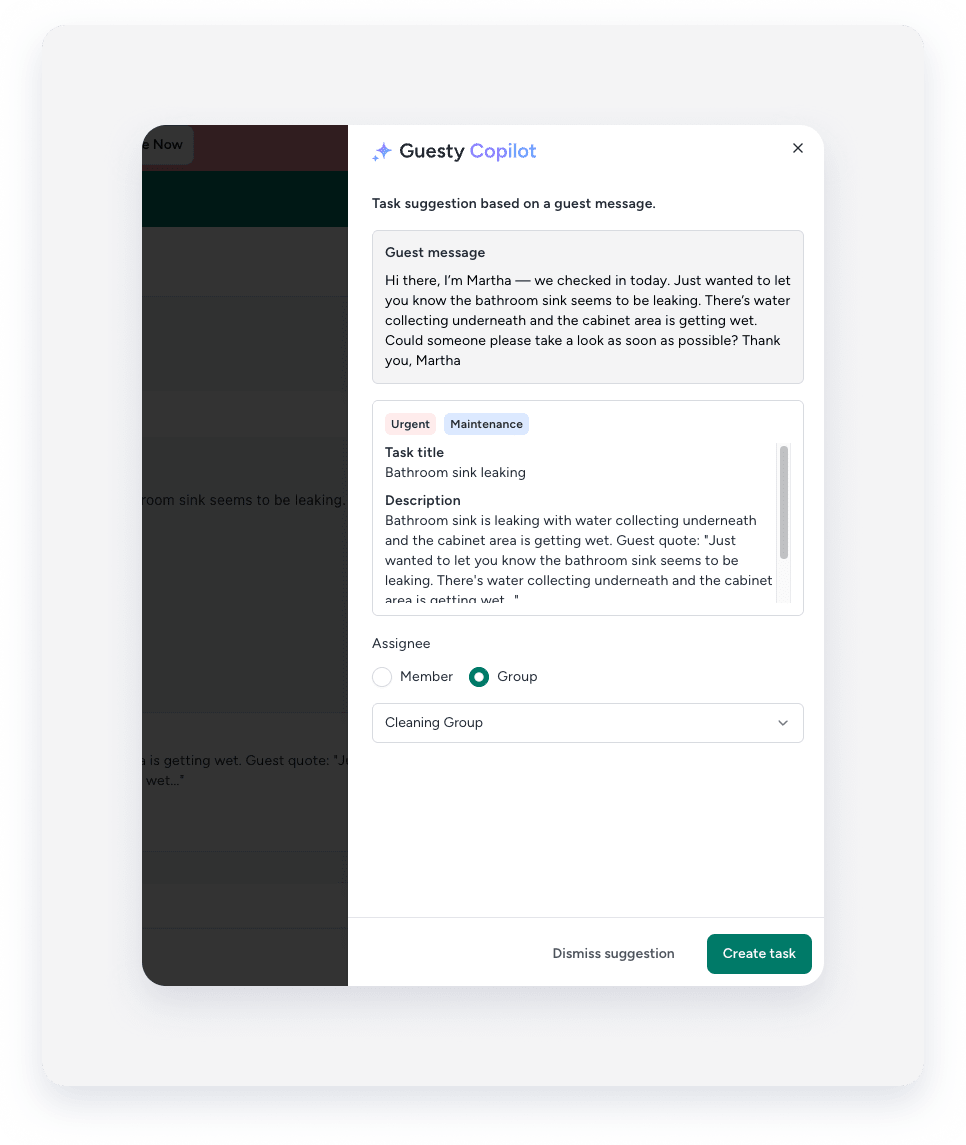
- Wählen Sie, wie Sie fortfahren möchten:
- Klicken Sie auf Aufgabe erstellen, um den Vorschlag anzunehmen.
- Klicken Sie auf Vorschlag verwerfen, wenn der Vorschlag nicht relevant ist. Nach dem Verwerfen wird unter der ursprünglichen Nachricht des Gastes die Meldung „Von Guesty Copilot erkanntes Problem“ angezeigt.
Aus einem Vorschlag erstellte Aufgabe öffnen
Nach dem Erstellen wird die Vorschlagskarte automatisch aktualisiert und zeigt den Aufgabentyp, den Benutzer, der die Aufgabe erstellt hat, sowie den ursprünglichen Aufgabentitel an.
Klicken Sie auf der aktualisierten Karte auf Aufgabe anzeigen, um die neu erstellte Aufgabe zu öffnen.

Benachrichtigungen deaktivieren
Um die Benachrichtigungen „Gästebeschwerde erkannt“ zu deaktivieren, klicken Sie oben rechts auf das Profilsymbol und wählen Sie im Dropdown-Menü Mein Profil aus. Deaktivieren Sie unter „Aufgaben“ die Kontrollkästchen Gästebeschwerde erkannt für Guesty und für die Push-Benachrichtigungen der Mobile App.
