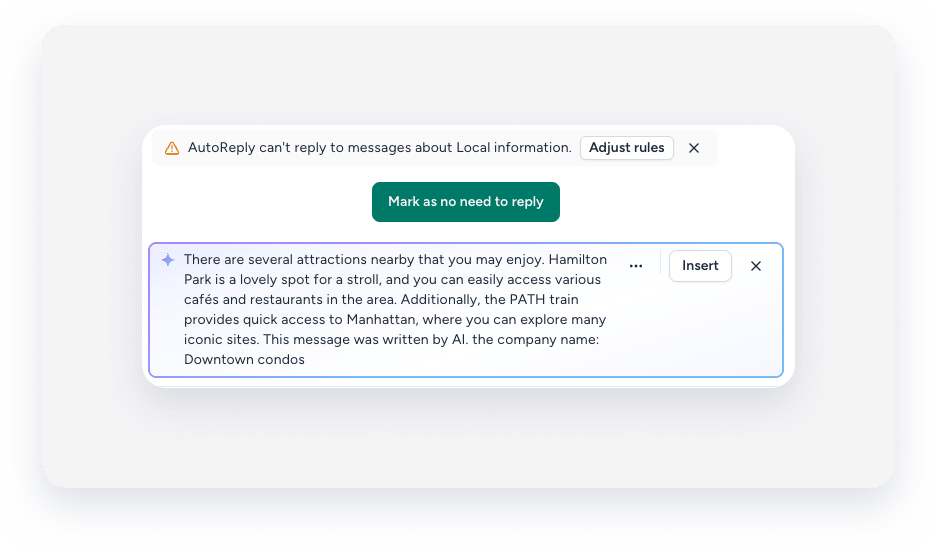
Sparen Sie Zeit, indem Sie den AutoReply-Agenten Ihre Gästenachrichten von Anfang bis Ende bearbeiten lassen. Der Agent basiert auf ReplyAI und sendet Antworten automatisch ohne manuelle Freigabe. Dabei simuliert er mit einer kurzen Verzögerung eine menschliche Interaktion.
AutoReply-Konfiguration
Sie können den AutoReply-Agenten auf zwei Arten konfigurieren:
Schwellenwert für die Konfidenzstufe
Die Konfidenzstufe ist der numerische Wert von null bis 100 %, den die KI ihrer generierten Antwort zuweist. Je höher der Wert, desto sicherer ist sich die KI bei ihrer Antwort.
Sie können den Schwellenwert festlegen. Ein Schwellenwert von 90 % bedeutet beispielsweise, dass nur Nachrichten mit einer Konfidenzstufe über 90 % automatisch gesendet werden. Nachrichten unterhalb der Konfidenzstufe durchlaufen den regulären ReplyAI-Vorschlagsprozess und erfordern eine manuelle Freigabe.
Optionale Aktionen nach der Antwort
Sie können festlegen, ob der Agent Nachrichten automatisch als gelesen markiert, nachdem die KI geantwortet hat, und ob er die Unterhaltung archiviert, wenn die KI die Gästenachricht als Ende der Unterhaltung erkennt.
AutoReply-Agenten einrichten
Führen Sie die folgenden Schritte aus, um den AutoReply-Agenten zu aktivieren und zu konfigurieren.
Schritt für Schritt
- Melden Sie sich bei Ihrem Guesty-Konto an.
- Klicken Sie im seitlichen Navigationsmenü auf
 Posteingang.
- Klicken Sie im linken Menü auf Verwalten und wählen Sie im Dropdown-Menü ReplyAI aus.
- Klicken Sie in der Kachel „AutoReply-Agent“ auf Agent einrichten.
-
Konfigurieren Sie die Agent-Einstellungen:
Allgemeine Einstellungen- Objektzuweisung: Klicken Sie auf Objekte zuweisen. Wählen Sie in der Seitenleiste aus, ob Sie den Agenten allen Unterkünften, bestimmten Unterkünften oder per Regel zuweisen möchten. Klicken Sie unten rechts auf Fertig.
-
Antwortzeiten: Klicken Sie auf
 . Wählen Sie in der Seitenleiste Immer aktiv oder Bestimmte Zeit aus, um einen aktiven Zeitraum für den Agenten festzulegen. Wählen Sie unter „Zeitverzögerung“ die Antwortverzögerung aus, um eine menschliche Antwort zu simulieren. Klicken Sie unten rechts auf Speichern.
-
Posteingangsverwaltung und Benachrichtigungen: Klicken Sie auf
. Wählen Sie in der Seitenleiste aus, ob Sie Benachrichtigungen für alle Nachrichten erhalten möchten oder nur dann, wenn der Agent nicht antwortet. Legen Sie fest, ob Nachrichten als gelesen markiert werden, nachdem der Agent geantwortet hat, und ob beendete Unterhaltungen archiviert werden. Klicken Sie unten rechts auf Speichern.Wichtig:
Benachrichtigungen werden als Push-Benachrichtigungen in der Mobile App gesendet. Aktivieren Sie dazu das Kontrollkästchen Neue Gastnachricht im Abschnitt „Reservierung“ der Benachrichtigungseinstellungen.
Agent-Leitplanken-
Konfidenzstufe: Klicken Sie auf . Wählen Sie in der Seitenleiste die erforderliche Konfidenzstufe aus, ab der der Agent automatisch antwortet. Liegt die Konfidenzstufe unter dem Schwellenwert, erhalten Sie einen ReplyAI-Vorschlag zur manuellen Prüfung. Klicken Sie unten rechts auf Speichern.
-
Nachrichtenkategorien: Klicken Sie auf . Wählen Sie in der Seitenleiste die Nachrichtenkategorien aus, auf die der Agent antworten kann, z. B. grundlegende Informationen zur Unterkunft oder Ausstattungsmerkmale. Der Agent antwortet nur auf die ausgewählten Kategorien. Klicken Sie unten rechts auf Speichern.
-
Nachrichtenlänge und Stimmung: Klicken Sie auf . Legen Sie in der Seitenleiste fest, ob der Agent nur auf kurze Nachrichten (weniger als 40 Wörter) und Nachrichten mit positiver Stimmung antwortet. Klicken Sie unten rechts auf Speichern.
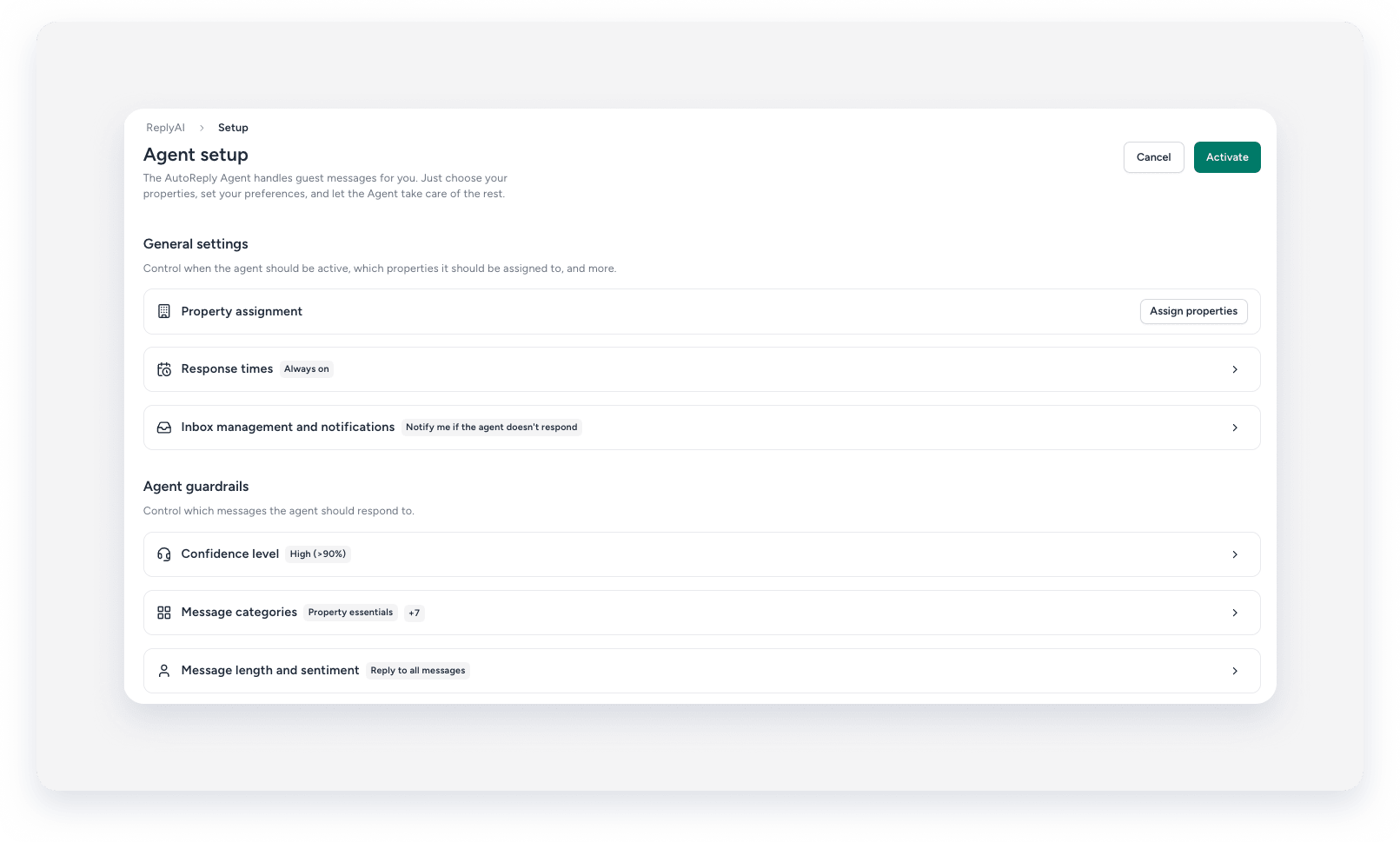
- Klicken Sie oben rechts auf Aktivieren.
Um den Agenten zu deaktivieren, schalten Sie ihn aus. Um die Aktionen nach der Antwort zu bearbeiten, klicken Sie auf den Pfeil neben dem Statusschalter des Agenten.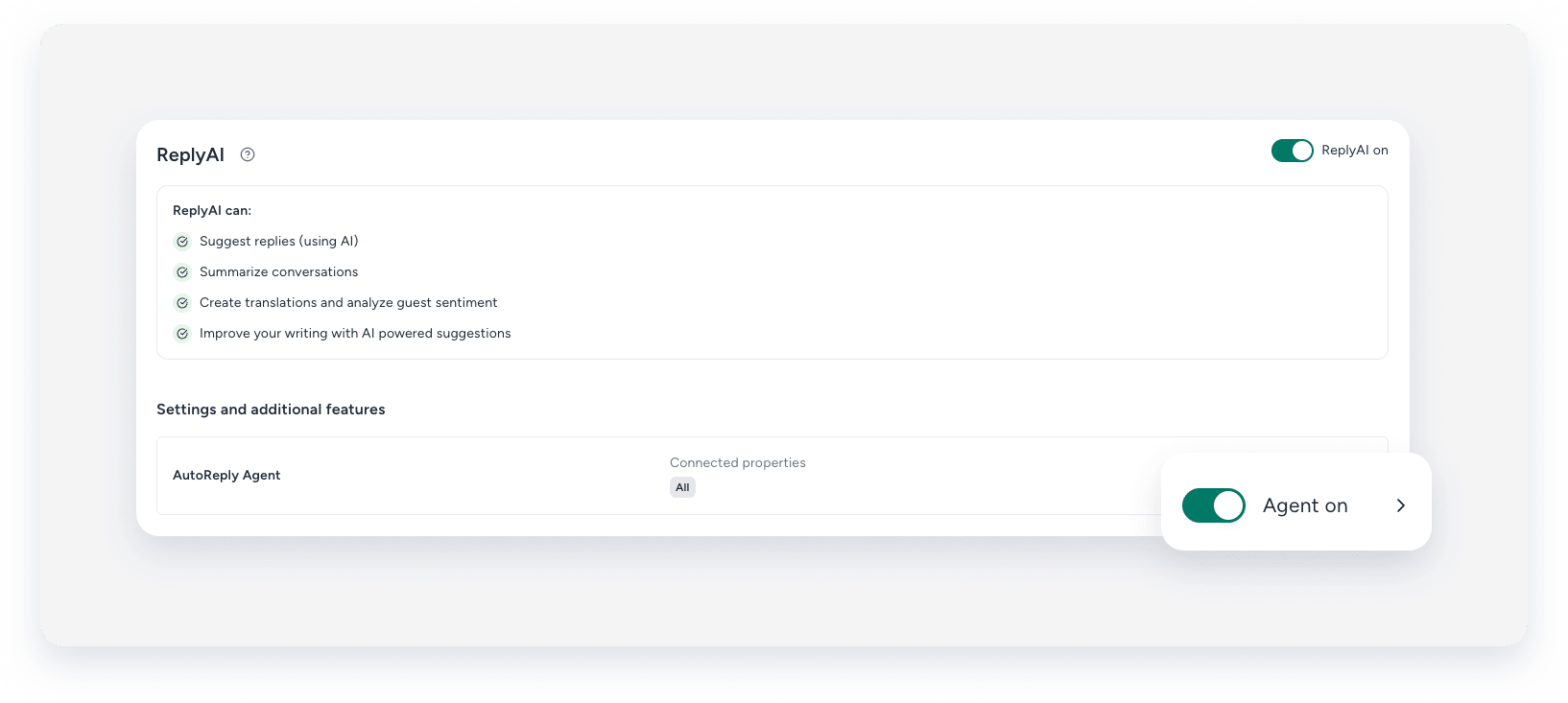
Pilotphase: Geplante Antworten von AutoReply im Posteingang verfolgen
Wenn der AutoReply-Agent eine Antwort auf eine Gästenachricht plant, zeigt ein Banner in der Unterhaltung an, dass er die Antwort übernimmt. Das Banner zeigt die geplante Antwort und einen Countdown bis zum Senden. So wissen Sie, dass AutoReply antwortet, und antworten während der Verzögerung nicht selbst.
Sie müssen nichts einrichten. Das Banner verwendet Ihre aktuellen AutoReply-Einstellungen und wird angezeigt, wenn Sie im Web-Posteingang auf dem Desktop eine Unterhaltung öffnen.
Geplante Antwort verwalten
Sie können eine geplante Antwort folgendermaßen verwalten:
- Bearbeiten: Ändern Sie die geplante Antwort. Der Countdown wird angehalten, während Sie die Antwort bearbeiten.
- Jetzt senden: Senden Sie die Antwort sofort, anstatt auf das Ende des Countdowns zu warten.
-
Antwort löschen: Löschen Sie die geplante Antwort, damit AutoReply sie nicht sendet.
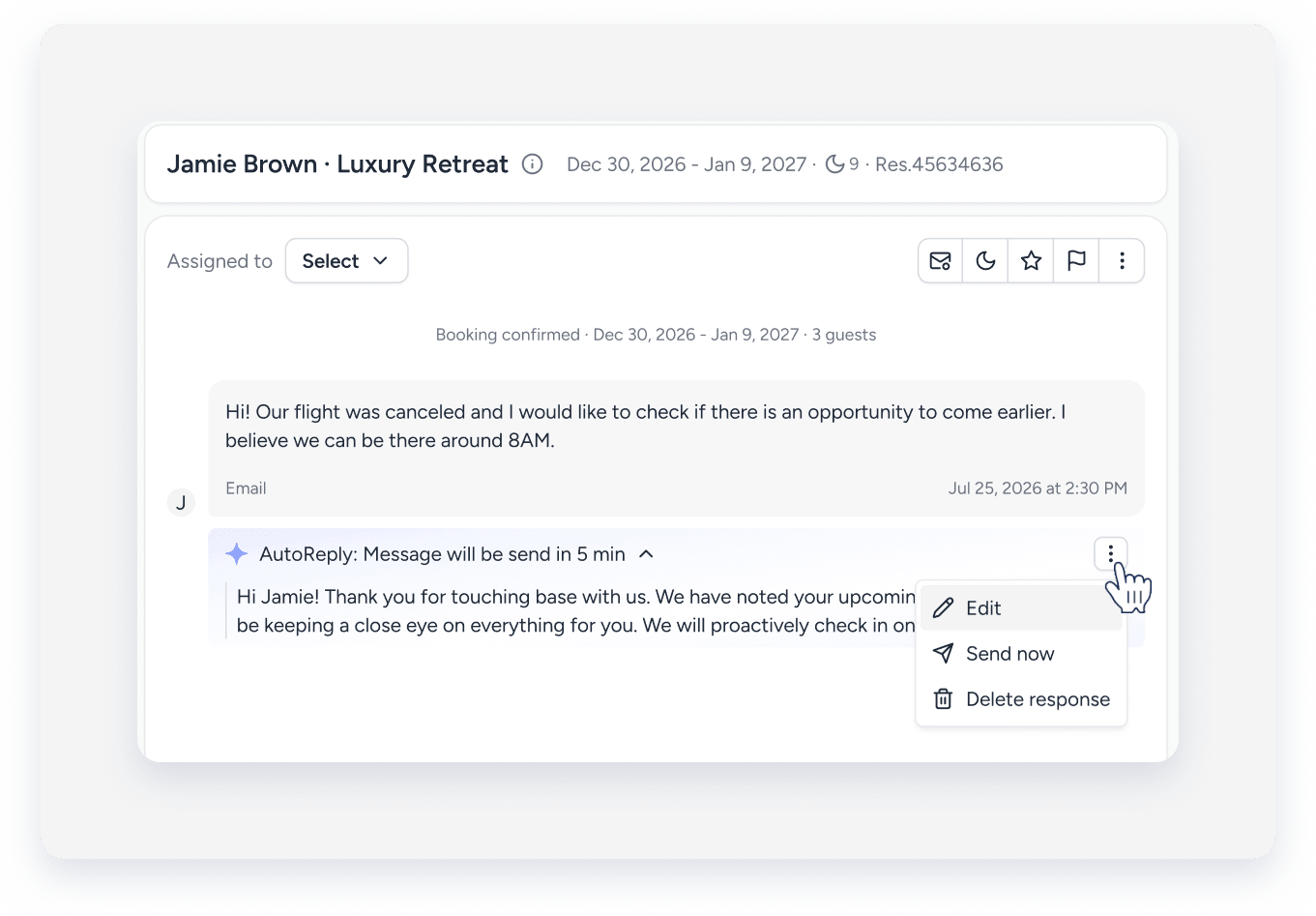
Nach jeder Aktion wird eine Bestätigungsmeldung angezeigt. Wenn Sie nichts unternehmen, sendet AutoReply die Antwort, sobald der Countdown abgelaufen ist. Das Senden kann bis zu etwa einer Minute dauern.
ReplyAI-Vorschläge werden ausgeblendet, während AutoReply eine Nachricht bearbeitet. So wird in der Unterhaltung nur eine Antwort angezeigt. Sobald AutoReply eine Antwort gesendet hat, können Sie sie in der Unterhaltung bewerten.
Manuell antworten
Wenn Sie beginnen, eine eigene Antwort zu schreiben, während AutoReply eine Nachricht bearbeitet, werden Sie aufgefordert zu bestätigen, dass Sie AutoReply übersteuern möchten. AutoReply sendet seine geplante Antwort dann nicht. Nachdem Sie Ihre Antwort gesendet haben, wird in der Unterhaltung „AutoReply wurde manuell übersteuert“ angezeigt.
Nachvollziehen, warum AutoReply nicht antwortet
Wenn AutoReply eine Gastnachricht nicht beantwortet, erklärt das Banner den Grund. Beispielsweise kann die Konfidenzstufe unter Ihrem Schwellenwert liegen oder die Nachrichtenkategorie gehört nicht zu den Kategorien, die Sie für den Agenten ausgewählt haben. Um festzulegen, welche Nachrichten AutoReply beantwortet, klicken Sie auf den Link im Banner. Sie können auch die Agent-Leitplanken ändern.