Wichtig:
Legacy-Mietverträge und -Check-in-Formulare werden ab sofort nicht mehr unterstützt. Verwenden Sie die Guest App, um diese Dokumente zu verwalten.
Folgen Sie für den Einstieg unserer Anleitung unten, um zur Guest App zu wechseln.
Dieses Update umfasst die folgenden Änderungen:
- Für Gäste bestimmte Links zu diesen Dokumenten funktionieren nicht mehr.
- Dynamische Variablen werden nicht mehr synchronisiert.
- Die Registerkarten „Mietvertrag“ und „Check-in-Formular“ werden aus der „Dokumentenverwaltung“ entfernt.
Auf unterzeichnete Dokumente zugreifen
Diese Änderung betrifft nur neue Dokumente. Guesty speichert bereits übermittelte Gäste- und Reservierungsdaten weiterhin, einschließlich der Mietverträge und Check-in-Formulare, die Ihre Gäste bereits ausgefüllt haben. Sie können sie über die zugehörige Reservierung öffnen.
Schritt für Schritt:
- Melden Sie sich bei Ihrem Guesty-Konto an.
- Klicken Sie im seitlichen Navigationsmenü auf
 Reservierungen.
- Klicken Sie auf die betreffende Reservierung.
- Wählen Sie im linken Untermenü die Registerkarte Buchungsdetails aus.
- Wählen Sie in der Kachel „Reiseinformationen“ unter „Dokumente“ das Dokument aus. Dokumente aus Legacy-Mietverträgen und -Check-in-Formularen sind mit „Legacy“ gekennzeichnet.
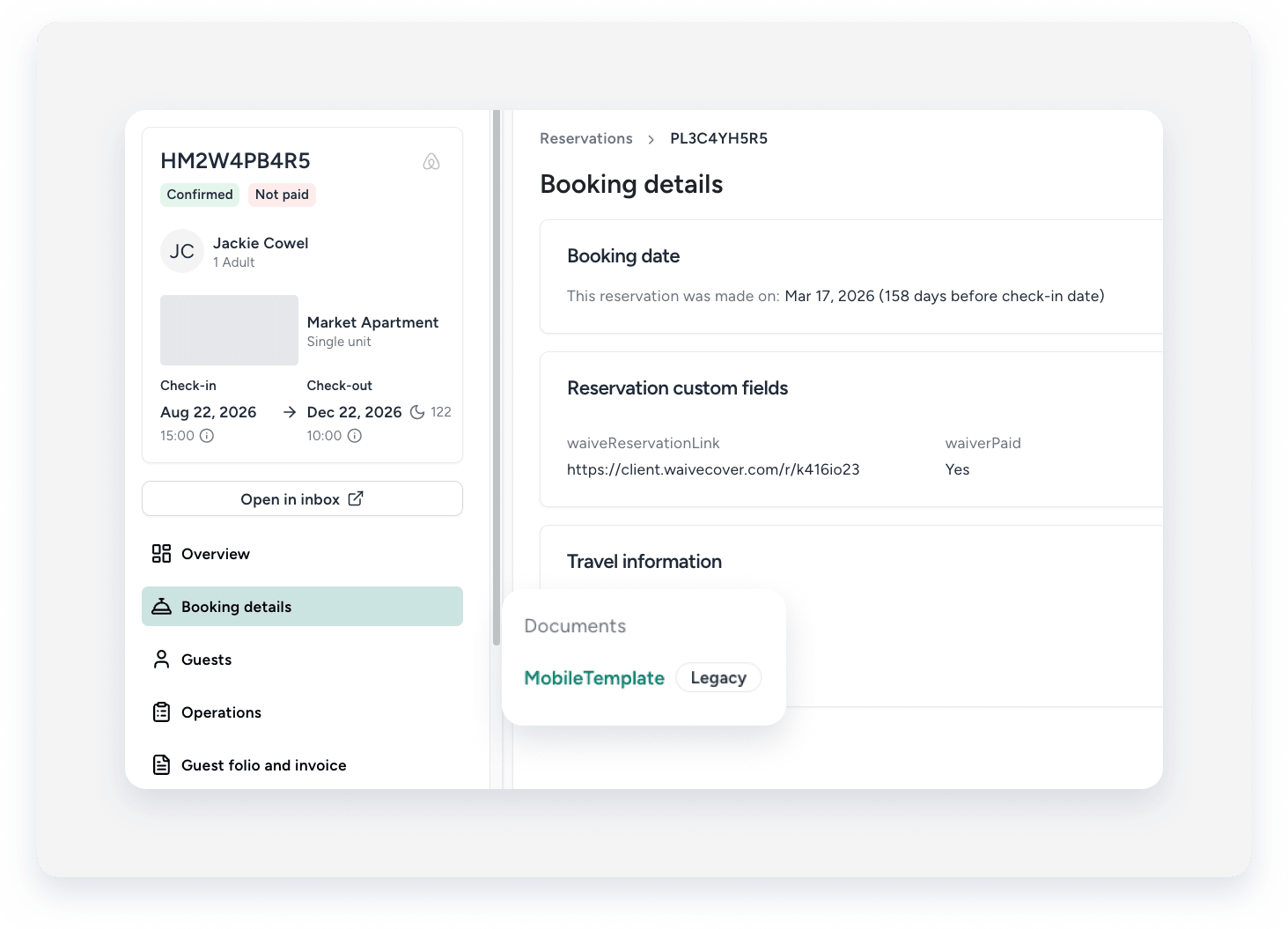
Dort werden unterzeichnete Mietverträge, ausgefüllte Check-in-Formulare und die Dateien angezeigt, die Ihre Gäste damit hochgeladen haben. Sie können Legacy-Dokumente öffnen und herunterladen, aber nicht bearbeiten oder erneut senden.
Wenn Sie Hilfe benötigen, um mehrere Dokumente gleichzeitig zu finden, kontaktieren Sie uns.
Wichtig:
Die Statusberichtsseite der Dokumentenverwaltung wird am 15. Januar 2027 eingestellt.
Zur Guest App wechseln
Richten Sie Mietverträge und Check-in-Formulare in der Guest App ein, um weiterhin Informationen und Unterschriften zu erfassen. Die Guest App bietet ein zentrales Gästeerlebnis, höhere Zuverlässigkeit und Flexibilität für künftige Updates.
Sehen Sie sich unser Schritt-für-Schritt-Webinar an, das Ihnen beim Umstieg hilft. Es erläutert den Einrichtungsprozess und die Vorteile der Guest App.
Tipp:
Wenn Sie Hilfe bei der Suche nach der besten Lösung für Ihre Anforderungen benötigen, kontaktieren Sie uns.
Checkliste zur Einrichtung der Guest App
Arbeiten Sie diese Checkliste ab, um sicherzustellen, dass Ihr Umstieg reibungslos verläuft und Ihre Gäste die benötigten Informationen erhalten.
Guest App erstellen
Konfigurieren Sie zunächst die Guest App und ihre Funktionen.
-
Erstellen und konfigurieren Sie eine personalisierte Guest App.
- Richten Sie ein Check-in-Formular ein, teilen Sie zusätzliche Informationen, fügen Sie einen Reiseführer mit lokalen Tipps und Empfehlungen hinzu und erfassen Sie Zahlungsinformationen.
Arbeitsablauf aktualisieren
Deaktivieren Sie Legacy-Automatisierungen und entfernen Sie veraltete Nachrichten, um widersprüchliche Abläufe zu vermeiden.
- Ersetzen Sie für das alte Check-in-Formular und den alten Mietvertrag die Nachrichtenbedingungen:
- Bedingung „Vereinbarung abgeschlossen“ für den Mietvertrag
- Die Bedingung „Check-in-Formular ausgefüllt“ funktioniert auch für die Guest App. Wenn Sie jedoch mehrere Guest Apps haben, verwenden Sie die Bedingung „Check-in-Formular der Guest App übermittelt“.
- Verwenden Sie beim Senden von Nachrichten die Variablen der Guest App statt Legacy-Variablen wie {{checkin_form}}.
Gästeerlebnis testen
Überprüfen Sie Ihre Konfiguration, indem Sie den Ablauf für Gäste selbst testen.
- Erstellen oder verwenden Sie eine Testreservierung.
- Senden Sie sich selbst den Link zur Guest App.
- Führen Sie den Check-in wie ein Gast durch.
- Prüfen Sie, ob die PDFs in der Reservierung angezeigt werden.
- Überprüfen Sie den Übermittlungsstatus.