Korrigieren Sie Fehler in bereits gebuchten Journalbuchungen, etwa ein falsches Datum, einen falschen Betrag oder eine falsche Beschreibung, ohne die Buchungen stornieren und neu erstellen zu müssen. Bearbeiten Sie Buchungen schnell und behalten Sie dabei einen lückenlosen Prüfpfad.
Journalbuchung ändern
Suchen Sie die Journalbuchung, die Sie ändern möchten, im Buchungsjournal oder direkt in einer Reservierung.
Journalbuchung aufrufen
Schritt für Schritt:
- Melden Sie sich bei Ihrem Guesty-Konto an.
- Klicken Sie im seitlichen Navigationsmenü auf
 Buchhaltung, um das Dropdown-Menü zu öffnen.
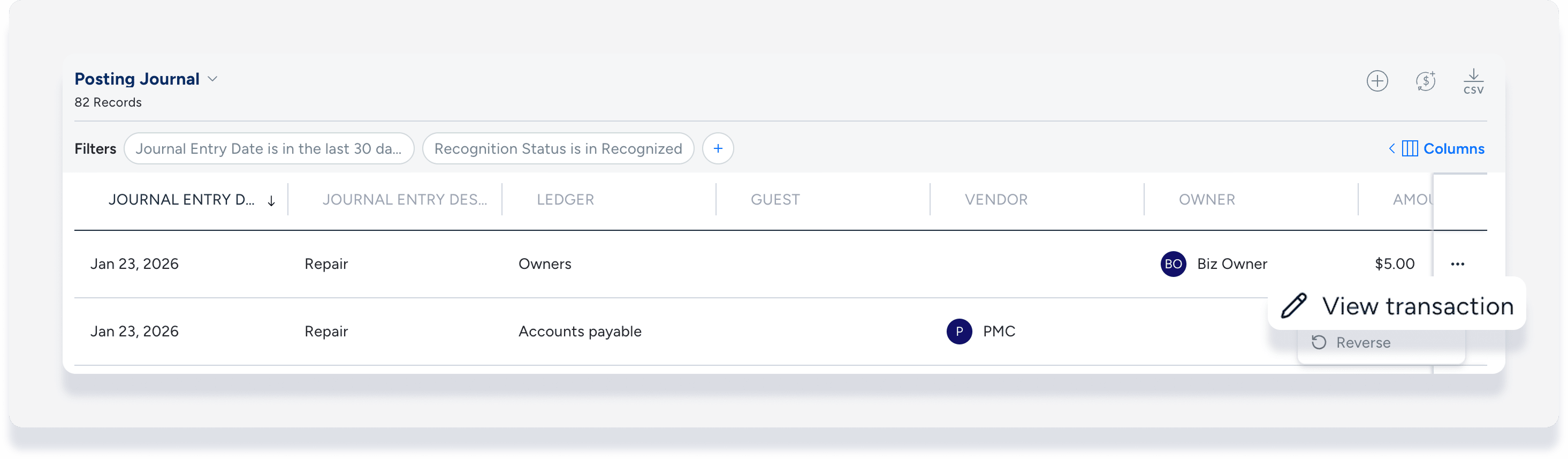
- Wählen Sie unter Hauptbuch die Option Buchungsjournal aus.
- Klicken Sie rechts neben der Journalbuchung auf
 und wählen Sie Transaktion anzeigen aus.
Schritt für Schritt:
- Melden Sie sich bei Ihrem Guesty-Konto an.
- Klicken Sie im seitlichen Navigationsmenü auf
 Reservierungen.
- Wählen Sie die betreffende Reservierung aus.
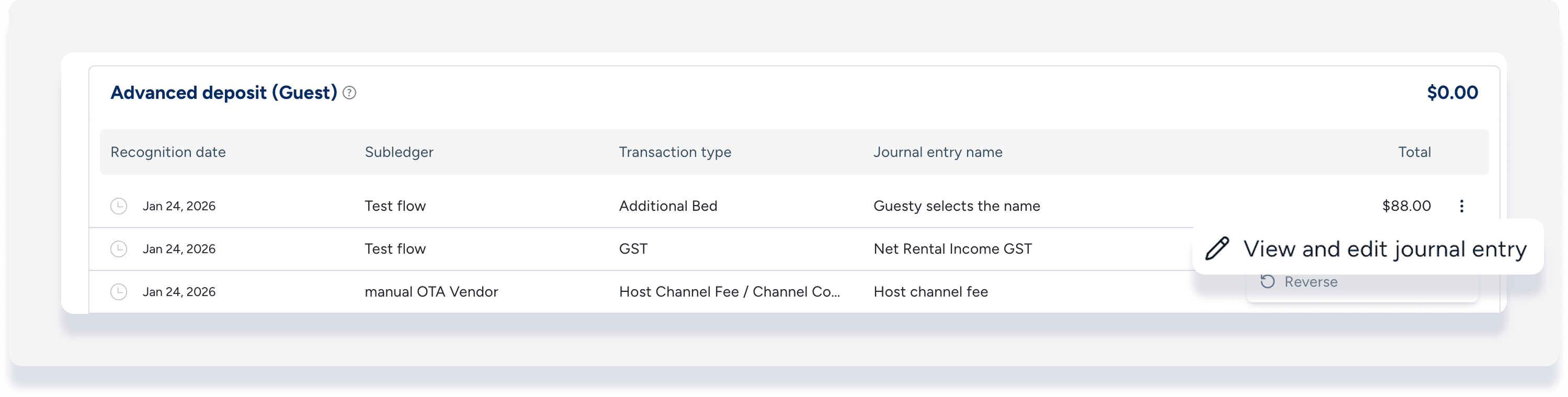
- Klicken Sie im linken Untermenü auf Buchhaltung.
- Klicken Sie rechts neben der Journalbuchung auf
 und wählen Sie Journalbuchung anzeigen und bearbeiten aus.
Journalbuchung bearbeiten
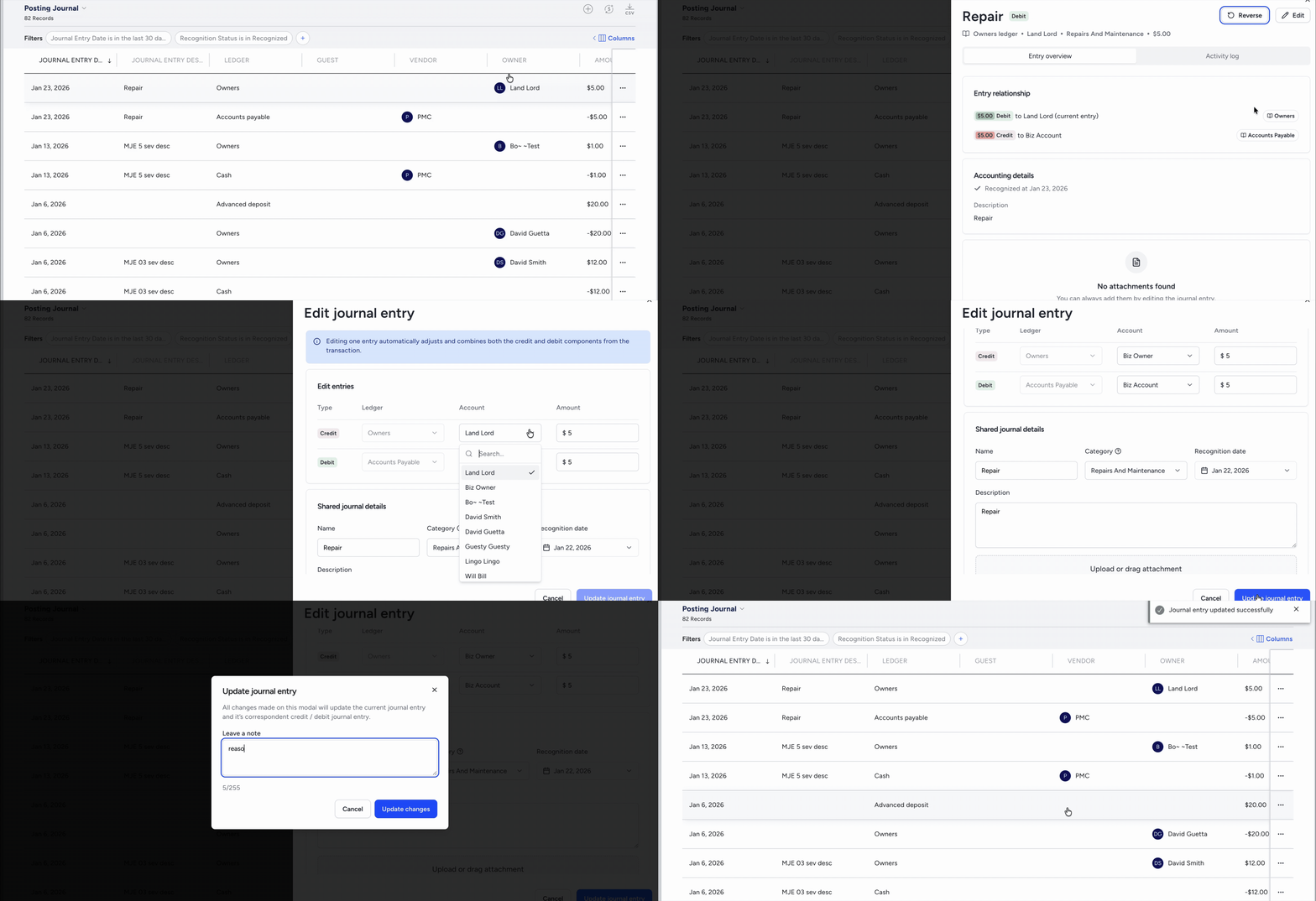
Schritt für Schritt:
-
Klicken Sie oben rechts in der rechten Seitenleiste auf Bearbeiten.
-
Aktualisieren Sie die relevanten Felder:
-
Betrag: Wenn Sie den Habenbetrag ändern, wird der Sollbetrag automatisch angepasst, damit die Buchung ausgeglichen bleibt.
-
Datum: Aktualisieren Sie das Erfassungsdatum von Buchungen in offenen Perioden.
-
Konten und Bücher: Wählen Sie für manuelle Buchungen andere Bücher und Konten aus.
-
Buchungsdetails: Bearbeiten Sie den Namen, die Beschreibung oder die Kategorie der Buchung.
-
-
Klicken Sie auf Journalbuchung aktualisieren.
-
Optional: Fügen Sie im Bestätigungsbildschirm im Feld Änderungsgrund eine Notiz hinzu, um die Änderung für den Prüfpfad zu erläutern.
-
Klicken Sie auf Änderungen übernehmen.
Hinweis:
Nachdem Sie eine Journalbuchung bearbeitet haben, kann ihr Status einige Minuten lang „Nicht erfasst“ bleiben. Das ist normal, denn ein Scheduler verarbeitet die Änderung im Hintergrund. Sobald der Vorgang abgeschlossen ist, wechselt der Status automatisch zu „Erfasst“. Dies kann 15 bis 30 Minuten dauern.
Einschränkungen beim Bearbeiten
Bestimmte Felder sind gesperrt oder „ausgegraut“, um die finanzielle Integrität und Compliance sicherzustellen. Beachten Sie die folgenden Einschränkungen:
-
Gesperrte Perioden: Sie können den Betrag oder das Datum von Buchungen in einer gesperrten Buchhaltungsperiode nicht ändern, da sich dies auf frühere Eigentümerabrechnungen und Eröffnungssalden auswirkt.
-
Ausgezahlte oder bezahlte Buchungen: Wenn eine Buchung bereits bezahlt oder ausgezahlt wurde, können Sie nur Name und Beschreibung bearbeiten.
-
Reservierungsbasierte Buchungen: Bei Buchungen, die automatisch über eine Reservierung erstellt wurden, sind die Felder Buch und Konto gesperrt, damit sie mit den ursprünglichen Reservierungsdaten übereinstimmen.
-
Bar- oder Zahlungsbuchungen: Diese Journalbuchungen können nicht bearbeitet werden. Betrag und Datum von Bartransaktionen müssen Sie über den ursprünglichen Zahlungsablauf bearbeiten.
-
Abgestimmte oder gruppierte Buchungen: Bevor Sie den Betrag oder das Datum einer Buchung ändern können, müssen Sie ihre Abstimmung oder Gruppierung aufheben.
Wichtig:
Bei der zahlungsbasierten Buchhaltung können Sie das Erfassungsdatum nicht auf ein Datum vor dem Zahlungsdatum setzen. Wenn Sie versuchen, ein früheres Datum festzulegen, setzt das System das Erfassungsdatum auf das Zahlungsdatum zurück.
Änderungen an Journalbuchungen nachverfolgen
Jede Änderung an einer Journalbuchung wird protokolliert, um Nachvollziehbarkeit und Transparenz zu gewährleisten.
Aktivitätsprotokoll prüfen
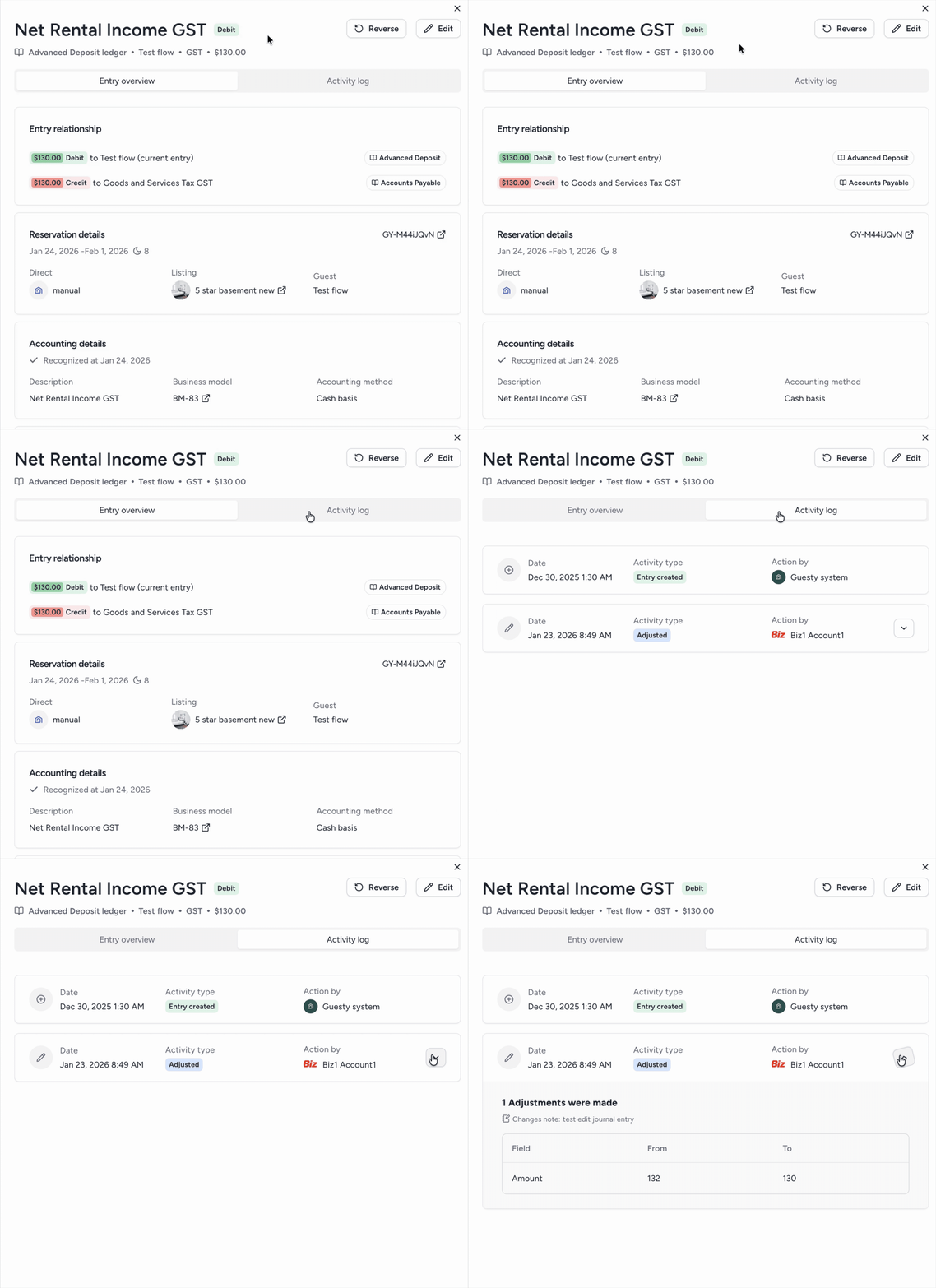
Um den Verlauf einer Buchung anzuzeigen, öffnen Sie die Seitenleiste der Journalbuchung und klicken Sie auf die Registerkarte Aktivitätsprotokoll. (Wenn Ihre Änderung nicht sofort angezeigt wird, warten Sie etwa eine Minute, bis das Aktivitätsprotokoll aktualisiert ist.)
Das Protokoll enthält folgende Informationen:
-
Den Benutzer, der die Änderung vorgenommen hat.
-
Den genauen Zeitstempel der Aktualisierung.
-
Eine Aufschlüsselung der Werte „vorher“ und „nachher“.
-
Alle Notizen aus dem Feld Änderungsgrund.
Bearbeitete Buchungen erkennen
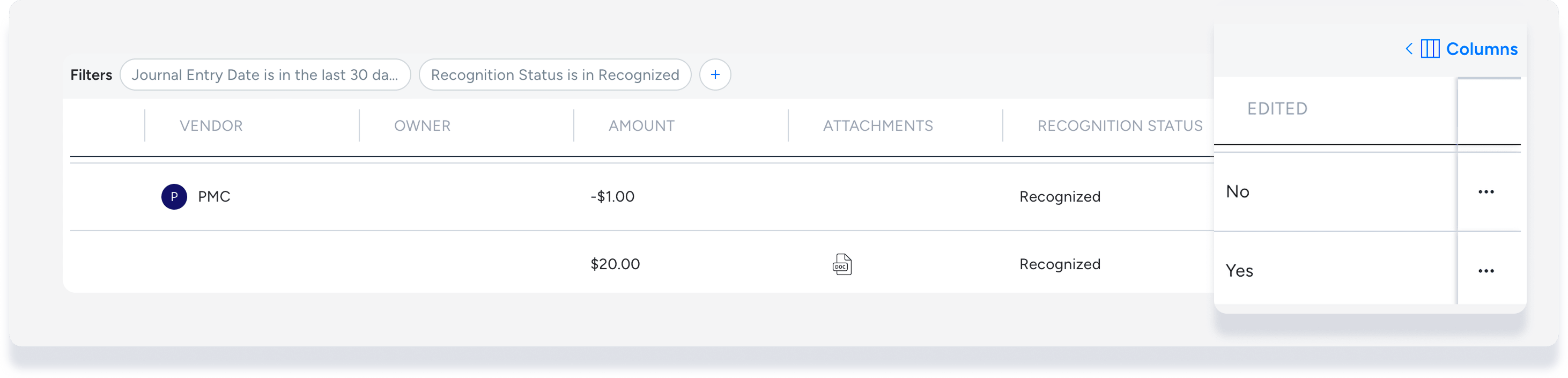
Erkennen Sie geänderte Transaktionen schnell in der Tabelle Buchungsjournale. Klicken Sie auf Spalten und aktivieren Sie Bearbeitet, um die Spalte zu Ihrer Ansicht hinzuzufügen. In dieser Spalte wird für jede geänderte Buchung „Ja“ angezeigt.