Behalten Sie Ihre Unternehmensausgaben im Griff, indem Sie Transaktionen mit der Guesty Card bestimmten Unterkünften, Eigentümern oder Ihrer Immobilienverwaltung (PMC) zuordnen. Sobald Sie eine Transaktion zuordnen, erstellt Guesty automatisch eine Ausgabe im Hauptbuch. So bleiben Ihre Eigentümerabrechnungen korrekt und aktuell.
Transaktionszuordnungen verwalten
Mit der Prüfwarteschlange für Transaktionen erkennen Sie, welche Kartenkäufe klassifiziert werden müssen. Nachdem Sie eine Transaktion genehmigt haben, synchronisiert das System sie direkt mit den Ausgaben in Guesty.
Prüfwarteschlange der Buchhaltung aufrufen
Um mit der Zuordnung Ihrer Ausgaben zu beginnen, rufen Sie die Transaktionsliste auf.
Schritt für Schritt:
- Melden Sie sich bei Ihrem Guesty-Konto an.
- Klicken Sie im seitlichen Navigationsmenü auf
 Finanzen, um das Dropdown-Menü zu öffnen.
- Wählen Sie unter Elemente die Option Guesty Card aus.
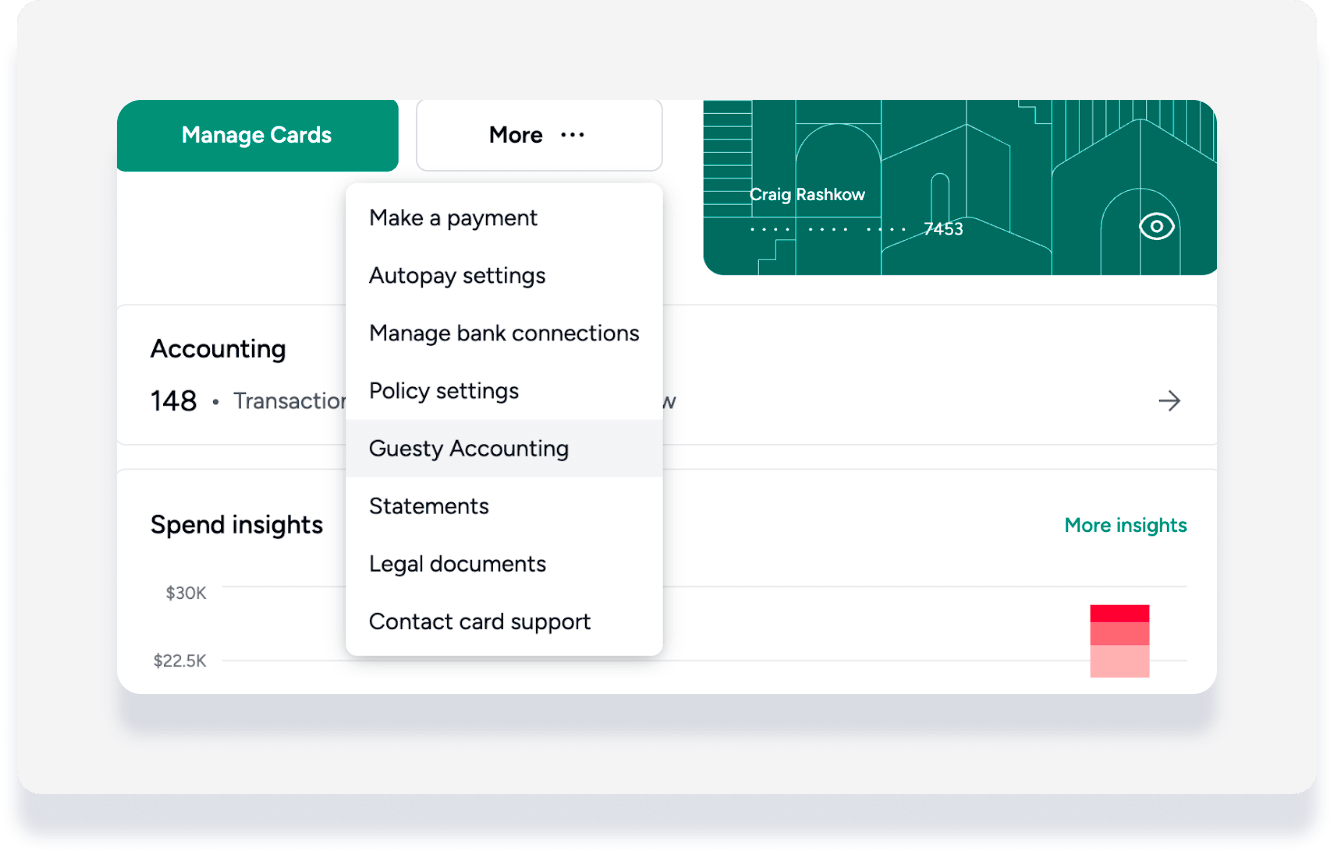
- Navigieren Sie auf eine der folgenden Arten zu den Transaktionen:
- Klicken Sie auf den Bereich Buchhaltung.
- Klicken Sie auf das Dropdown-Menü Mehr und wählen Sie Guesty Accounting aus.
Transaktion klassifizieren und zuordnen
Gehen Sie wie folgt vor, um eine Transaktion zuzuordnen und mit Ihrem Hauptbuch zu synchronisieren. Sie können die Kosten aufteilen, indem Sie weitere Parteien oder Kategorien hinzufügen, bis der Gesamtbetrag zugeordnet ist.
Schritt für Schritt:
Klicken Sie auf der Registerkarte Aktion erforderlich auf eine Transaktion.
Prüfen Sie die Transaktionsdetails, einschließlich Händler, Betrag und angehängter Belege.
Wählen Sie unter „Verantwortliche Partei“ im Dropdown-Menü das betreffende Inserat, den Eigentümer oder die Immobilienverwaltung aus.
Wählen Sie die passende Ausgabenkategorie aus, z. B. Verbrauchsmaterial oder Reparaturen.
Geben Sie den Betrag ein, der dieser Partei zugeordnet werden soll.
Fügen Sie gegebenenfalls einen Preisaufschlag hinzu.
Klicken Sie so oft wie nötig auf Verantwortliche Partei hinzufügen, um einen verbleibenden Restbetrag zuzuordnen.
Laden Sie alle erforderlichen Unterlagen wie Belege oder Notizen gemäß den Unternehmensrichtlinien hoch.
Klicken Sie auf Genehmigen.
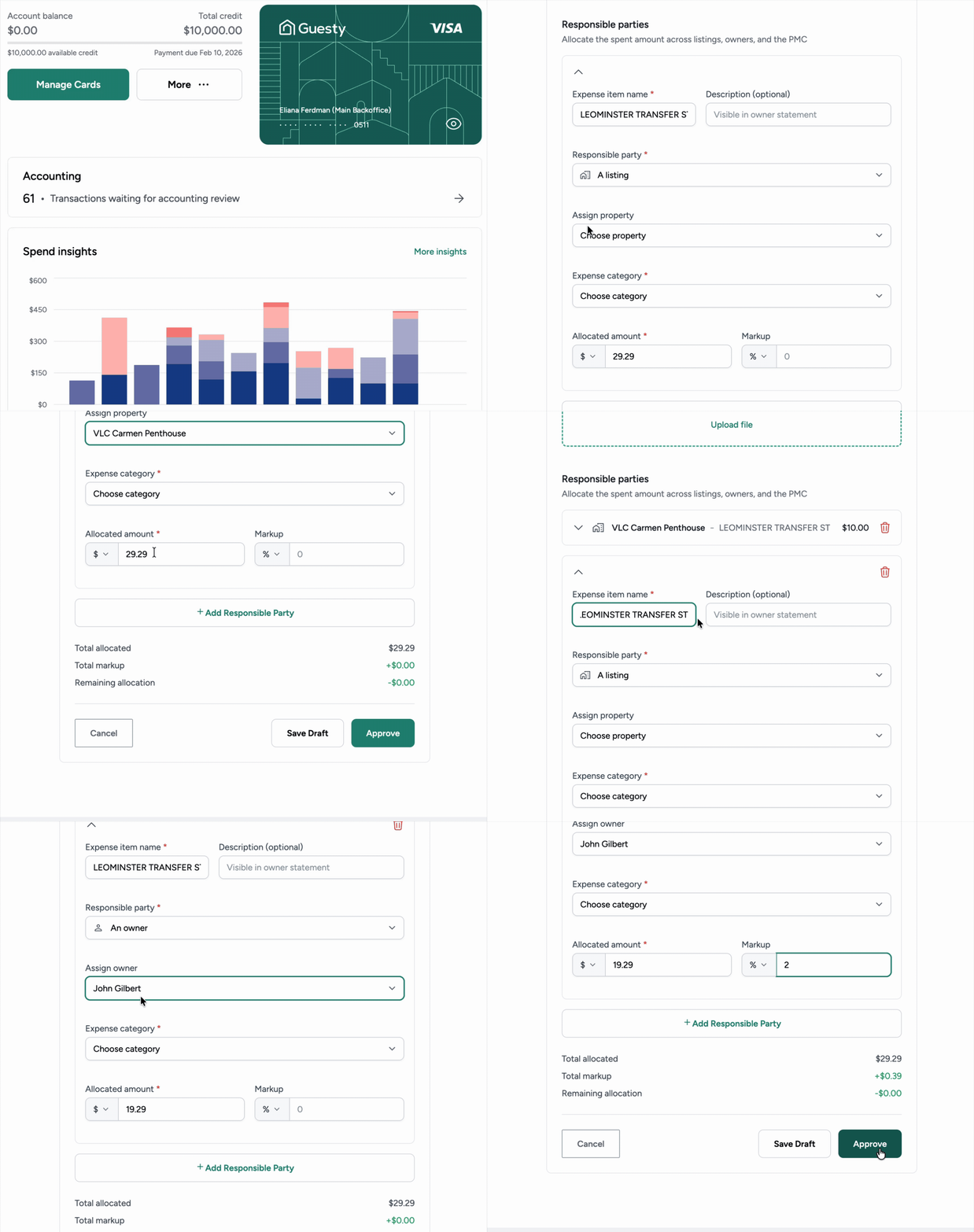
Die Transaktion wird nun in eine Ausgabe umgewandelt und automatisch mit dem Hauptbuch von Guesty Accounting synchronisiert. Eigentümerabrechnungen und der allgemeine Ausgabenbericht werden entsprechend aktualisiert.
Ausgabenverlauf prüfen
Prüfen Sie Ihre bisherigen Zuordnungen jederzeit, um sicherzustellen, dass Ihre Daten korrekt sind.
Schritt für Schritt:
- Melden Sie sich bei Ihrem Guesty-Konto an.
- Klicken Sie im seitlichen Navigationsmenü auf Finanzen, um das Dropdown-Menü zu öffnen.
- Wählen Sie unter Elemente die Option Guesty Card aus.
- Navigieren Sie auf eine der folgenden Arten zu den Transaktionen:
- Klicken Sie auf den Bereich Buchhaltung.
- Klicken Sie auf das Dropdown-Menü Mehr und wählen Sie Guesty Accounting aus.
- Klicken Sie auf die Registerkarte „Verlauf“.
