Maximieren Sie Ihre Sichtbarkeit und vermeiden Sie Doppelbuchungen, indem Sie Unterkünfte als Kombi-Unterkünfte oder Varianten einrichten. Nach der Verknüpfung wird die Verfügbarkeit automatisch zwischen den Unterkünften synchronisiert: Eine Reservierung für eine Einheit blockiert sofort die anderen.
- Mit Kombi-Unterkünften können Sie mehrere Unterkünfte gruppieren und als eine Einheit verkaufen (zum Beispiel, wenn Sie zwei Etagen einzeln und zusätzlich die gesamte Villa vermieten).
- Unterkunftsvarianten verknüpfen ähnliche Unterkünfte, damit Sie deren Einstellungen zentral verwalten können. Das ist nützlich, wenn Sie dieselbe Unterkunft für unterschiedliche Zielgruppen vermarkten (zum Beispiel als Familiensuite oder als Rückzugsort für Paare).
Zuerst erstellen Sie eine Unterkunft in Guesty. Anschließend konfigurieren Sie sie als Kombi-Unterkunft oder weisen ihr Varianten zu.
Hinweis:
Unterkünfte vom Unterkunftstyp „Test“ können nicht als Kombi-Unterkunft konfiguriert oder als Variante verknüpft werden.
Kombi-Unterkünfte verwalten
Führen Sie die folgenden Schritte aus, um Ihre Kombi-Unterkünfte zu verwalten.
Kombi-Unterkunft konfigurieren
Führen Sie die folgenden Schritte aus, um eine Unterkunft als Kombination aus zwei oder mehr bestehenden Unterkünften zu konfigurieren.
Schritt für Schritt:
- Melden Sie sich bei Ihrem Guesty-Konto an.
- Klicken Sie im seitlichen Navigationsmenü auf
 Unterkünfte.
- Wählen Sie die Hauptunterkunft aus, die die Unterkunft als Ganzes repräsentiert.
Die folgenden Unterkunftstypen können nicht als Teil einer Kombi-Unterkunft zugewiesen werden:- Eine Multi-Einheit
- Eine Unterkunftsvariante
- Klicken Sie im linken Menü auf Einstellungen.
- Klicken Sie im Abschnitt „Kombi-Unterkünfte“ auf Kombi-Unterkünfte einrichten.
- Klicken Sie auf Unterkünfte verknüpfen und wählen Sie im Pop-up Unterkünfte aus oder suchen Sie nach ihrem Namen.
- Klicken Sie unten rechts auf Fertig.
- (Optional) Synchronisieren Sie manuelle Blockierungen, damit beim Blockieren einer verknüpften Unterkunft auch der Kalender der Kombi-Unterkunft blockiert wird:
- Aktivieren Sie das Kontrollkästchen Manuelle Blockierungen einbeziehen.
- Klicken Sie oben rechts auf Speichern.
- Wählen Sie im Pop-up aus, ob die Verfügbarkeitssynchronisierung rückwirkend auf bestehende Buchungen und Blockierungen angewendet werden soll. (Das funktioniert wie die rückwirkende Synchronisierung bei Smart-Kalender-Regeln.)

- Klicken Sie auf Weiter.
- Klicken Sie im Pop-up auf Speichern.
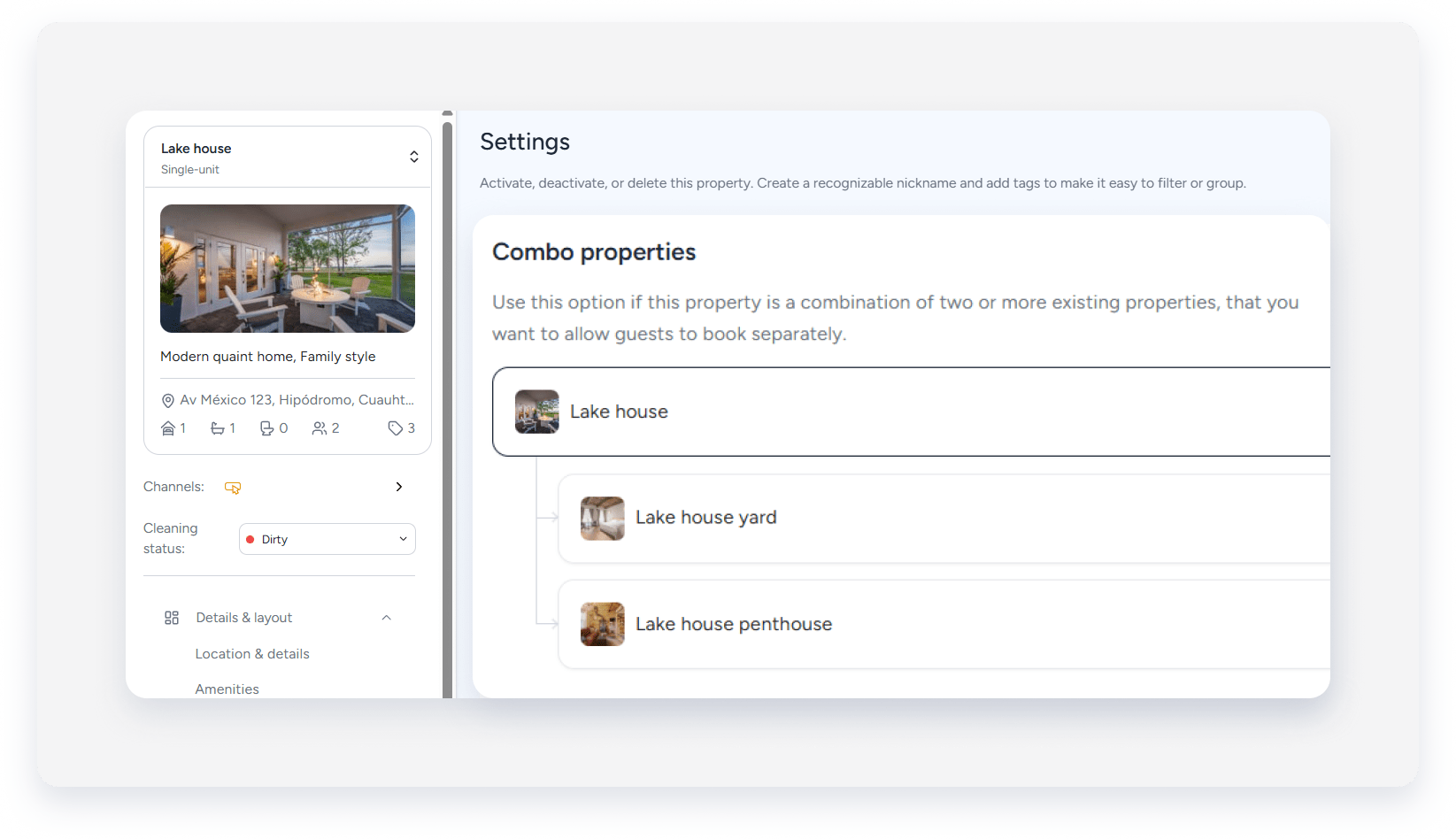
Unterkünfte verknüpfen oder Verknüpfung aufheben
Navigieren Sie zur Hauptunterkunft und führen Sie die folgenden Schritte aus, um die mit ihr verknüpften Unterkünfte zu bearbeiten oder zu entfernen.
Wichtig:
Die Einstellungen einer Kombi-Unterkunft können nur in der Hauptunterkunft bearbeitet werden. Über verknüpfte Unterkünfte lässt sich die Kombi-Struktur nicht bearbeiten.
Schritt für Schritt:
- Wiederholen Sie die Schritte 1–4 oben.
- Klicken Sie neben „Kombi-Unterkünfte“ auf Bearbeiten.
- So öffnen Sie die Seite der ausgewählten Unterkunft: Bewegen Sie den Mauszeiger über den Namen einer Unterkunft und klicken Sie auf
 .
- So entfernen Sie eine verknüpfte Unterkunft: Klicken Sie auf Verknüpfung aufheben und dann im Pop-up auf Verknüpfung der Unterkunft aufheben. Klicken Sie oben rechts auf Speichern.
- So fügen Sie weitere Unterkünfte hinzu: Klicken Sie auf Unterkünfte verknüpfen.
- So öffnen Sie die Seite der ausgewählten Unterkunft: Bewegen Sie den Mauszeiger über den Namen einer Unterkunft und klicken Sie auf
- Klicken Sie oben rechts auf Speichern.
Kombi-Unterkunft deaktivieren oder löschen
Sie können die Hauptunterkunft oder jede mit ihr verknüpfte Unterkunft deaktivieren oder löschen. Beachten Sie dabei die folgenden Auswirkungen:
- Wenn Sie die letzte aktive Unterkunft deaktivieren oder löschen, beginnt die Rechnungsstellung für die Kombi-Unterkunft.
- Wenn Sie eine Kombi-Unterkunft löschen, wird die Verknüpfung aller verknüpften Unterkünfte aufgehoben.
- Wenn Sie die letzte verknüpfte Unterkunft löschen, wird die Kombi-Struktur entfernt. Dabei kann es zu einer zusätzlichen Rechnungsstellung kommen.
Unterkunftsvarianten verwalten
Führen Sie die folgenden Schritte aus, um Ihre Unterkunftsvarianten zu verwalten.
Unterkunftsvariante konfigurieren
Führen Sie die folgenden Schritte aus, um Unterkunftsvarianten zu verknüpfen und so eine Gruppe duplizierter Unterkünfte zu erstellen.
Schritt für Schritt:
- Melden Sie sich bei Ihrem Guesty-Konto an.
- Klicken Sie im seitlichen Navigationsmenü auf Unterkünfte.
- Wählen Sie die Unterkunft aus, die als Hauptunterkunft dienen soll und der Sie Varianten zuweisen möchten.
Die folgenden Unterkunftstypen können nicht als Hauptvariante zugewiesen werden:- Eine Multi-Einheit
- Eine Kombi-Unterkunft oder eine bestehende Variante
- Klicken Sie im linken Menü auf Einstellungen.
- Klicken Sie im Abschnitt „Unterkunftsvarianten“ auf Varianten festlegen.
- Klicken Sie auf Unterkünfte verknüpfen.
- Wählen Sie in der rechten Leiste Unterkünfte aus oder suchen Sie nach ihrem Namen.
- Klicken Sie unten rechts auf Fertig.
- (Optional) Synchronisieren Sie manuelle Blockierungen über verknüpfte Varianten hinweg:
- Aktivieren Sie das Kontrollkästchen Manuelle Blockierungen einbeziehen.
- Klicken Sie oben rechts auf Speichern.
- Wählen Sie im Pop-up aus, ob die Verfügbarkeitssynchronisierung rückwirkend auf bestehende Buchungen und Blockierungen angewendet werden soll. (Dies funktioniert wie die rückwirkende Synchronisierung bei Smart-Kalender-Regeln.)
- Klicken Sie auf Weiter.
- Klicken Sie oben rechts auf Speichern.
- Klicken Sie im Pop-up auf Varianten verknüpfen.
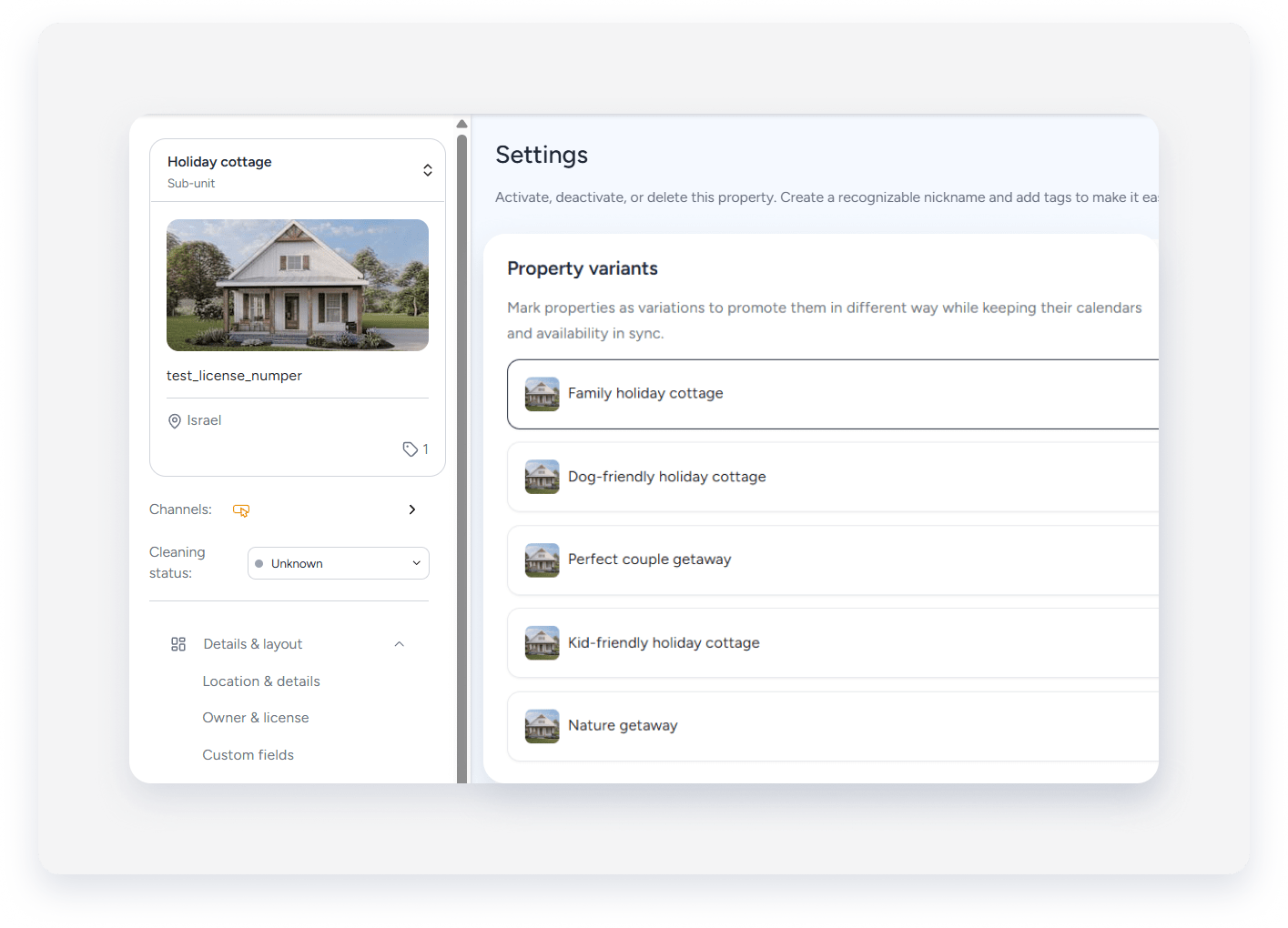
Varianten verknüpfen oder Verknüpfung aufheben
Öffnen Sie eine beliebige Unterkunft der Variantengruppe, um die damit verknüpften Varianten zu bearbeiten oder zu entfernen.
Wichtig:
Anders als bei Kombi-Unterkünften können die Varianteneinstellungen in jeder Unterkunft der Variantengruppe bearbeitet werden – nicht nur in der Hauptunterkunft.
Schritt für Schritt:
- Wiederholen Sie die Schritte 1–4 oben.
- Klicken Sie neben „Unterkunftsvarianten“ auf Bearbeiten.
- So öffnen Sie die Seite der ausgewählten Unterkunft: Bewegen Sie den Mauszeiger über den Namen einer Unterkunft und klicken Sie auf .
- So entfernen Sie eine Variante: Klicken Sie auf Verknüpfung aufheben und dann im Pop-up auf Verknüpfung der Unterkunft aufheben.
- So fügen Sie weitere Unterkünfte hinzu: Klicken Sie auf Unterkünfte verknüpfen.
- So öffnen Sie die Seite der ausgewählten Unterkunft: Bewegen Sie den Mauszeiger über den Namen einer Unterkunft und klicken Sie auf
- Klicken Sie oben rechts auf Speichern.
Unterkunftsvariante deaktivieren oder löschen
Sie können die Hauptunterkunft oder jede ihrer Varianten deaktivieren oder löschen.
