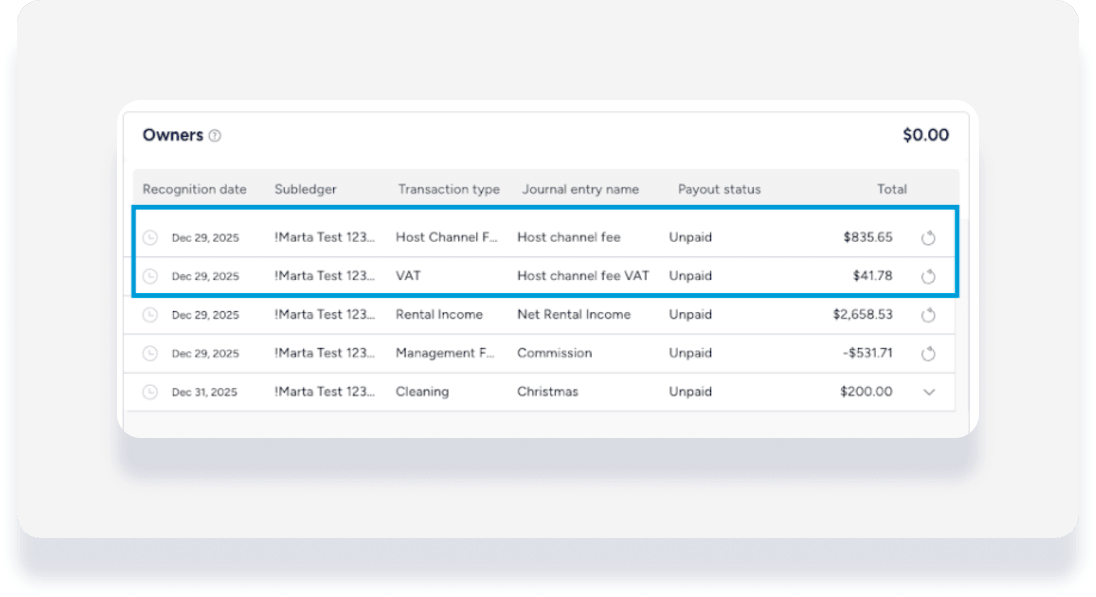
Guesty bietet eine detaillierte Aufschlüsselung der Kanalprovisionen und trennt dabei die Nettoprovision von Steuern wie GST oder MwSt. Diese Transparenz stellt sicher, dass Ihre Buchhaltung konform bleibt und mit den Rechnungen übereinstimmt, die Sie von Kanälen wie Booking.com oder Airbnb erhalten.
Mit dieser Funktion können Sie Steuersätze für bestimmte Kanäle auf Konto- oder Inseratsebene konfigurieren. Nach der Einrichtung sehen Sie diese Positionen für alle neuen Reservierungen direkt im Gästefolio und im Buchhaltungsfolio. Die Daten sind auch in den Buchhaltungsberichten sichtbar.
Aufschlüsselungslogik verstehen
Guesty verwendet eine bestimmte Hierarchie, um Provisionsdaten anzuzeigen:
Vom Kanal bereitgestellte Werte: Bei Airbnb ruft Guesty die tatsächlichen Netto-, Steuer- und Gesamtwerte direkt vom Kanal ab.
Benutzerdefinierte Einstellungen: Bei allen anderen Kanälen, die keine Aufschlüsselung liefern, verwendet Guesty die Steuersätze, die Sie in Ihren Finanzeinstellungen festlegen.
Standardwerte: Wenn keine Konfiguration vorhanden ist, beträgt der Steuerbetrag standardmäßig null.
Wichtig:
Diese Aufschlüsselung ist nur für neue Reservierungen verfügbar, die nach der Aktivierung dieser Funktion bestätigt werden.
Kanalprovisionssteuern konfigurieren
Schritt für Schritt:
Öffnen Sie Ihre Kanalprovisionseinstellungen auf Konto- oder Inseratsebene.
Klicken Sie oben rechts auf Bearbeiten.
Suchen Sie den Kanal, den Sie aktualisieren möchten.
-
Geben Sie im Feld „PMC-Steuer beträgt“ den geltenden Steuersatz in Prozent ein.
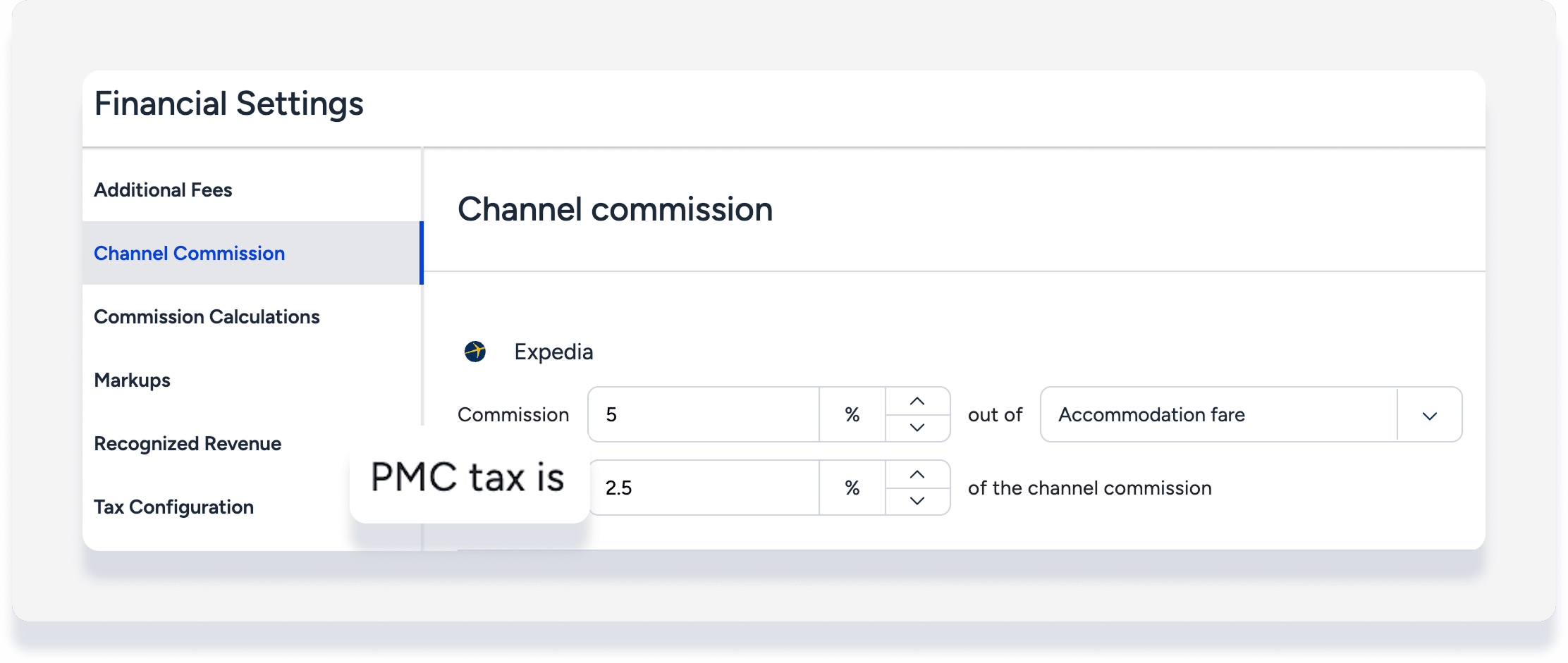
- Klicken Sie oben rechts auf Speichern.
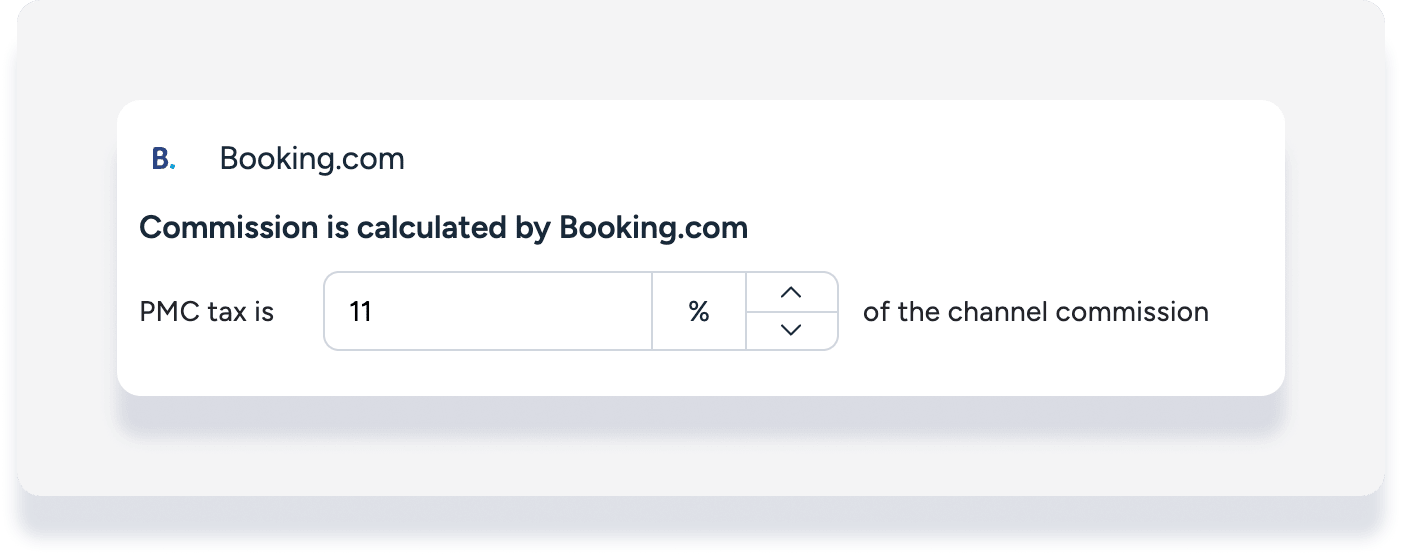
Provision vom Kanal berechnet
Wenn „Provision vom Kanal berechnet“ angezeigt wird, z. B. bei Booking.com, können Sie trotzdem die PMC-Steuer festlegen. Sie wird auf den vom Kanal übermittelten Provisionsbetrag berechnet und in den Finanzdaten aufgeschlüsselt. Erfahren Sie mehr über verschiedene Provisionsarten.
Provisionsdaten in einer Reservierung anzeigen
Prüfen Sie nach der Konfiguration die konkreten Kosten jeder neuen Buchung. Gehen Sie wie folgt vor, um die Provisionsaufschlüsselung im Gästefolio einer Reservierung anzuzeigen.
Schritt für Schritt:
- Melden Sie sich bei Ihrem Guesty-Konto an.
- Navigieren Sie zur entsprechenden Reservierung.
- Klicken Sie im linken Untermenü auf Gästefolio und Rechnung.
-
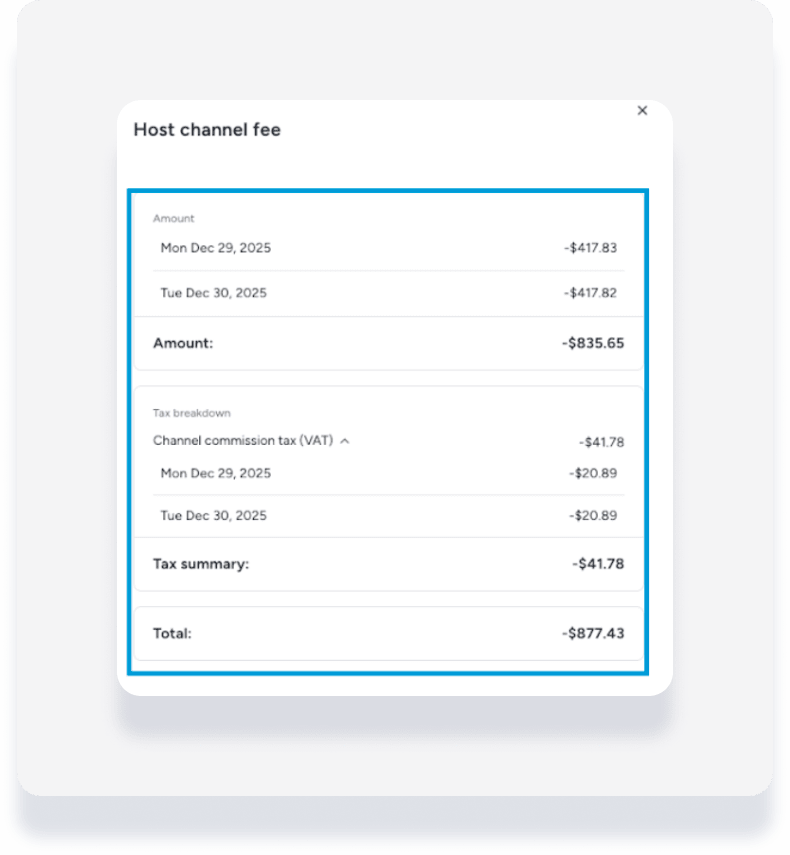
Klicken Sie in der Kopfzeile oben rechts auf Alle anzeigen. Die Seitenleiste zeigt die Gesamtbeträge für „Kanalprovision“ und „Kanalprovisionssteuer“.
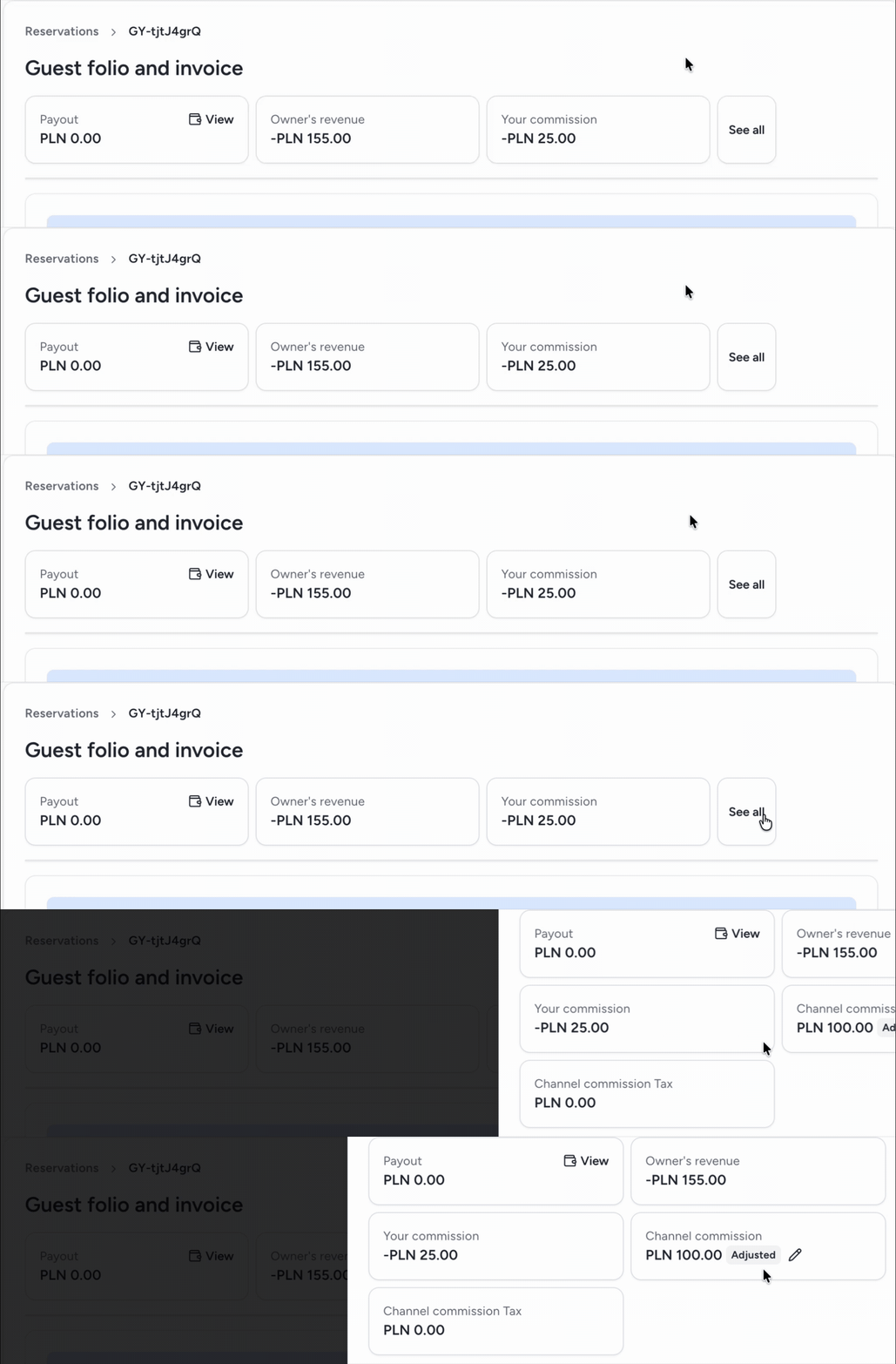
Klicken Sie in der Aufschlüsselung des Gästefolios auf die Position Host-Channel-Gebühr.
-
Sehen Sie sich die Details in der Seitenleiste an:
Netto-Kanalprovision: Basisprovision vor Steuern
Steuerbetrag: Berechnete GST oder MwSt.
-
Brutto-Kanalprovision: Gesamtbetrag (Netto + Steuern)
Kanalprovision in einer Reservierung anpassen
Gehen Sie wie folgt vor, um einen nicht vorab abgezogenen Provisionsbetrag in einer Reservierung zu korrigieren. Nach der Bearbeitung bleibt der Provisionsbetrag unverändert und wird bei künftigen Kanalaktualisierungen oder Reservierungsänderungen nicht neu berechnet.
Schritt für Schritt:
- Melden Sie sich bei Ihrem Guesty-Konto an.
- Navigieren Sie zur entsprechenden Reservierung.
- Klicken Sie im linken Untermenü auf Gästefolio und Rechnung.
- Klicken Sie in der Kopfzeile oben rechts auf Alle anzeigen.
- Klicken Sie unter „Kanalprovision“ auf
 .
- Bearbeiten Sie bei Bedarf das Realisierungsdatum.
- Klicken Sie unten rechts auf Speichern.
Tipp:
Bewegen Sie den Mauszeiger über „Angepasst“, um den detaillierten Änderungsverlauf anzuzeigen. 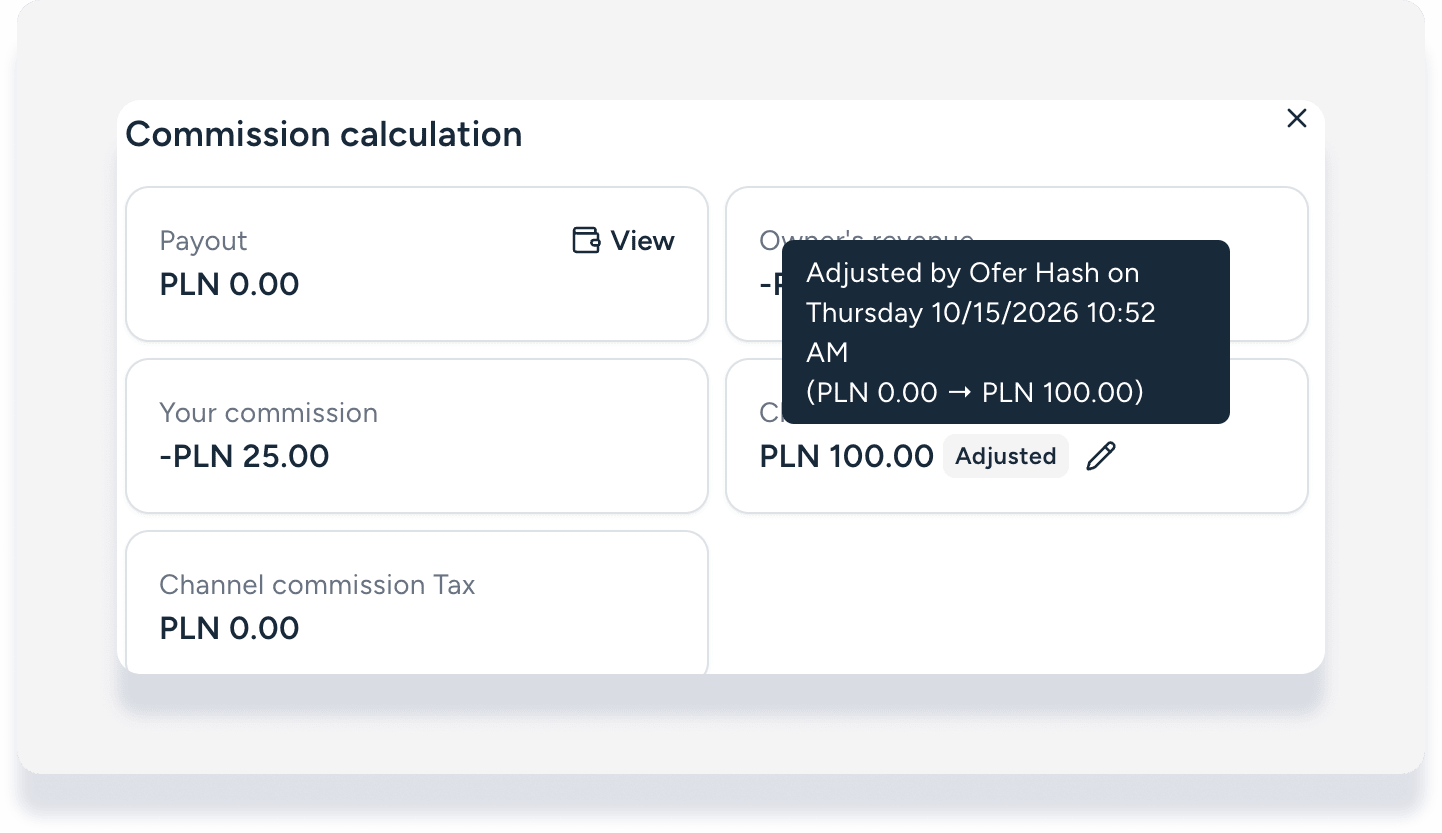
Accounting-Benutzer
Folgendes wird in Guesty Accounting automatisiert:
Getrennte Journalbuchungen: Eine Buchung für die Netto-Kanalprovision und eine zweite Buchung für die Provisionssteuer.
Automatische Stornobuchungen: Wenn Sie eine Kanalprovision stornieren, storniert Guesty automatisch die zugehörige Steuerbuchung, damit Ihre Bücher ausgeglichen bleiben.
Transparenz im Hauptbuch: Zeigen Sie die Nettoprovision und die Provisionssteuer im Buchhaltungsfolio einer Reservierung als separate Positionen an: