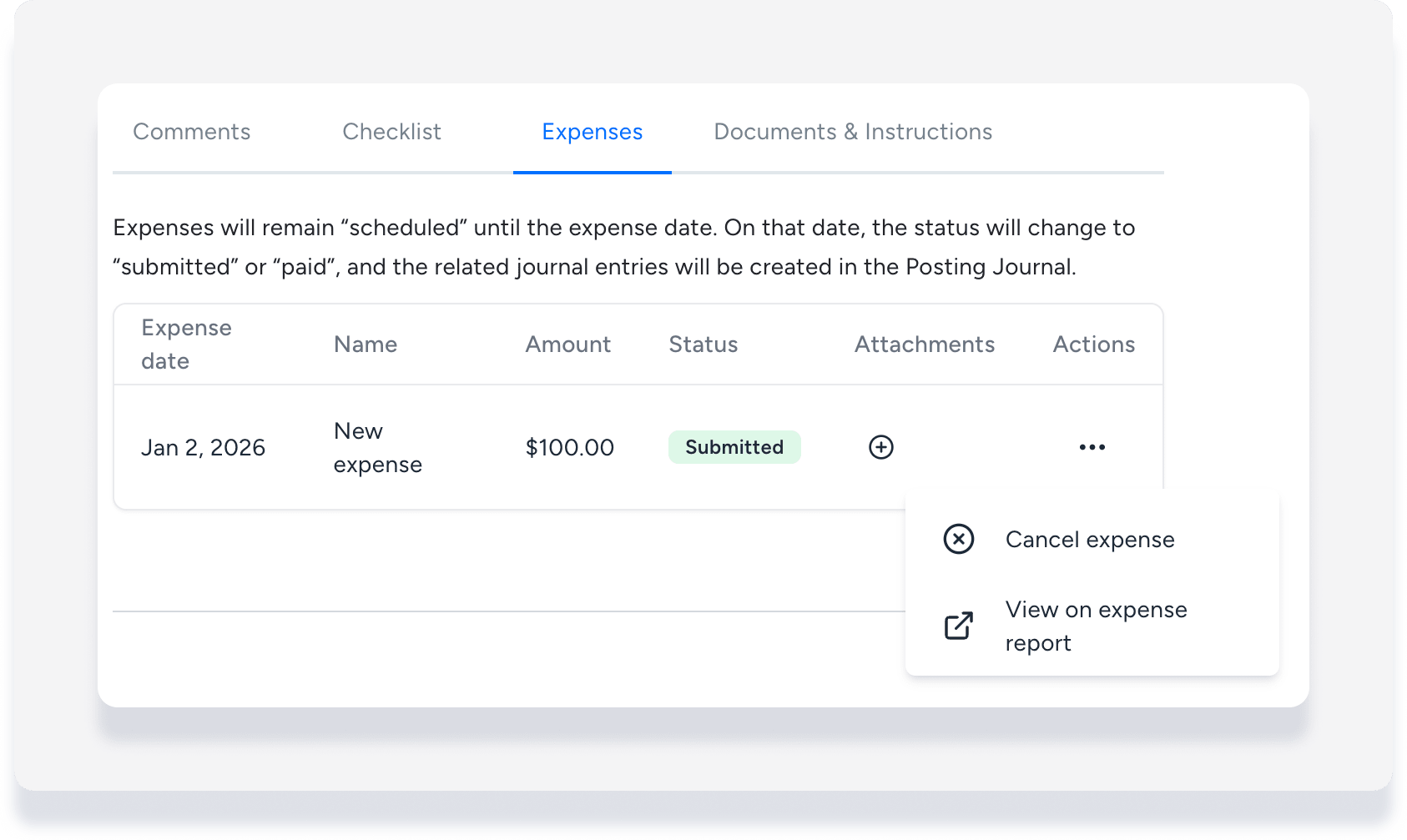
Erfassen und verwalten Sie unterkunftsbezogene Kosten und Gebühren auf der zentralen Integrationsseite des Aufwandsberichts. Neben wiederkehrenden Aufwendungen oder einmaligen manuellen Aufwendungen können Sie Aufwendungen auch zu Aufgaben hinzufügen. Dadurch werden Kosten mit bestimmten Vorgängen verknüpft, und die Aufgaben-ID wird zur eindeutigen Zuordnung in den Eigentümerabrechnungen angezeigt.
Führen Sie die folgenden Schritte aus, um Ihren Aufgaben Aufwendungen hinzuzufügen.
Aufwand zu einer neuen Aufgabe oder Vorlage für automatische Aufgaben hinzufügen
Für eine neue kalenderbasierte Aufgabe
Schritt für Schritt:
- Melden Sie sich bei Ihrem Guesty-Konto an.
- Klicken Sie im seitlichen Navigationsmenü auf
 Operations, um das Dropdown-Menü zu öffnen.
- Wählen Sie unter Außendienst die Option Aufgaben aus.
- Klicken Sie oben rechts auf
 und wählen Sie Neue Aufgabe aus.
- Geben Sie den Namen, den Typ und weitere relevante Details der Aufgabe ein.
- Scrollen Sie in der rechten Seitenleiste zu „Gilt für“ und wählen Sie die Unterkunft oder Reservierung aus.
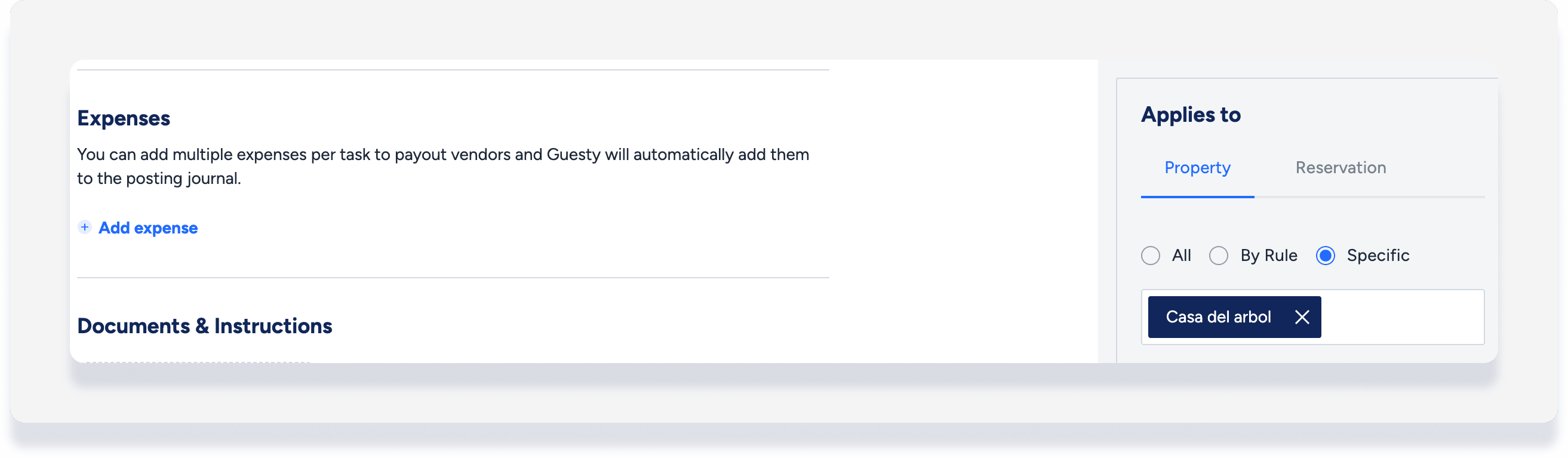
- Klicken Sie im Hauptbereich der Aufgabe unter „Aufwendungen“ auf Aufwand hinzufügen.
- Geben Sie die relevanten Informationen ein.
- Wählen Sie eine der folgenden Optionen aus, um das Aufwandsdatum festzulegen:
- Nach Abschluss der Aufgabe: Wird nur dann als „Eingereicht“ zum Aufwandsbericht hinzugefügt, wenn die Aufgabe als abgeschlossen markiert ist.
-
An einem bestimmten Datum: Wird zum Aufwandsbericht hinzugefügt und als „Geplant“ oder „Eingereicht“ markiert.
Hinweis:
Sie können ein bestimmtes Datum bis zu 18 Monate in der Vergangenheit festlegen. Liegt das vergangene Datum in einem gesperrten Buchungszeitraum, wird der zugehörige Journaleintrag am ersten offenen Datum nach dem gesperrten Zeitraum erstellt.
- Klicken Sie auf Weiter.
-
Wählen Sie je nach Verteilung des Aufwands eine Zahlungsoption aus. Jede Option enthält eine Aufschlüsselung der Gutschriften und Belastungen zwischen den Beteiligten.
Hinweis:
Wenn im vorherigen Schritt die Immobilienverwaltung als Anbieter ausgewählt wurde, um eine Belastung für den Eigentümer zu erstellen, ist hier standardmäßig „PMC erhält Erstattung vom Eigentümer“ ausgewählt.
- Klicken Sie auf Aufwand erstellen.
Für eine neue Vorlage für automatische Aufgaben
Schritt für Schritt:
- Melden Sie sich bei Ihrem Guesty-Konto an.
- Klicken Sie im seitlichen Navigationsmenü auf
 Unterkünfte und wählen Sie die relevante Unterkunft aus.
- Klicken Sie auf das Inserat. Rufen Sie bei Multi-Einheiten die Haupteinstellungen oder eine Untereinheit auf.
- Wählen Sie im seitlichen Navigationsmenü Aufgabenvorlagen aus.
- Klicken Sie auf Aufgabenvorlage erstellen und geben Sie die Informationen ein.
- Klicken Sie unter „Aufwendungen“ auf Element hinzufügen.
- Geben Sie die Details ein und klicken Sie auf Aufwand hinzufügen.
- Klicken Sie auf Speichern.
Aufwand zu einer bestehenden Aufgabe oder Vorlage für automatische Aufgaben hinzufügen
Schritt für Schritt:
- Melden Sie sich bei Ihrem Guesty-Konto an.
- Klicken Sie im seitlichen Navigationsmenü auf Operations, um das Dropdown-Menü zu öffnen.
- Wählen Sie unter Außendienst die Option Aufgaben aus.
- Wählen Sie die relevante Aufgabe aus.
- Klicken Sie oben rechts auf Bearbeiten.
- Wählen Sie bei kalenderbasierten Aufgaben Einzeltermin bearbeiten oder Serie bearbeiten aus.
- Scrollen Sie zu „Aufwendungen“ und klicken Sie auf Aufwand hinzufügen.
- Geben Sie die Details ein und klicken Sie auf Aufwand hinzufügen.
- Klicken Sie oben rechts auf Speichern.
Tipp:
Wenn Aufwand hinzufügen nicht verfügbar ist, stellen Sie sicher, dass Sie zuerst eine Unterkunft oder Reservierung für die Aufgabe ausgewählt haben.
Aufgabenbezogenen Aufwand anzeigen
In der Aufgabe
Klicken Sie auf die Registerkarte „Aufwendungen“, um Details und den aktuellen Status anzuzeigen.
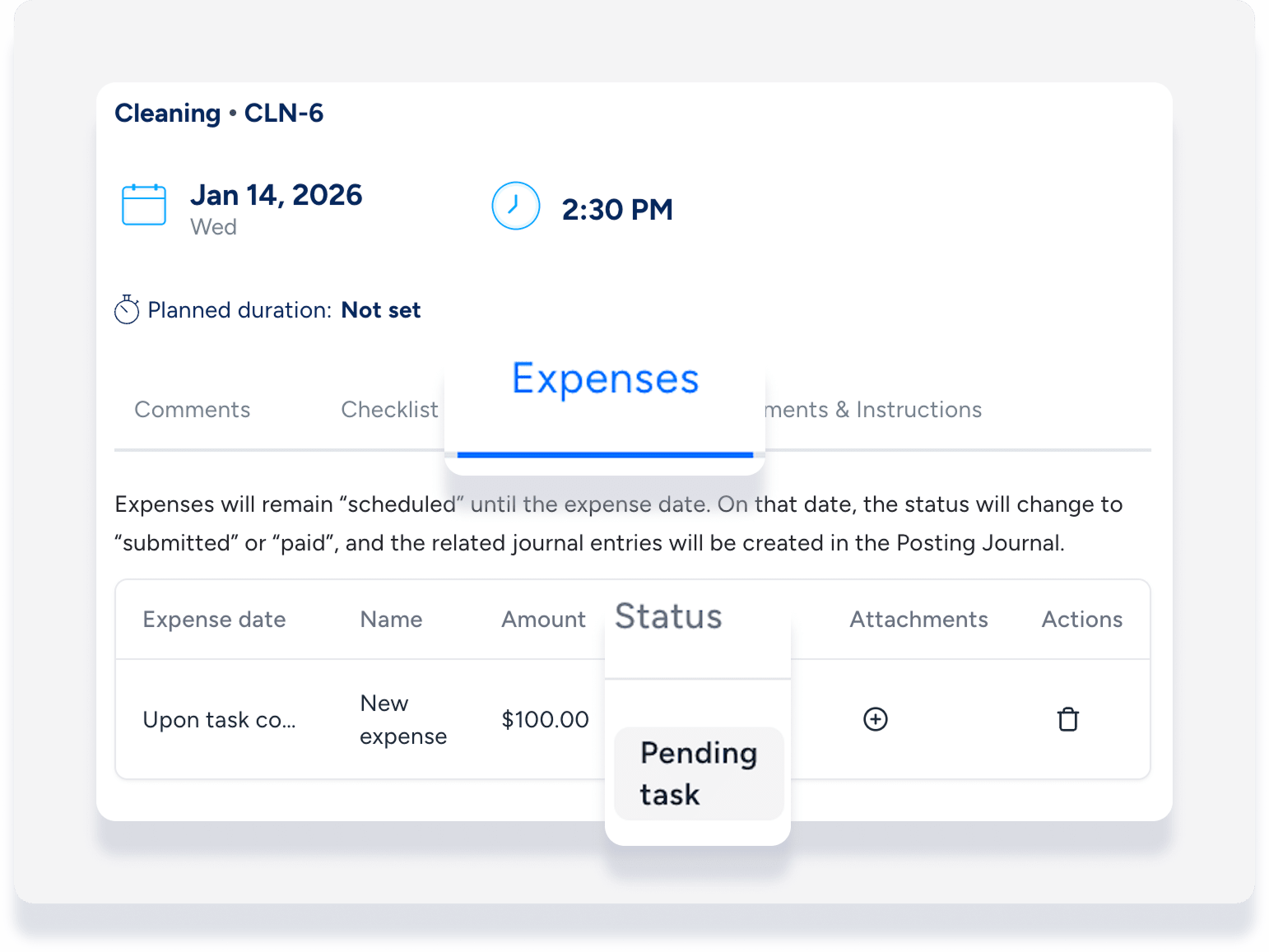
Aufwendungen bleiben bis zum Aufwandsdatum im Status „Ausstehende Aufgabe“ oder „Geplant“. An diesem Datum ändert sich der Status zu „Eingereicht“, und das System erstellt die zugehörigen Journaleinträge im Buchungsjournal.
Im Aufwandsbericht
Aufwendungen, die auf den Abschluss einer Aufgabe warten, erscheinen nicht im Aufwandsbericht.
Sobald der Status eines Aufwands „Geplant“ oder „Eingereicht“ lautet, klicken Sie auf  und wählen Sie Im Aufwandsbericht anzeigen aus, um die Integrationsseite des Aufwandsberichts zu öffnen.