Erstellen Sie neue Back-Office-Benutzer direkt in Ihrem Konto, um Teammitgliedern Zugriff auf Ihr GuestyPay-Dashboard zu gewähren. Weisen Sie für Sicherheit und Kontrolle jedem Benutzer je nach Rolle bestimmte Berechtigungsstufen zu:
- Vollzugriff: Benutzer können das Dashboard verwalten, Einstellungen aktualisieren und Berichte herunterladen.
- Nur-Lese-Zugriff: Benutzer können Berichte und Daten anzeigen, im Dashboard jedoch keine Aktionen ausführen oder Änderungen vornehmen.
Führen Sie die folgenden Schritte aus, um einen neuen Benutzer einzurichten und seine Berechtigungen zu verwalten. Wenn Sie einen Benutzer entfernen möchten, kontaktieren Sie uns.
Tipp:
Halten Sie beim Erstellen neuer Benutzer in einer kurzen Prüfnotiz fest, wer die Erstellung angefordert hat und warum. So bleibt der Vorgang nachvollziehbar.
GuestyPay-Benutzer hinzufügen
Schritt für Schritt:
Melden Sie sich bei Ihrem GuestyPay-Dashboard an.
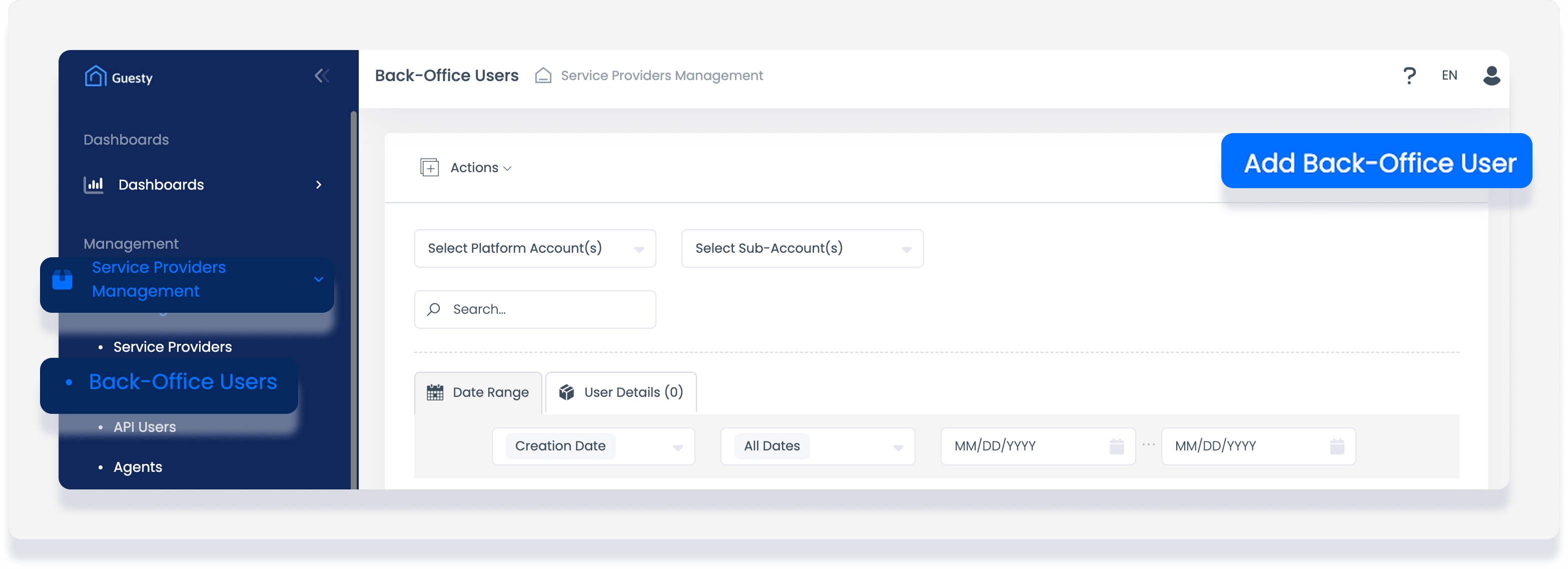
Klicken Sie im linken Menü auf Dienstleisterverwaltung.
Klicken Sie auf Back-Office-Benutzer.
-
Klicken Sie oben rechts auf Back-Office-Benutzer hinzufügen.
-
Füllen Sie die folgenden Felder aus:
Dienstleister: Wählen Sie Guesty aus.
Benutzername: Geben Sie einen eindeutigen Benutzernamen ein (z. B. user.n).
Vorname: Geben Sie den Vornamen des Benutzers ein.
Nachname: Geben Sie den Nachnamen des Benutzers ein.
-
E-Mail: Geben Sie die E-Mail-Adresse des Benutzers ein.
Verwenden Sie nach Möglichkeit eine Unternehmens-E-Mail-Adresse (keine private Adresse).
-
Telefon: Geben Sie die Telefonnummer des Benutzers ein.
Falls keine vorhanden ist, können Sie eine beliebige Platzhalternummer wie 1111111 eingeben. Denken Sie aber daran, sie später zu aktualisieren.
Benutzerrolle: Wählen Sie Guesty Pay-Händler oder GuestyPay-Ansicht.
Plattformkonten: Verwenden Sie hierfür Ihre Guesty-Konto-ID.
Unterkonten: Wählen Sie Ihre GuestyPay-Unterkonto-ID(s) aus. Gegebenenfalls können Sie mehrere auswählen. [Bild: Screenshot des Formulars „Back-Office-Benutzer hinzufügen“ mit allen ausgefüllten Feldern.]
Klicken Sie auf Speichern.
Fehlerbehebung bei der Benutzeranmeldung
Wenn sich der Benutzer nach dem Erstellen oder nach einer Änderung der E-Mail-Adresse nicht anmelden kann, verwenden Sie den Link Passwort vergessen auf der Seite Anmelden, um eine E-Mail zum Zurücksetzen des Passworts auszulösen.
