Verbinden Sie Ihr Guesty-Konto über Guesty Connect mit HubSpot. Diese Integration synchronisiert Daten zwischen beiden Plattformen. So ersparen Sie sich manuelle Dateneingaben und komplexe Einrichtungen. Sie können Ihre Guesty-Daten für die Gästekommunikation, die Eigentümerakquise und aussagekräftige Berichte nutzen – alles direkt in HubSpot. Mit der Integration können Sie:
- Eigentümer- und Inseratsakquise verwalten: Verfolgen Sie Ihren gesamten Vertriebstrichter in HubSpot – vom neuen Lead bis zum unterzeichneten Vertrag. Synchronisieren Sie nach der Unterzeichnung die Eigentümer- und Inseratsdaten direkt mit Guesty, um das Onboarding zu vereinfachen.
- Personalisierte Gästekampagnen senden: Nutzen Sie Guesty-Daten (wie Reservierungsdetails, Gästepräferenzen und Bewertungen) in HubSpot. So können Sie automatisierte Kampagnen auslösen, um wiederholte Buchungen zu fördern und die Gästebindung zu stärken.
- Umsetzbare Erkenntnisse gewinnen: Kombinieren Sie die Reservierungsdaten von Guesty mit den Analytics-Funktionen von HubSpot. Sie können die Performance Ihrer Inserate verfolgen, Ihre Einnahmenstrategie optimieren und finanzielle Erkenntnisse mit Eigentümern teilen.
Bevor Sie beginnen
Schritt für Schritt
Sie müssen zwei Schritte abschließen, bevor Sie die Integration verbinden können:
- Abonnieren Sie das Add-on Guesty Connect.
- Melden Sie sich bei Ihrem Guesty-Konto an.
- Klicken Sie im seitlichen Navigationsmenü auf
 Integrationen, um das Dropdown-Menü zu öffnen.
- Wählen Sie Guesty-Add-ons aus.
- Klicken Sie auf Guesty Connect.
- Klicken Sie auf Abonnieren.
- Bereiten Sie Ihr HubSpot-Konto für den Empfang von Guesty-Daten vor.
- (Optional) Fügen Sie ein benutzerdefiniertes Objekt für Guesty-Inserate hinzu, wenn Deals in HubSpot mit Inseraten verknüpft werden sollen.
- Fügen Sie in HubSpot benutzerdefinierte Eigenschaften für die Guesty-Felder hinzu, die Sie synchronisieren möchten (zum Beispiel Bestätigungscode, Kurzbezeichnung des Inserats, Guesty-Gast-ID). Erstellen Sie diese Eigenschaften vorher. Ordnen Sie erst danach in Guesty Connect die Felder zu.
Feldtypen für Eigenschaften
Passen Sie den HubSpot-Eigenschaftstyp immer an den Guesty-Wert an, den Sie senden.
- Verwenden Sie Einzeiliger Text für die meisten Guesty-Kennungen und -Bezeichnungen (Kurzbezeichnung des Inserats, Bestätigungscode, Guesty-Reservierungs-ID, Guesty-Gast-ID, Reservierungsquelle, Reservierungsstatus und Ähnliches), sofern ein Tooltip zum Feld nichts anderes angibt.
- Verwenden Sie Nummer für Geldbeträge und Anzahlen.
- Verwenden Sie Datum für Check-in- und Check-out-Daten.
- Ordnen Sie Freitextwerte aus Guesty nicht HubSpot-Eigenschaften vom Typ Dropdown / Kontrollkästchen / Optionsfeld (Aufzählung) zu, es sei denn, jeder Guesty-Wert ist in HubSpot bereits als zulässige Option definiert.
Abweichungen bei Aufzählungseigenschaften (Dropdown-Menü)
Eine der häufigsten Ursachen für fehlgeschlagene Workflows: Ein Guesty-Feld wird einer HubSpot-Aufzählungseigenschaft (Dropdown-Menü, Kontrollkästchen oder Optionsfeld) zugeordnet und es wird ein Wert gesendet, der nicht zu den zulässigen Optionen dieser Eigenschaft gehört.
Beispiel: Sie erstellen in HubSpot die Deal-Eigenschaft „Reservierungsquelle“ als Dropdown-Menü mit den Optionen „Airbnb“ und „Booking.com“ und ordnen ihr anschließend die Reservierungsquelle von Guesty zu. Wenn Guesty „Manuell“ oder „Vrbo“ sendet, lehnt HubSpot die Aktualisierung ab und der Workflow schlägt fehl.
Vorgehensweise: Verwenden Sie für Werte aus Guesty vorzugsweise Einzeiliger Text oder fügen Sie jeden möglichen Guesty-Wert als Option zur HubSpot-Aufzählungseigenschaft hinzu, bevor Sie den Workflow aktivieren.
Guesty mit HubSpot verbinden
Schritt für Schritt
- Melden Sie sich bei Ihrem Guesty-Konto an.
- Klicken Sie im seitlichen Navigationsmenü auf Integrationen, um das Dropdown-Menü zu öffnen.
- Wählen Sie Marketplace aus.
- Geben Sie in der Suchleiste links „HubSpot“ ein und klicken Sie dann auf die HubSpot-Kachel.
- Klicken Sie oben rechts auf Verbinden.
- Öffnen Sie die Registerkarte Konfiguration.
- Aktivieren Sie die Workflows, die Sie nutzen möchten, ordnen Sie die Pflichtfelder zu und klicken Sie auf Verbinden.
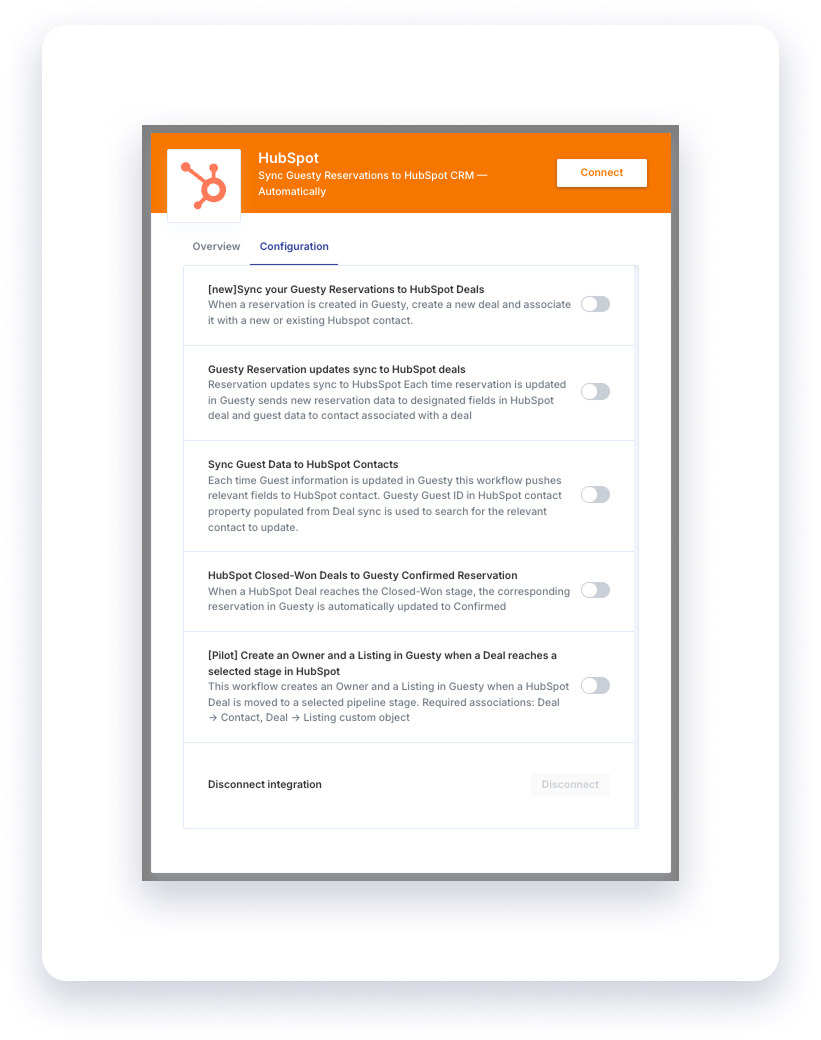
Unterstützte Workflows
Die Guesty-HubSpot-Integration unterstützt derzeit diese zentralen Workflows:
| Workflow | Funktion |
| Guesty-Reservierungen mit HubSpot-Deals synchronisieren | Wenn in Guesty eine Reservierung erstellt wird, wird ein HubSpot-Deal erstellt und mit einem neuen oder bestehenden Kontakt verknüpft. Die Deal-Phase richtet sich nach Ihrer Zuordnung der Phasen Anfrage / Reserviert / Bestätigt. |
| Aktualisierungen von Guesty-Reservierungen mit HubSpot-Deals synchronisieren | Wenn in Guesty eine Reservierung aktualisiert wird, werden der passende HubSpot-Deal (einschließlich der Deal-Phase bei Statusänderungen) und der zugehörige Kontakt aktualisiert. |
| Gästedaten mit HubSpot-Kontakten synchronisieren | Wenn sich Gastdaten in Guesty ändern, wird der passende HubSpot-Kontakt aktualisiert (zugeordnet über die im Kontakt gespeicherte Guesty-Gast-ID). |
| Gewonnene HubSpot-Deals als bestätigte Guesty-Reservierung | Wenn ein HubSpot-Deal die Phase „Gewonnen“ erreicht, wird die zugehörige Reservierung in Guesty bestätigt. |
Details zur Einrichtung der Synchronisierung von Reservierungen mit Deals finden Sie unter Guesty-Reservierungen mit HubSpot-Deals synchronisieren.
So werden Guesty-Daten mit HubSpot synchronisiert
HubSpot organisiert Daten in diesen Objekten:
- Benutzerdefinierte Objekte: Unterkünfte oder Einheiten (zum Beispiel Guesty-Inserate).
- Kontakte: Gäste, Eigentümer und andere Personen.
- Deals: Reservierungen in Ihrer Vertriebs-/Vermietungspipeline.
| Guesty | HubSpot |
| Gast | Kontakt |
| Eigentümer | Kontakt |
| Inserat | Benutzerdefiniertes Objekt (optionale Verknüpfung) |
| Reservierung | Deal |
Deals werden anhand von Dealname = Guesty-Bestätigungscode identifiziert (oder anhand der Reservierungs-ID, wenn kein Bestätigungscode verfügbar ist). Halten Sie diesen Wert eindeutig und benennen Sie Deals nicht manuell um, wenn Sie auf Aktualisierungen angewiesen sind.
