Mit der Co-Gastgeber-Funktion von Airbnb kann ein Inseratseigentümer (der Gastgeber) Sie als Co-Gastgeber autorisieren, seine Inserate in Guesty zu verwalten. In diesem Artikel erfahren Sie, wie Sie Inserate mit Co-Gastgeber-Berechtigungen mit Ihrem Guesty-Konto verbinden – unabhängig davon, ob der Gastgeber ein anderes Property-Management-System (PMS) nutzt oder kein anderes PMS im Einsatz hat.
Wichtig:
- Airbnb unterstützt drei Arten von Co-Gastgeber-Berechtigungen: „Vollzugriff“, „Nur Nachrichten & Kalender“ und „Nur Kalender“. Guesty unterstützt nur Co-Gastgeber-Inserate mit Vollzugriff. Inserate ohne Vollzugriff können nicht importiert werden und erscheinen nicht in Ihrem Guesty-Konto.
-
Die Reihenfolge, in der Sie Gastgeber- und Co-Gastgeber-Konten mit demselben Guesty-Konto verbinden, ist entscheidend. Wenn Sie das Co-Gastgeber-Konto zuerst verbinden, kann die Verbindung fehlschlagen. Sie müssen zuerst das Gastgeber-Konto verbinden, damit alle Inserate korrekt integriert werden.
- Verbinden Sie zuerst das Gastgeber-Konto.
- Verbinden Sie das Co-Gastgeber-Konto im Anschluss.
Kontaktieren Sie uns, wenn Sie das Co-Gastgeber-Konto vor dem Gastgeber-Konto verbunden haben.
Einschränkungen
- Die Co-Gastgeber-Integration unterstützt keine vorab eingerichteten Konten (Pre-Onboarding).
- Die Co-Gastgeber-Integration wird auf Mobilgeräten nicht unterstützt.
Accounting-Benutzer
Co-Gastgeber-Inserate mit geteilten Auszahlungen werden für Accounting-Benutzer aufgrund von Datenabweichungen nicht empfohlen. Passen Sie die Positionen manuell an, damit sie der tatsächlichen Zahlung auf das Treuhandkonto entsprechen.
Verbindungsarten für Co-Gastgeber
Wie Sie Co-Gastgeber-Inserate verbinden, hängt davon ab, ob der Gastgeber ein anderes Property-Management-System (PMS) nutzt.
-
Der Gastgeber nutzt ein anderes PMS
Verbinden und importieren Sie bestimmte Co-Gastgeber-Inserate in Guesty. Dabei wird nur das Inserat verbunden, nicht das gesamte Airbnb-Konto des Gastgebers. Nachdem die Co-Gastgeber-Inserate verbunden sind, sendet nur der Co-Gastgeber die Gästekommunikation, einschließlich automatischer Nachrichten.
-
Wenn ein Gastgeber kein PMS nutzt, verlangt Airbnb, dass Co-Gastgeber-Inserate direkt auf Airbnb verwaltet werden. Um dies zu umgehen und in Guesty den vollen Verwaltungsumfang zu erhalten, laden Sie den Gastgeber ein, Guesty die Berechtigung zu erteilen, sich direkt mit seinem Airbnb-Konto zu verbinden und seine Inserate zu synchronisieren. Der Gastgeber genehmigt die Verbindung sicher auf Airbnb, ohne Zugangsdaten weiterzugeben.
Tipp:
Wir empfehlen diese Option, da Sie damit das Co-Gastgeber-Inserat ohne Einschränkungen verwalten können. Wählen Sie nach dem Verbinden aus, ob die Kommunikation vom Gastgeber oder vom Co-Gastgeber gesendet wird.
Inserat verbinden, wenn der Gastgeber ein anderes PMS nutzt
Verbinden Sie Co-Gastgeber-Inserate mit Guesty, wenn der Gastgeber Ihnen für bestimmte Inserate in seinem Konto Co-Gastgeber-Berechtigungen erteilt. Diese Option ist verfügbar, wenn der Gastgeber ein anderes PMS nutzt und sein Airbnb-Konto nicht mit Guesty verbunden ist. Dabei wird nur das Inserat verbunden, nicht das Airbnb-Konto.
Einschränkungen
- Damit Sie ein Inserat in Guesty importieren können, muss das Konto des Gastgebers mit einem anderen PMS verbunden sein und das Inserat muss mit diesem PMS verbunden sein.
- Airbnb erlaubt nur einem PMS, den Kalender und die Preise eines Inserats zu verwalten. Das PMS des Gastgebers verwaltet diese Einstellungen. Änderungen, die Sie in Guesty am Kalender und an den Preisen vornehmen, werden nicht mit Airbnb synchronisiert.
- Sie können ein Co-Gastgeber-Inserat nicht importieren, wenn es mit einem anderen Guesty-Konto verbunden ist.
- Sie können ein Co-Gastgeber-Inserat nicht verknüpfen. Sie können es nur importieren.
Befolgen Sie die folgenden Anweisungen, um ein Co-Gastgeber-Inserat zu finden und in Guesty zu importieren.
Schritt für Schritt:
- Melden Sie sich bei Ihrem Guesty-Konto an.
- Klicken Sie im seitlichen Navigationsmenü auf
 Marketing und Vertrieb, um das Dropdown-Menü zu öffnen.
- Wählen Sie unter „Kanalverwaltung“ Veröffentlichung aus.
- Klicken Sie auf die Kachel Airbnb.
- Wählen Sie das entsprechende Konto aus der Kontoliste aus.
-
Suchen Sie das Co-Gastgeber-Inserat. Wenn Sie den Mauszeiger darüber bewegen, erkennen Sie es an einem speziellen Co-Gastgeber-Symbol.
Wichtig:
Wenn das Inserat nicht angezeigt wird, klicken Sie neben dem Namen des Airbnb-Kontos auf
 und aktualisieren Sie Ihren Browser. Wenn es weiterhin fehlt, befolgen Sie die Anweisungen für ein Gastgeber-Konto, das nicht mit einem PMS verbunden ist.
- Klicken Sie neben dem Inserat auf Verbinden und wählen Sie Import aus.
Co-Gastgeber-Inserate in Guesty finden
Sobald das Inserat verbunden ist, werden die Details und Reservierungen des Inserats in Guesty importiert und mit den folgenden Co-Gastgeber-Kennzeichnungen angezeigt:
- Auf der Unterkunftsseite:
- Auf der Unterkunftsseite wird
 angezeigt
-
Wenn Sie den Mauszeiger über das Symbol bewegen, zeigt der Tooltip „Airbnb-Co-Gastgeber“ an

- Auf der Unterkunftsseite wird
- Das Reservierungs-Widget im „Posteingang“ und im „Multi-Kalender“:
- Im Reservierungs-Widget wird angezeigt
- Wenn Sie den Mauszeiger über das Inserat bewegen, zeigt der Tooltip „Das Inserat hat einen Co-Gastgeber auf Airbnb“ an
- Im Reservierungs-Widget wird
- Auf der Reservierungsseite:
- Auf der Reservierungsseite wird in der Reservierungsleiste und im Zusammenfassungsbereich angezeigt
- Wenn Sie den Mauszeiger über das Symbol bewegen, zeigt der Tooltip „Co-Gastgeber-Inserat“ an
- Auf der Reservierungsseite wird
Wenn ein Co-Gastgeber-Inserat auf Ihrer Airbnb-Integrationsseite in Guesty fehlt, bedeutet das, dass das Konto und die Inserate des Gastgebers nicht mit einem PMS verbunden sind. Aufgrund einer Einschränkung von Airbnb können diese nicht über ein PMS verwaltet werden, auch wenn Sie über volle Co-Gastgeber-Berechtigungen verfügen. Um dies zu beheben, laden Sie den Gastgeber ein, sein Airbnb-Konto mit Guesty zu verbinden.
Wichtig:
Die Inserate des Gastgebers müssen mit Guesty verbunden bleiben. Wenn der Gastgeber seine Inserate trennt, werden sie nicht mehr mit Airbnb synchronisiert und die Verbindung muss neu hergestellt werden.
Gastgeber-Konto verbinden, wenn der Gastgeber kein PMS nutzt
Wenn der Gastgeber nicht mit einem anderen PMS verbunden ist, können Sie Berechtigungen anfordern, um sein Airbnb-Konto mit Guesty zu verbinden. Dabei wird der Gastgeber eingeladen, sein vollständiges Airbnb-Konto zu verbinden. So kann Guesty alle seine Inserate einschließlich Kalender und Preisen importieren und verwalten. Die Verbindung ist sicher und die Zugangsdaten bleiben privat.
Hinweis:
Die Reihenfolge, in der Sie Gastgeber- und Co-Gastgeber-Konten mit demselben Guesty-Konto verbinden, ist entscheidend. Sie müssen zuerst das Gastgeberkonto und danach das Co-Gastgeber-Konto verbinden, damit alle Inserate korrekt integriert werden. Kontaktieren Sie uns, wenn Sie das Co-Gastgeber-Konto vor dem Gastgeberkonto verbunden haben.
Führen Sie die folgenden Schritte aus, um den Gastgeber einzuladen, sein Airbnb-Konto mit Guesty zu verbinden und Ihnen so vollständige Co-Gastgeber-Berechtigungen zu erteilen.
Schritt für Schritt:
- Melden Sie sich bei Ihrem Guesty-Konto an.
- Klicken Sie im seitlichen Navigationsmenü auf Marketing und Vertrieb, um das Dropdown-Menü zu öffnen.
- Wählen Sie unter „Kanalverwaltung“ Veröffentlichung aus.
- Klicken Sie auf die Kachel Airbnb.
- Klicken Sie auf der Integrationsseite auf Konto hinzufügen.
-
Im Pop-up-Fenster zur Kontoverbindung werden vier Verbindungsoptionen angezeigt. Wählen Sie Co-Gastgeber-Konto verbinden aus.
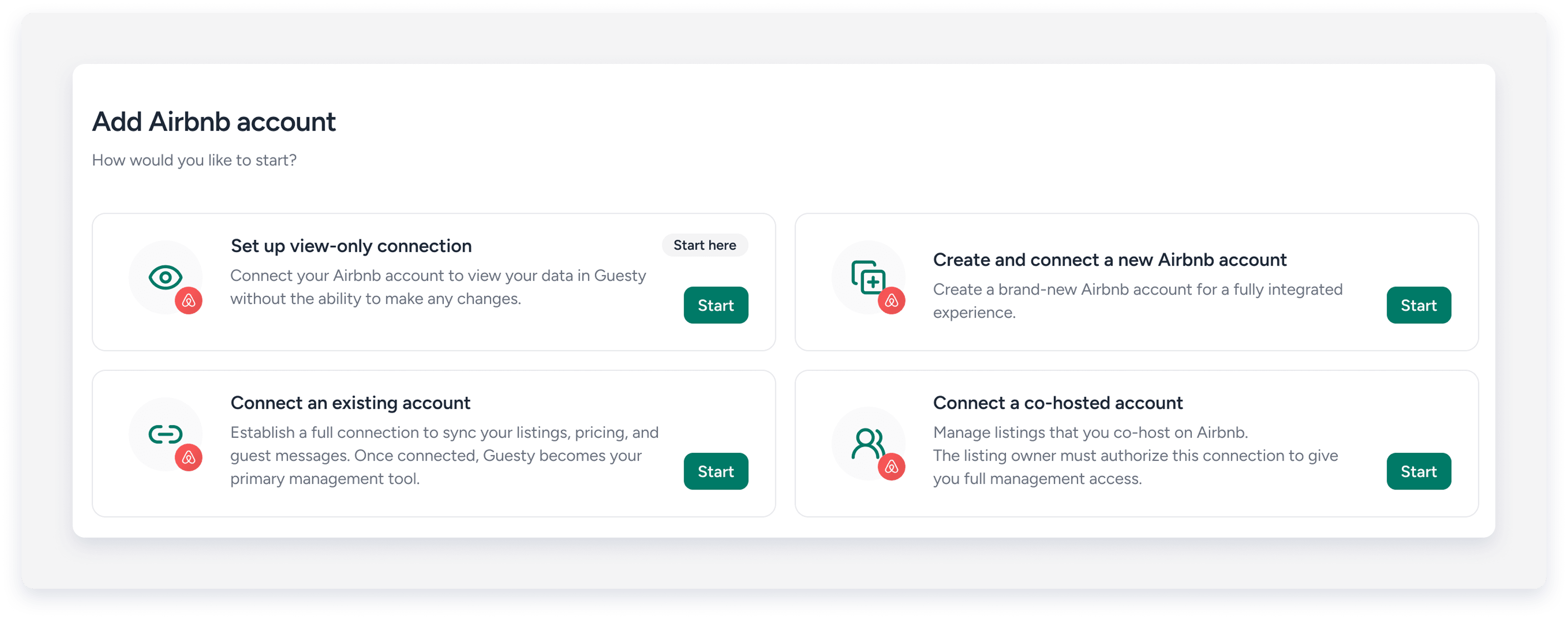
- Prüfen Sie anhand der Checkliste vor der Verbindung, ob das Konto des Eigentümers von jedem bisherigen PMS getrennt ist, und klicken Sie auf Weiter.
- Teilen Sie den Verbindungslink mit dem Eigentümer des Inserats. Sie haben zwei Möglichkeiten:
- Automatische Anfrage: Geben Sie den Namen und die E-Mail-Adresse des Eigentümers ein, klicken Sie auf Hinzufügen und dann auf Anfrage senden, um ihm die Anfrage direkt per E-Mail zu senden. Sie können mehrere E-Mail-Adressen hinzufügen.
-
Manuelle Anfrage: Klicken Sie auf Link kopieren und teilen Sie die URL direkt mit dem Gastgeber.
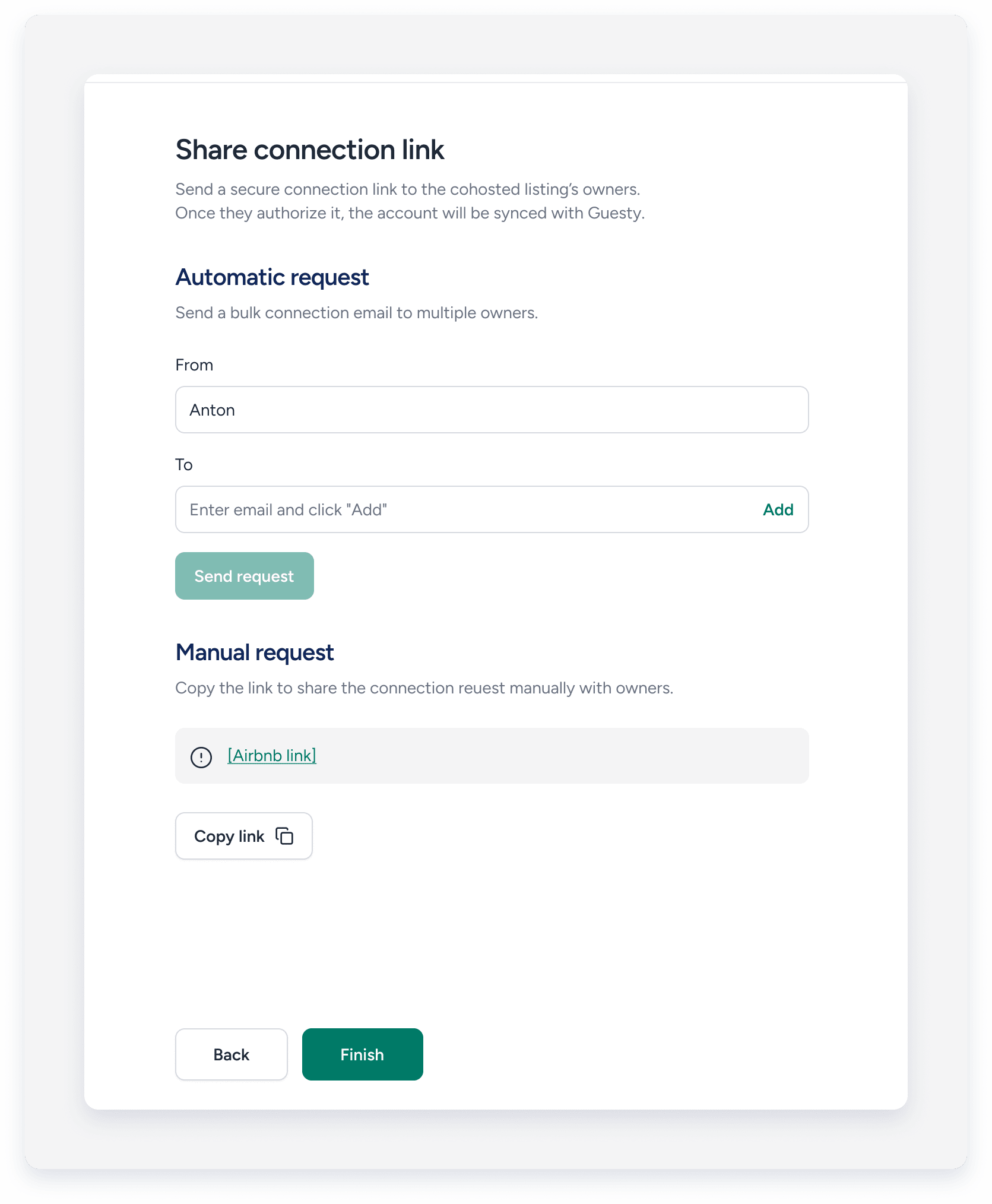
-
Klicken Sie auf Fertigstellen.

Wenn der Gastgeber den Link öffnet, wird er zu Airbnb weitergeleitet und kann Guesty dort sicher Zugriff auf sein Airbnb-Konto gewähren. Sobald der Gastgeber Ihre Anfrage genehmigt, verbindet Guesty sein Konto und synchronisiert alle Inserate. Das neue Konto wird in Guesty auf der Airbnb-Integrationsseite angezeigt. Wählen Sie das Konto aus, um alle verbundenen Inserate anzuzeigen.
Wichtig:
Die Inserate des Gastgebers müssen mit Guesty verbunden bleiben. Wenn der Gastgeber seine Inserate trennt, werden sie nicht mit Airbnb synchronisiert und die Verbindung muss neu hergestellt werden.
Absender für Nachrichten an Gäste auswählen
Sobald das Konto eines Gastgebers verbunden ist, wählen Sie anhand der folgenden Anleitung aus, ob Sie oder der Gastgeber als Absender erscheinen, wenn Sie eine Nachricht oder eine automatische Antwort erstellen.
Einschränkungen
- Ein Standardabsender kann nicht festgelegt werden. Wenn Sie jedoch einen Absender für eine Antwort auswählen, bleibt diese Auswahl für den Rest der Unterhaltung bestehen.
- Automatische Nachrichten für Co-Gastgeber-Inserate werden derzeit nicht unterstützt und vom Gastgeber gesendet.
- Nachrichten als Co-Gastgeber sind nur auf dem Desktop verfügbar. In der Mobile App von Guesty wird diese Funktion nicht unterstützt.
Schritt für Schritt:
- Melden Sie sich bei Ihrem Guesty-Konto an.
- Klicken Sie im seitlichen Navigationsmenü auf
 Posteingang.
- Wählen Sie im Untermenü „Posteingang“ den betreffenden Posteingang aus.
- Klicken Sie auf die betreffende Unterhaltung.
- Klicken Sie unten auf der Seite auf Nachricht hier eingeben und geben Sie Ihre Nachricht ein.
- Wählen Sie die Kommunikationsmethode aus: Airbnb.

-
Wählen Sie im Dropdown-Menü den Absender aus: sich selbst (Co-Gastgeber) oder den Eigentümer des Inserats (Gastgeber). Wenn diese Option nicht verfügbar ist, ist entweder der Co-Gastgeber der Standardabsender oder das Airbnb-Konto des Gastgebers ist nicht mit Guesty verbunden.
Tipp:
Wenn Sie bestätigt haben, dass das Inserat auf Airbnb einen Co-Gastgeber hat, die Absenderoption für den Co-Gastgeber in der Guesty-Inbox jedoch nicht verfügbar ist, öffnen Sie in Guesty die Airbnb-Integrationsseite. Klicken Sie dort sowohl für das Airbnb-Konto des Co-Gastgebers als auch für das des Inserat-Eigentümers auf
. Aktualisieren Sie die Seite, nachdem beide Konten synchronisiert wurden.
In der Unterhaltung wird unter jeder gesendeten Nachricht der Name des Absenders angezeigt, neben Datum und Uhrzeit des Versands.
Synchronisierungskonflikte bei Co-Gastgeber-Inseraten lösen
Gelegentlich kann es vorkommen, dass das Verbinden eines Eigentümerkontos die bestehende Co-Gastgeber-Synchronisierung für dasselbe Inserat unterbricht. Führen Sie in diesem Fall die folgenden Schritte aus, um den Konflikt manuell zu lösen.
Schritt für Schritt:
- Überprüfen Sie den Status des Eigentümerkontos in Guesty.
- Wenn das Eigentümerkonto vorab eingerichtet ist, fahren Sie nicht fort. Kontaktieren Sie uns, damit wir das Inserat verschieben.
- Wenn das Eigentümerkonto vollständig verbunden ist, fahren Sie mit dem nächsten Schritt fort.
- Trennen Sie das Inserat von der Co-Gastgeber-Integration.
- Heben Sie die Verknüpfung des Inserats auf. Dieser Schritt ist besonders wichtig.
- Verbinden Sie das Airbnb-Konto des Eigentümers mit Guesty.
- Klicken Sie in der Co-Gastgeber-Integration auf .
- Klicken Sie in der Eigentümerintegration auf .
- Aktualisieren Sie die Seite. Das Inserat sollte jetzt unter der Eigentümerintegration angezeigt werden.
- Klicken Sie in der Co-Gastgeber-Integration noch einmal auf , um im Posteingang die Option „Nachrichtenabsender“ zu aktivieren.
| Kriterien | Gastgeber nutzt ein anderes PMS | Gastgeber nutzt kein anderes PMS |
|---|---|---|
| Anwendungsfall |
|
|
| Verbindungsprozess |
|
|
| Importierte Inserate | Zugriff zur Verwaltung von Inseraten mit Co-Gastgeber-Berechtigungen | Zugriff zur Verwaltung aller Inserate im Konto des Gastgebers, unabhängig vom Co-Gastgeber-Status |
| Visuelle Kennzeichnungen | Co-Gastgeber-Inserate werden auf mehreren Seiten mit einem Symbol gekennzeichnet | Keine Kennzeichnung. Co-Gastgeber-Inserate werden wie reguläre Inserate behandelt |
| Kalender- & Preismanagement |
Von Airbnb eingeschränkt
|
Volle Kontrolle
|
| Unterstützte Co-Gastgeber-Profile | Nur Profil mit vollem Zugriff | Vollständiger Kontozugriff |
| Zugriffsebene | Eingeschränkt: Nur Co-Gastgeber-Zugriff | Vollständig: Sie haben vollen Zugriff, um alle Co-Gastgeber-Inserate in Guesty zu verwalten, können aber nicht auf das Airbnb-Konto des Gastgebers zugreifen oder Einstellungen ändern |
| Primäres PMS | Der Gastgeber nutzt weiterhin ein anderes PMS | Guesty wird zum primären PMS |
| Nachrichten | Nachrichten, einschließlich automatischer Nachrichten, können nur vom Co-Gastgeber gesendet werden | Option, den Absender auszuwählen: Gastgeber oder Co-Gastgeber |