Die Guesty-Buchhaltung bietet eine Reihe von Berichten, mit denen Sie Ihre Finanzen nachverfolgen und verwalten. Zusätzlich zu den vorkonfigurierten und anpassbaren Berichten, die allen Benutzern der Guesty-Buchhaltung zur Verfügung stehen, können Sie auch auf Berichte speziell für Australien und Neuseeland zugreifen. Diese Berichte helfen Ihnen, die australischen Vorschriften zum Trust Accounting einzuhalten.
Bevor Sie beginnen
Bevor Sie monatliche Berichte ausführen, aktualisieren Sie Ihre Unternehmensinformationen mit den relevanten australischen Registrierungsangaben Ihres Unternehmens (ABN, ACN oder Lizenz).
Hinweis:
Wenn Sie Benutzer in Australien oder Neuseeland sind und die unten aufgeführten Berichte nicht sehen, kontaktieren Sie uns, um die Funktion „Konto mit Sitz in Australien“ für Ihr Konto zu aktivieren.
Anforderungen an das Trust Accounting verstehen
Nach den Gesetzen der australischen Bundesstaaten und Territorien müssen Property Manager Kundengelder über ein separates Treuhandkonto verwalten. Das Guesty-Modul Trust Accounting unterstützt Sie dabei:
- Kundengelder korrekt und transparent auszuweisen.
- Treuhandkonten jeden Monat abzustimmen.
- Berichte zu erstellen, die externe Prüfungen ermöglichen.
Wichtig:
Sie sind dafür verantwortlich, dass Ihr Treuhandkonto die Vorschriften in Ihrer Region stets einhält. Überprüfen Sie Ihre monatlichen Berichte immer auf Vollständigkeit und Richtigkeit.
Auf Buchhaltungsberichte zugreifen
Gehen Sie wie folgt vor, um auf das Menü der vorkonfigurierten Berichte zuzugreifen.
Schritt für Schritt:
- Melden Sie sich bei Ihrem Guesty-Konto an.
- Klicken Sie im seitlichen Navigationsmenü auf
 Buchhaltung, um das Dropdown-Menü zu öffnen.
- Wählen Sie unter Hauptbuch die Option Vorkonfigurierte Berichte aus.
- Klicken Sie im seitlichen Navigationsmenü auf den gewünschten Bericht aus den unten aufgeführten Optionen.
- Wählen Sie das gewünschte Datum oder den gewünschten Datumsbereich aus.
- Wählen Sie bei Bedarf je nach Bericht weitere Felder aus (z. B. Buch, Transaktionstyp).
- Klicken Sie auf Als PDF exportieren.

Buchhaltungsprüfberichte
Salden
Der Bilanzbericht bietet eine Momentaufnahme der Vermögenswerte und Verbindlichkeiten. Erstellen Sie diesen Bericht, um zu prüfen, ob Ihr Treuhandkonto ausgeglichen ist, und um die Aufschlüsselung der Vermögenswerte nach Buch anzuzeigen.
Kassenkontoberichte
- Drei-Wege-Abstimmung: Vergleicht das Kassenbuch, das Bankkonto und die Verbindlichkeitenbücher zu einem ausgewählten Datum. Verwenden Sie diesen Bericht, um sicherzustellen, dass Ihr Treuhandkonto ausgeglichen ist, wie es für die Compliance erforderlich ist. Mehr erfahren.
- Details zu nicht vorgelegten Einzahlungen: Zeigt eine detaillierte Liste der Gelder, die auf dem Treuhandkonto eingegangen sind, aber bei der Bank noch nicht vorgelegt oder gutgeschrieben wurden.
- Details zu nicht eingelösten Schecks: Listet Zahlungen vom Treuhandkonto (etwa Schecks oder elektronische Überweisungen) auf, die noch nicht verrechnet oder der Bank vorgelegt wurden.
Kassenbuchbericht
Zeigt Einzahlungen, Auszahlungen und Überweisungen auf dem Kassenkonto an. Dieser Bericht kategorisiert die Transaktionen, sodass Sie Geldbewegungen auf das Konto und vom Konto einfach nachverfolgen können.
Kassenkorrekturen
Enthält Details zu Transaktionen, die Mitarbeiter erfassen, um Abweichungen auf dem Treuhandkonto auszugleichen, etwa unbekannte oder nicht zugeordnete Beträge. Erfasst Korrekturen, die direkt in Bankabstimmungen vorgenommen wurden.
Treuhänderisch verwahrte Gelder
Zeigt die in jedem Treuhandbuch verwahrten Gelder zum ausgewählten Datum an, darunter:
- Anzahlung
-
Verbindlichkeiten für Hauptbücher wie:
- Anbieter
- Immobilienverwaltung
- Steuern und MwSt.
- Kanäle
- Eigentümer
Buchdetails
Bietet eine Aufstellung aller Finanztransaktionen für jedes Konto innerhalb der Treuhand. Verwenden Sie diesen Bericht für folgende Bücher: Anzahlung, Verbindlichkeiten (Anbieter, Immobilienverwaltung, Steuern und MwSt., Kanäle) und Eigentümer.
- Anzahlung: Listet alle Anzahlungstransaktionen des ausgewählten Monats nach Reservierung auf.
-
Verbindlichkeiten: Listet die Verbindlichkeitstransaktionen des ausgewählten Monats nach Hauptbuch auf:
- Anbieter
- Immobilienverwaltung
- Steuern und MwSt.
- Kanäle
- Eigentümer: Listet alle Eigentümertransaktionen des ausgewählten Monats pro Eigentümer auf.
Einnahmen der Immobilienverwaltung
- PMC-Einnahmenübersicht: Fasst die Einnahmen und Ausgaben der Immobilienverwaltung nach Kategorie und Monat zusammen.
- PMC-Einnahmendetails: Listet die Einnahmen- und Ausgabentransaktionen der Immobilienverwaltung detailliert nach Kategorie und Monat auf.
- PMC-GST-Einnahmenübersicht: Fasst die GST-Einnahmen und -Ausgaben der Immobilienverwaltung nach Kategorie und Monat zusammen.
- PMC-GST-Einnahmendetails: Listet die GST-Einnahmen- und -Ausgabentransaktionen des Unternehmens detailliert nach Kategorie und Monat auf.
- PMC-Einnahmenübersicht nach Monat: Fasst die Einnahmen und Ausgaben der Immobilienverwaltung nach Kategorie für einen Datumsbereich zusammen.
Journal (Scheckregister)
Dieser Bericht listet alle Kassenbuchtransaktionen eines ausgewählten Monats auf, gruppiert nach Transaktionstyp:
- Einzahlungen
- Auszahlungen
- Gruppentransaktionen
- Journalbuchungen
- Umkehrbuchungen von Auszahlungen
Exportierte Berichte enthalten eine eindeutige fortlaufende Nummerierung für Einzahlungen und Auszahlungen.
Best Practices für das Erstellen und Speichern von Berichten
- Planen Sie zu Beginn jedes Monats Zeit ein, um die Treuhandprüfberichte für den Vormonat zu erstellen und zu prüfen.
- Bewahren Sie die PDFs für Ihre Unterlagen und künftige Prüfungen sicher auf.
- Vergleichen Sie die „Drei-Wege-Abstimmung“ monatlich mit Ihrem Kontoauszug, um die Einhaltung der Vorschriften zu überprüfen.
Tipp:
Richten Sie Kalendererinnerungen ein, damit Sie keine Fristen für die monatliche Abstimmung und Berichterstellung verpassen.
Weitere monatliche Aufgaben
- Eigentümerabrechnungen herunterladen.
- Bankabstimmungen verwalten.
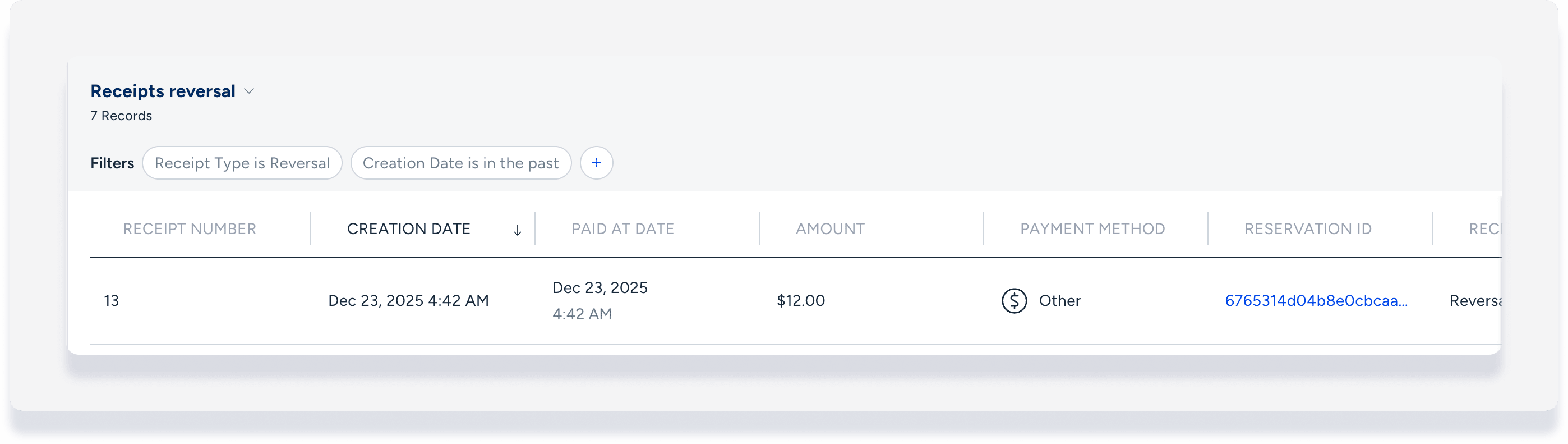
- Prüfung auf Umkehrbuchungen von Zahlungen auf das Treuhandkonto:
- Navigieren Sie zu Gästezahlungen > Zahlungseingänge.
- Filtern Sie nach Datum und setzen Sie „Zahlungseingangstyp“ auf Umkehrbuchung.
- Speichern Sie dies als neue Ansicht, um später darauf zurückzugreifen.