Wenn Gäste über Ihre Guesty Booking Engine buchen, können sie über das anpassbare Feld „Sonderwunsch hinzufügen“ Sonderanfragen stellen. Die Anfragen der Gäste werden automatisch erfasst und in Ihrem Guesty-Konto gespeichert. Wenn Sie wissen, wie diese Anfragen in Ihrem System verarbeitet werden, können Sie Ihren Gästen einen besseren Service bieten und Erwartungen gezielt steuern.
Sonderanfragen anzeigen
Sonderanfragen werden in jeder Reservierung an zwei zentralen Stellen angezeigt.
Schritt für Schritt:
- Melden Sie sich bei Ihrem Guesty-Konto an.
- Klicken Sie im seitlichen Navigationsmenü auf
 Reservierungen.
- Klicken Sie auf die betreffende Reservierung.
-
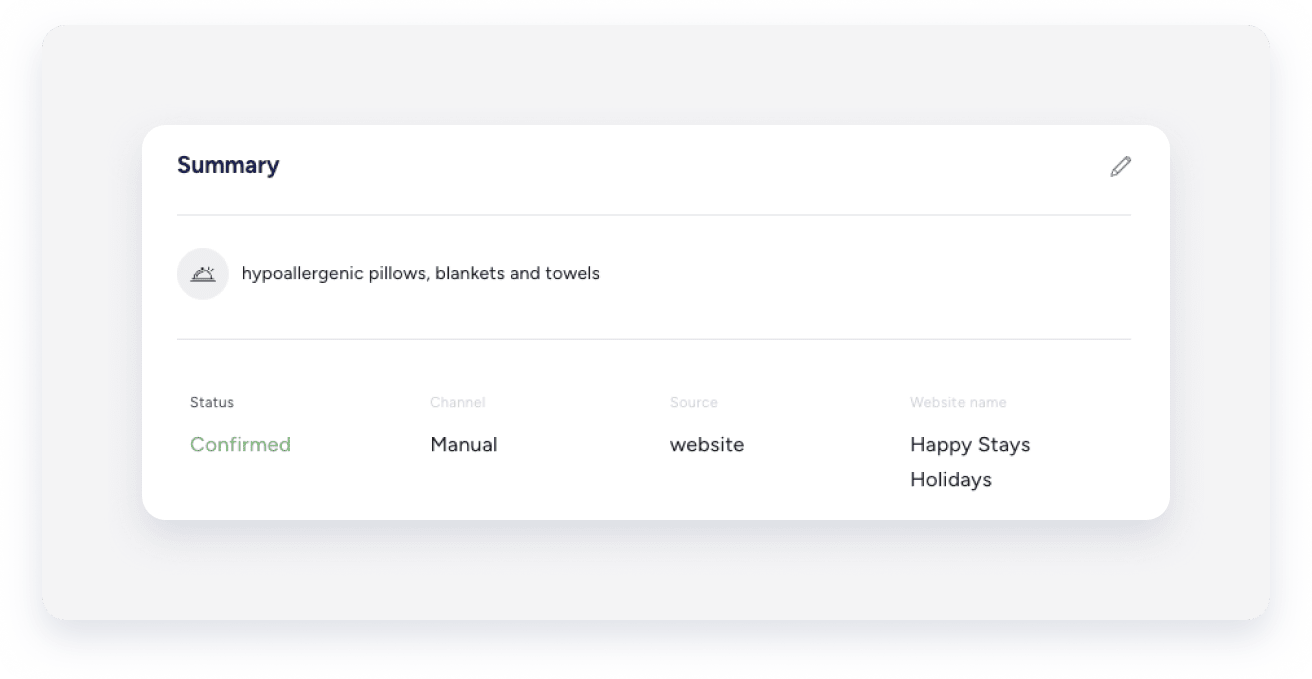
Im Abschnitt „Zusammenfassung“ der Reservierung werden Sonderanfragen zusammen mit anderen Buchungsdetails gelistet.
-
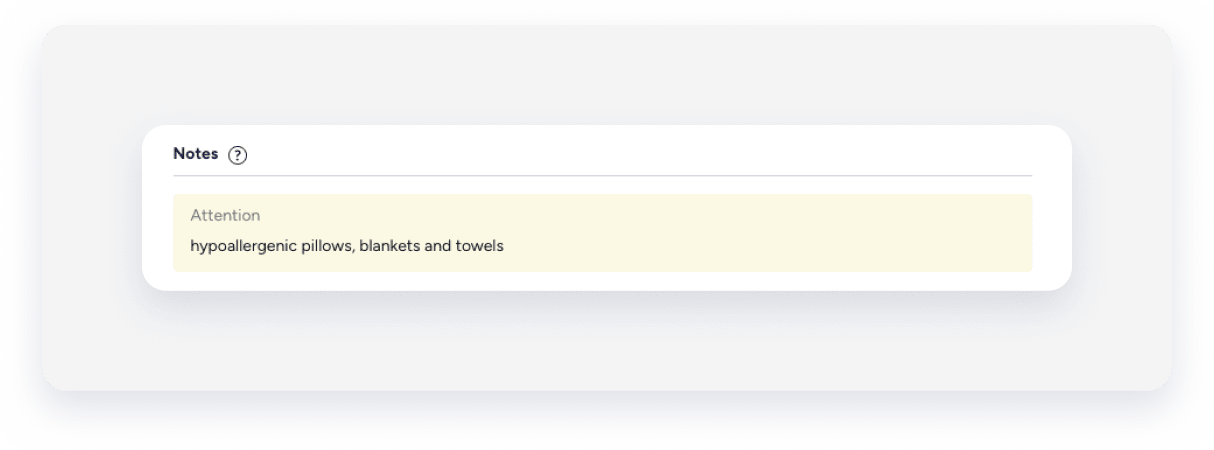
Im Abschnitt „Notizen“ der Reservierung werden Sonderanfragen als Notiz mit dem Label „Achtung“ angezeigt.
-
Hinweis:
Sonderanfragen aus der Guesty Booking Engine lösen keine separaten E-Mail-Benachrichtigungen aus. Guesty speichert diese Informationen in der Reservierung, damit die Gästekommunikation in Ihrem Workflow übersichtlich bleibt.
Sonderanfragen vor der Buchung verpflichtend machen
Gehen Sie wie folgt vor, um festzulegen, ob Anfragen verpflichtend oder optional sind.
Schritt für Schritt:
- Melden Sie sich bei Ihrem Guesty-Konto an.
- Klicken Sie im seitlichen Navigationsmenü auf
 Marketing und Vertrieb, um das Dropdown-Menü zu öffnen.
- Wählen Sie unter Kanalverwaltung die Option Veröffentlichung aus.
- Klicken Sie auf die Kachel Guesty Booking Engine.
- Klicken Sie neben der betreffenden Booking Engine auf
 und wählen Sie Booking Engine bearbeiten.
- Klicken Sie im seitlichen Navigationsmenü auf Buchungseinstellungen und scrollen Sie nach unten zum Abschnitt „Pflichtangaben der Gäste für die Buchung“.
- Aktivieren Sie Gästewünsche abfragen und setzen Sie das Häkchen, um dieses Feld als Pflichtfeld festzulegen.
- Klicken Sie auf Weiter.
- Klicken Sie im seitlichen Navigationsmenü auf Sprachen und gelangen Sie so zum letzten Schritt.
- Klicken Sie auf Booking Engine speichern und übernehmen Sie damit Ihre Änderungen.
